软件信息
软件介绍
关于老毛桃U盘启动盘制作工具V2013(UD+ISO超级版)的版本更新内容如下:
WinPE相关更新
1、重新整理文件结构,以满足UD版本与ISO版本的使用需求。
2、对PE启动引导信息做了调整和个性化处理,并改动了PE部分程序的调用方式。
3、将03PE中的内置工具封装成wim格式,便于根据需求挂载,也方便后续共用外置时进行处理。
4、对win7pe里的usb3.0驱动进行了较大幅度升级,加入了市面上大多数品牌的usb3.0驱动。
5、win7pe开始菜单改成经典菜单,03pe开始菜单也做了小幅调整。
6、对部分PE工具及DOS工具进行了更新,其中包括Diskgenius 4.0.1版本。
7、新增了可直接安装 Windows 8 系统的菜单选项,同时二级菜单已全部改成 LST 格式。
8、PE核心现已支持由UltraISO较新版本生成的高级隐藏启动模式。
9、修复了PE系统内若干文件关联的异常情况,并纠正了少量菜单中的错误。
10、在PE工具中新增了对原生GUID苹果分区的兼容能力。
核心程序升级
1、对细节进行了调整,优化了变量、逻辑以及按钮。
2、调整并替换用于读取U盘信息的COM组件(ObjGet),从而解决部分系统在启动该程序时立即出现报错的情况。
3、将模拟器中用于检索程序及文件名引用的 COM 对象进行替换,以增强兼容性
4、原本由 U 盘自动拔插工具负责的部分,现调整为通过核心程序实现。
5、备份时能更智能地选择GHO目标磁盘
6、新增了最小化至系统托盘右键菜单,并添加了打开主界面的提示。
7、改进升级启动U盘代码的判断逻辑
8、制作U盘时增加老毛桃卷标
9、支持免格式化把U盘转成NTFS格式
10、新增功能:程序最小化至托盘后,若用户再次双击该程序图标,系统将自动唤出当前已运行的主窗口(在WIN7系统下托盘图标默认隐藏,此设计让操作更便捷)
11、新增ISO制作功能,可将ISO写入U盘以制作启动盘(兼容Vista、Win7、Win2008、Win2008 R2、Win8等系统写入U盘),并支持ISO刻录等操作
12、将制作ISO启动U盘时的默认设置更改为“高端隐藏”
13、新增是否有刻录机的检测,防止电脑上没有刻录机时点击刻录让人不知所措
14、转换NTFS前自动拔插U盘,尽量防止转换失败
15、解决了PE智能安装器里dsptw相关命令与UltraISO以“隐藏”方式写入磁盘映像之间产生的冲突。
16、新增功能:在ISO模式下制作启动U盘时,可自动完成U盘的拔出与插入操作。
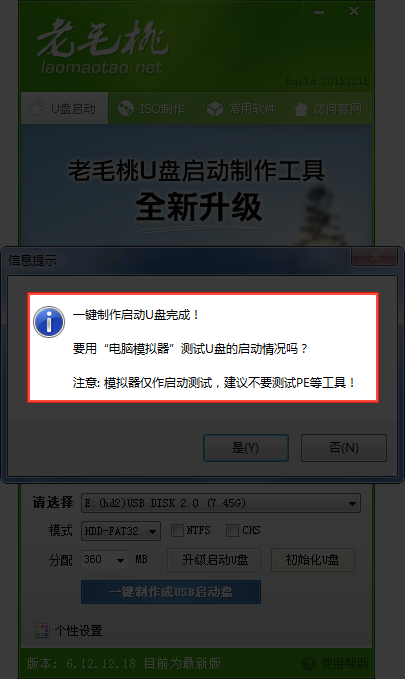
17、新增 ISO 模式制作启动 U 盘时,系统会弹出提示,询问是否通过“模拟器”来检测该启动 U 盘的启动功能。
18、新增一项功能:在ISO模式制作启动U盘时,可创建GHO目录
19、新增一项功能:在制作启动U盘时,若采用ISO模式,程序会自行选中“隐藏启动分区”,而系统ISO这一项则会被自动设为“无”。
老毛桃U盘装系统完整教程
初学者需了解:系统文件通常分为ISO与GHO两类。ISO又包含原版系统和GHOST封装系统两种。使用WinRAR解压后,若出现大于600M(WIN7通常为2G)的GHO文件,即为GHOST封装系统,PE中的老毛桃智能装机PE版可直接还原安装。若解压后不存在大于600M的GHO文件,则属于原版ISO格式系统,需按安装原版XP和WIN7的方式操作,具体步骤参见相关教程。以下教程重点面向GHOST封装版系统,也就是gho系统或iso中带有系统gho的情形。
请提供需要改写的软件介绍文字,我会在保留全部事实的前提下换一种说法改写,并按 JSON 格式输出。
步骤一:在正式制作之前,需要完成软件与硬件方面的准备工作。
第二阶段:借助老毛桃U盘装系统工具来打造一个启动U盘
第三步:把所需的 gho 系统文件下载完成后,将其拷贝至 U 盘内
第四步:在BIOS中把U盘的启动次序设好
第五步:借助U盘启动来实现系统的快速安装
详细操作流程
第1步:制作之前的软硬件准备
1、准备一个U盘(容量建议1G及以上)
2、获取老毛桃U盘装系统软件:前往老毛桃U盘装系统工具的下载主页
3、准备好你要安装的ghost系统
第2步:借助老毛桃U盘装系统软件制作启动盘
1、在启动程序前,建议先退出杀毒及安全类工具(该软件会对可移动磁盘进行读写,某些杀软误报可能引起程序异常!)下载完毕后,在Windows XP系统里直接双击就能打开,而Windows Vista或Windows7/8系统则需右键选择以管理员身份运行。
点击本链接可前往老毛桃U盘装系统的程序下载及运行页面
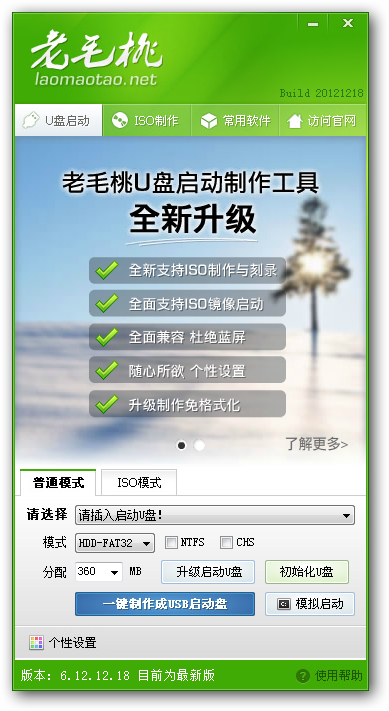
2、把U盘插入后,点击
点击该按钮后,系统会弹出询问是否继续的提示,在确定所选U盘中没有重要资料之后,便会开始制作。
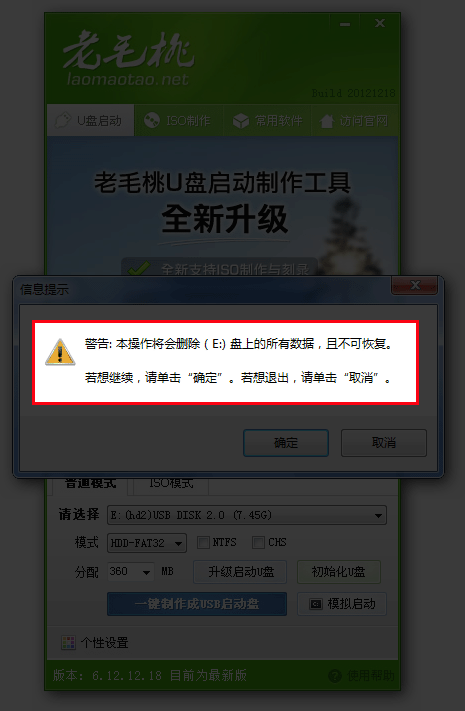
制作期间不要做其他操作,以免制作失败;过程中可能出现短暂停顿,请耐心等待几秒,提示制作完成后安全删除U盘并重新插拔,即可完成启动U盘制作。
第3步:下载所需的gho系统文件并复制进U盘
把自行获取的GHO文件或GHOST的ISO系统镜像拷贝至U盘名为“GHO”的目录内;若仅需重装系统盘、无需格式化电脑其他分区,也可将GHO或ISO文件存放在硬盘上系统盘以外的分区里。
第4步:进BIOS设置U盘启动顺序
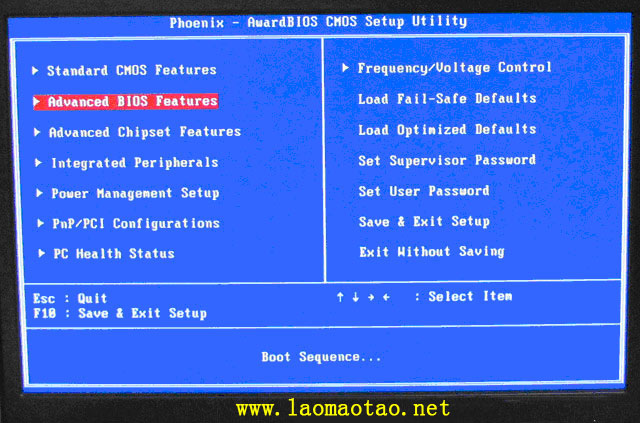
开机过程中按下“del”或者“F8”键即可进入BIOS设置界面,具体操作步骤可参考老毛桃U盘装系统教程中关于设置U盘启动的内容。
第5步:通过U盘启动快速安装系统
方法一:进入PE系统后,通过智能装机工具完成安装。
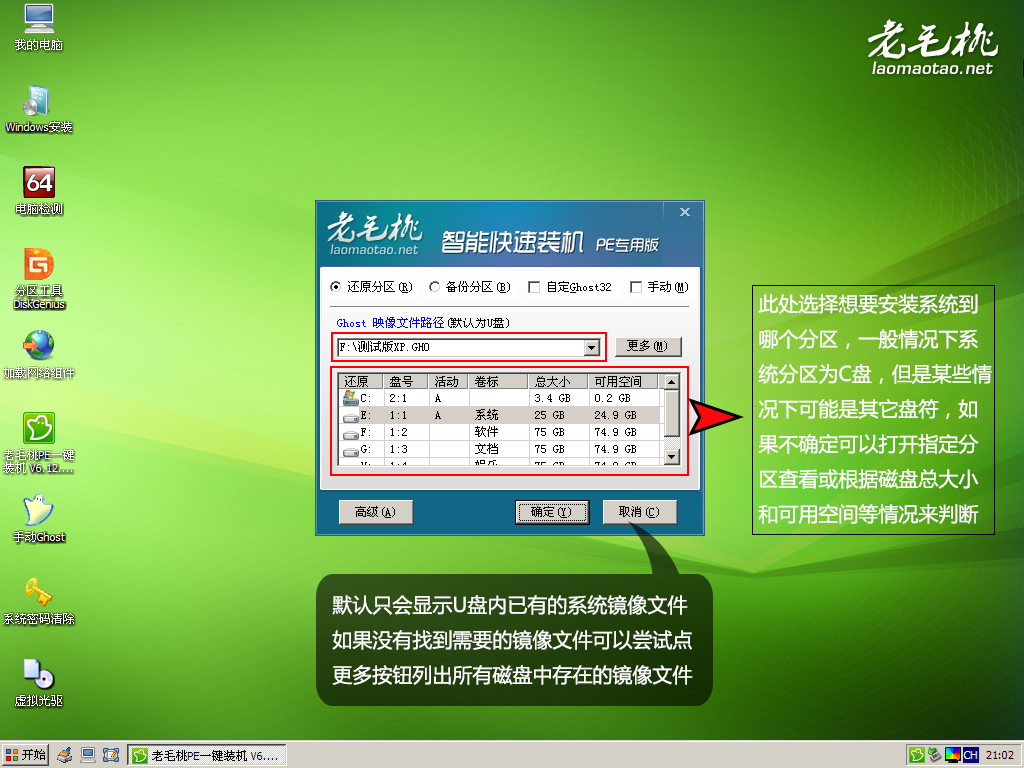
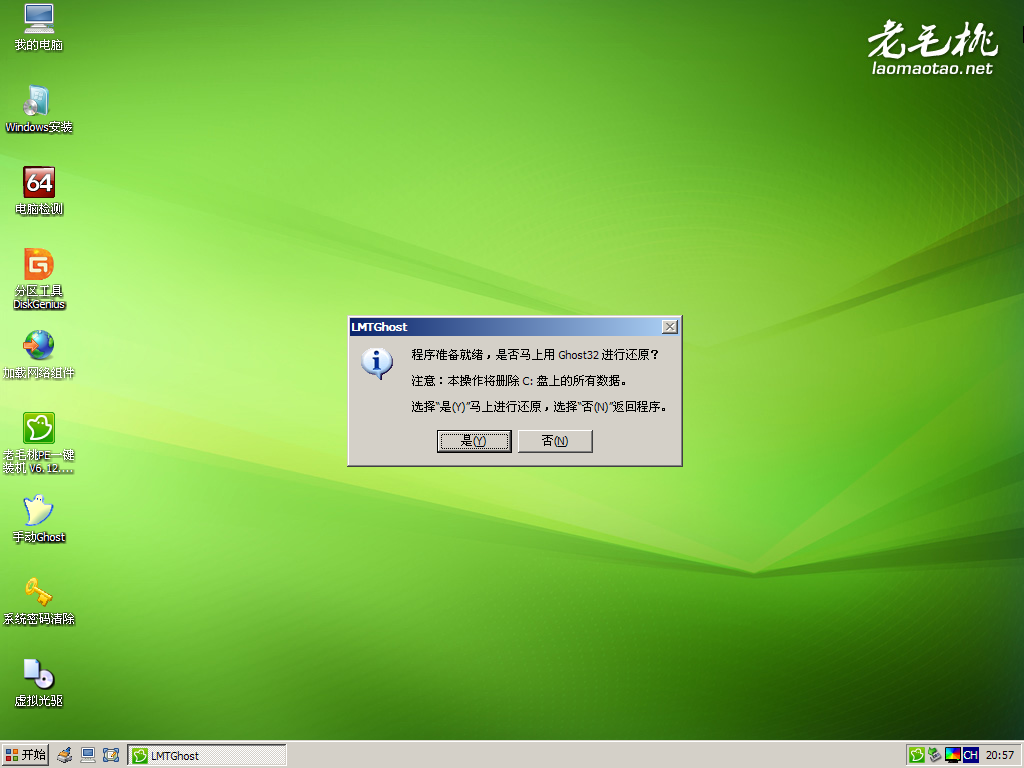
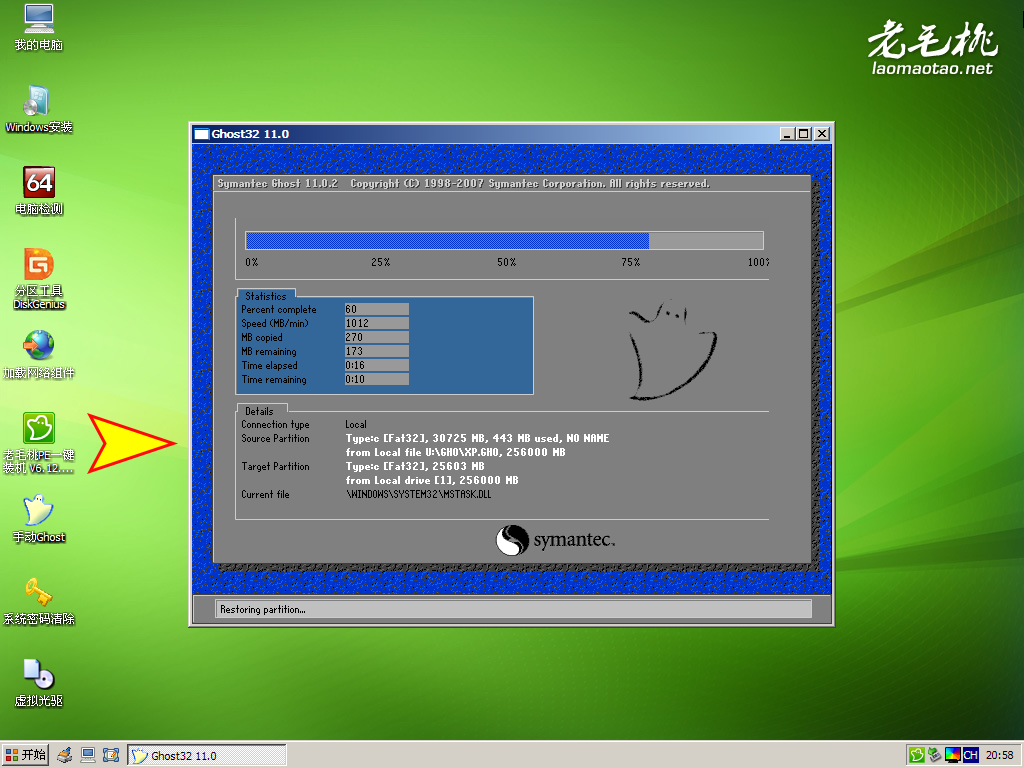
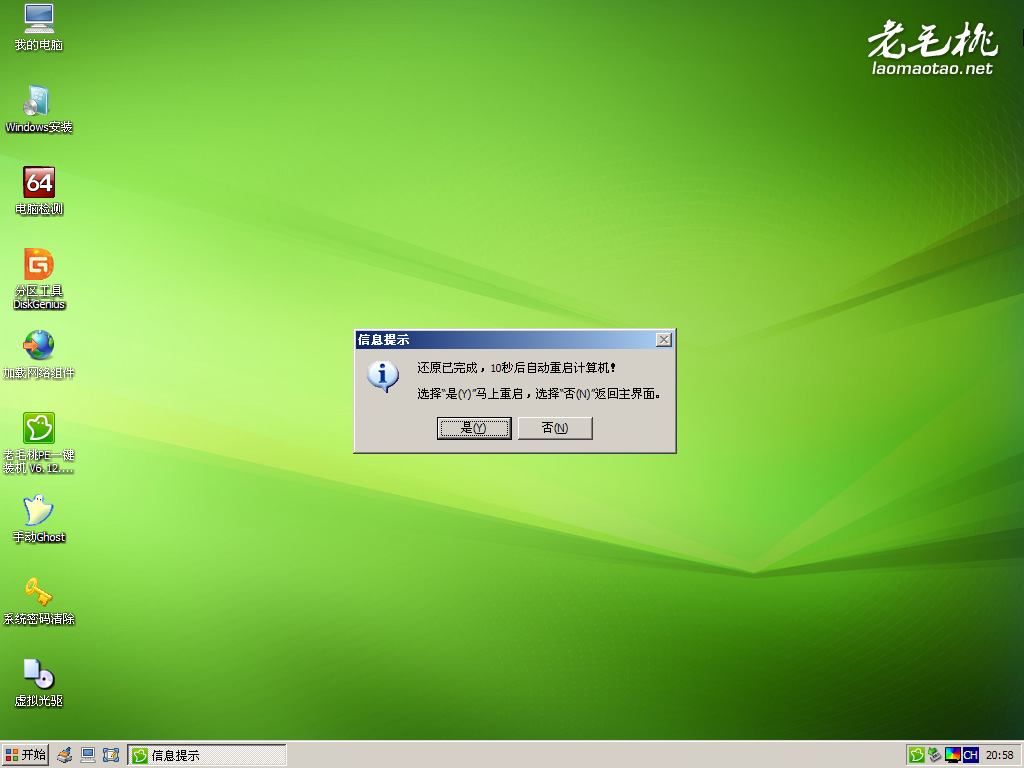
(方法二)无需进入PE环境即可完成安装。
请将U盘中GHO目录内打算作为默认安装使用的那个GHO系统文件,名称更改为“LMT.GHO”。
将U盘设为启动项后,选择“不进PE安装系统GHO到硬盘第一分区”这一项,就能开始系统安装流程。
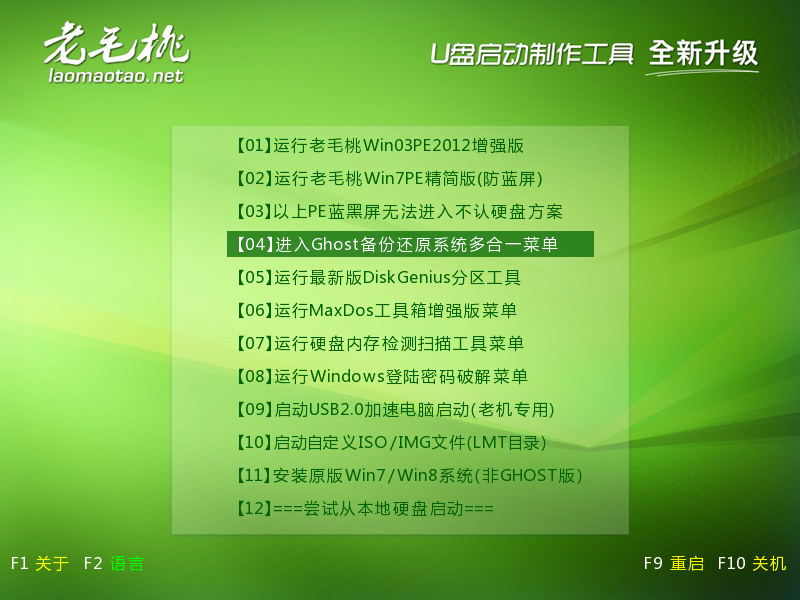
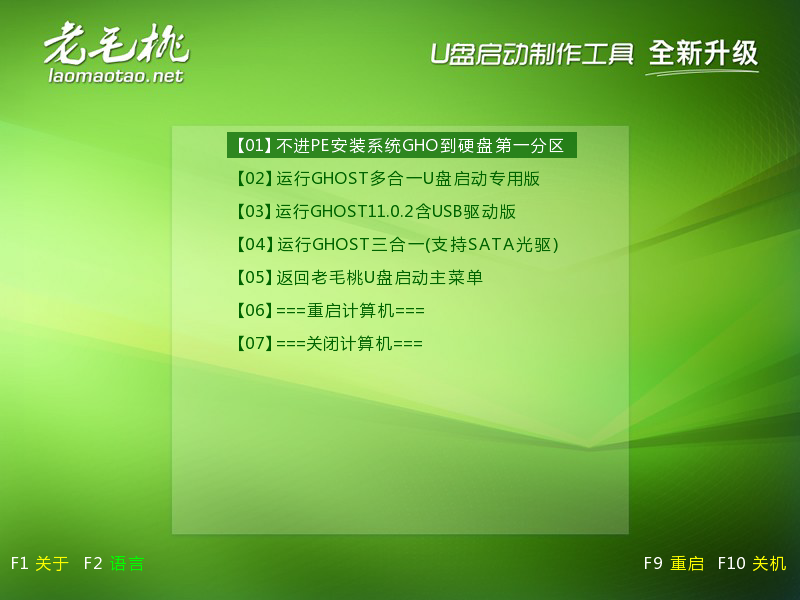
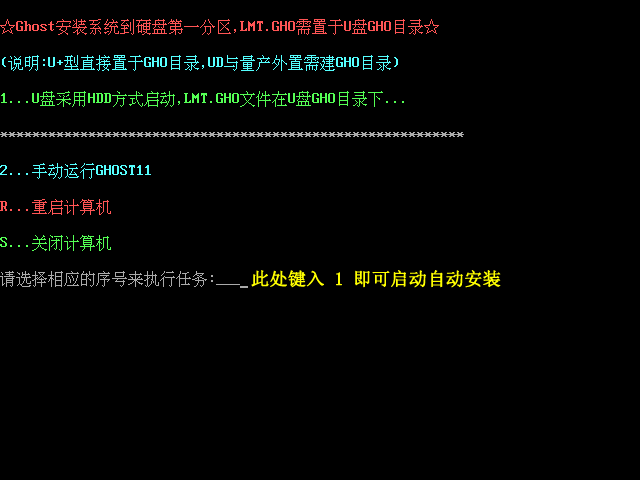
除了前面教程讲到的两种方式,还有第三种选择,即安装原版系统。老毛桃启动U盘能够完整支持Windows XP以及Windows 7/8原版系统的安装,具体操作步骤可查阅官方提供的原版系统安装图文与视频教程。
老毛桃U盘启动盘制作工具V2014(UD+ISO超级版)更新内容
针对WinPE部分的更新内容如下
对整体文件结构作出调整,以适配UD版与ISO版的不同需求。
对PE的启动引导提示进行定制与个性化设置,并更改PE中部分程序的调用方式。
03PE 中的内部工具被封装成 wim 格式,便于根据实际需求进行挂载,也方便后续对外置部分作共用化处理。
对win7pe里的usb3.0驱动做了较大幅度升级,纳入了市面上多数品牌的usb3.0驱动。
在win7pe中,开始菜单被设置为经典样式;而对03pe的开始菜单则做了小幅调整。
对部分PE工具与DOS工具进行了更新,比如Diskgenius 4.0.1这一版本。
新增了可直接安装 Win8 系统的菜单选项,同时所有二级菜单都改为 LST 格式。
针对UltraISO新版所生成的高级隐藏启动模式,PE核心现已加入相应支持。
解决了PE系统中若干文件关联不正确的情况,同时修复了少数菜单方面的错误。
在PE工具中新增了对原生GUID格式苹果分区的兼容能力。
主程序更新
对细节作出调整,优化变量与逻辑,并改进按钮。
对用于取得U盘信息的COM组件(ObjGet)做了修正与替换,以防止部分系统在程序启动阶段出现报错。
在模拟器中,将用于查找程序或文件名引用的 COM 对象进行更换,以增强兼容性。
将 U 盘自动拔插工具调整为通过核心程序来执行。
在备份过程中,改进对GHO目标磁盘的智能挑选机制
为最小化到托盘功能补充了右键菜单项,并加入打开主界面的提示信息。
改进了启动U盘代码判断逻辑,优化其判断方式
新增为制作U盘设置老毛桃卷标的功能
新增在不格式化的情况下把U盘转成NTFS格式的功能
当程序已最小化至系统托盘后,若用户再次双击该程序图标,则会自动唤出正在运行的主窗口(在 WIN7 系统下托盘图标默认隐藏,此设计更为便捷)。
新增ISO生成功能,可将ISO制作成启动U盘(兼容Vista、Win7、Win2008、Win2008 R2、Win8等系统写入U盘),还支持ISO刻录等操作
把ISO制作启动U盘的默认设置调整为“高端隐藏”
新增对电脑是否存在刻录机的检测,以免没有刻录机时点刻录让人不明所以
在转为 NTFS 格式之前,先自动执行 U 盘的拔出与重新插入操作,可尽量防止转换过程出现失败。
解决PE智能安装器中dsptw相关命令与UltraISO以“隐藏”方式写入磁盘映像时产生的冲突。
新增功能:在采用ISO模式创建启动U盘时,系统将自动执行U盘的拔出与插入操作。
新增ISO模式可用于制作启动U盘,并会询问是否通过“模拟器”来测试启动U盘功能。
新增ISO模式,可用于制作启动U盘,并具备创建GHO目录的能力。
新增功能:使用ISO模式制作启动U盘时,程序会自行将“隐藏启动分区”设为选中状态,而系统ISO选项则会被自动设定成“无”。