软件信息
软件介绍
IT天空官方出品的U盘制作工具优启通最近发布新版本,本次主要解决了部分U盘无法识别等问题。这里提供的是优启通官方下载,程序体积约300多M,附有网盘下载链接及校验工具,另外还配有详细的优启通图文使用教程。
优启通功能特点
优启通延续IT天空PE的核心理念,在兼容范围广、运行稳定耐用、启动速度快、体积小巧等方面经过反复测试,最终选取了一个最合适的平衡状态。
软件同时支持BIOS与UEFI两种启动方式,侧重易用性和人性化设计,尽可能贴近使用者的真实需要,力求把优启通做成一线装机工程师手中的得力工具。
关于优启通的操作指南
这是一个用于制作U盘启动盘的工具程序。
优启通v3对U盘启动制作程序做了全新设计,界面直观清楚、操作简单方便。
(界面上设有夜间模式,颜色可能和下面截图不一样,不必担心)
只需插入U盘,点击按钮就能完成U盘启动盘的制作。
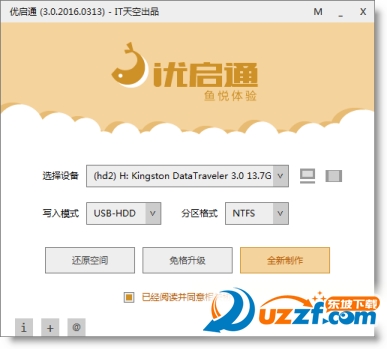
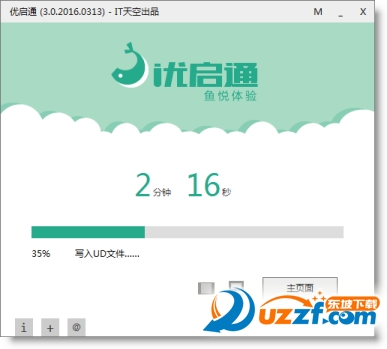
*注:制作PE启动U盘时会在当前U盘内建立隐藏分区,因此会占用一部分U盘容量。
【全新制作】:把U盘做成PE启动盘,使用该项前请先备份U盘中的现有数据;
【免格升级】:当优启通v3推出新版本后,可对原有旧版实施不丢失数据的升级操作;
【还原空间】:取消已经做好的PE启动,把U盘空间恢复为原始容量。
要是觉得优启通的功能仅限于此,那可就误解了。点击界面右上方的“M”按钮,就能切换到其他功能页面。
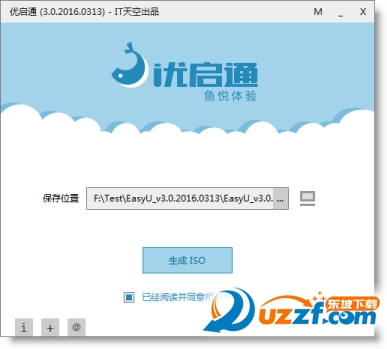
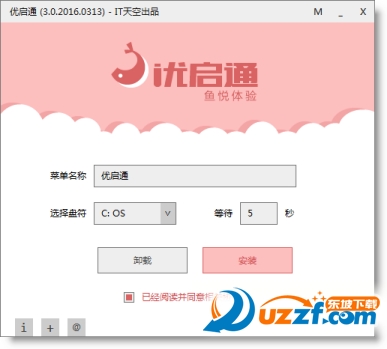
可以把优启通安装到当前硬盘上,方便平时进行维护;同时也能将其生成为 .iso 镜像,供 U 盘量产、光盘刻录以及虚拟机测试等场景使用。
每个界面的操作都很简单,只需一键即可完成。
优启通v3还提供了一些PE调整项目,甚至不用重新制作,就能把设置应用到已经做好的U盘中。
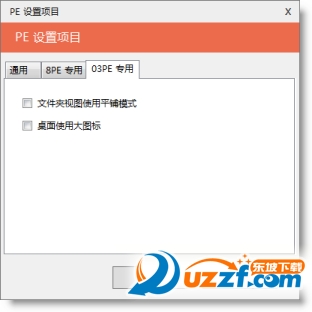
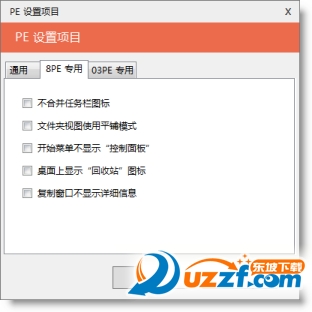
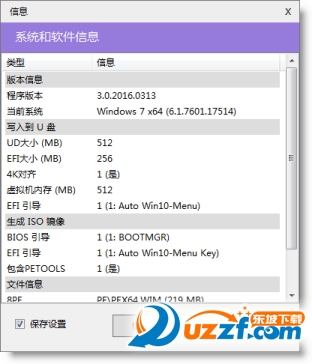
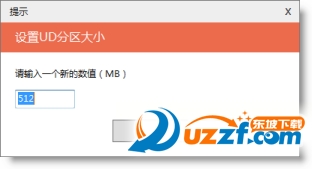
另外,为满足高级用户更高的使用需求,优启通还给出了更多高级选项。
初级用户在使用高级选项时一定要谨慎考虑,默认项均是通过充分测试与筛选得出的最优数值,若不清楚某项功能的作用,请勿进行设置!
关于PE系统的安装步骤说明:下载完成后,先制作启动U盘,再进入BIOS将U盘设为第一启动项,随后按提示完成PE环境的加载与部署。
优启通v3具备BIOS和UEFI两种启动方式,可应对各类装机场景。
在 BIOS 模式下进入启动菜单的方式
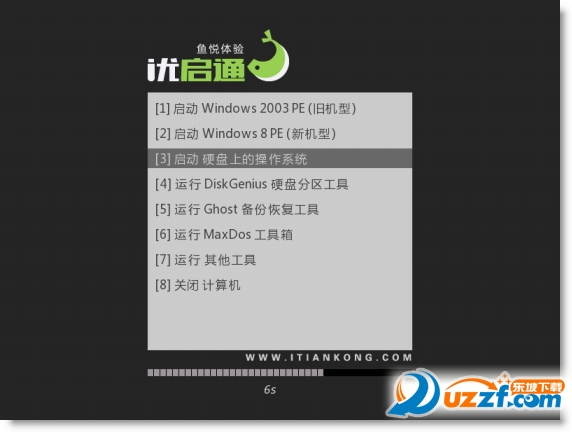
在这两种 PE 里,Windows 2003 PE 主要服务于各类老旧电脑,Windows 8 PE 则适用于各种较新的设备。
这种方式沿用IT天空PE一贯的双PE分治思路,让合适的PE用在合适的机型上,兼容性和稳定性都更高。
此外还集成了 DiskGenius、Ghost、DOS 等多种常见工具,让日常维护工作变得更加省心。
在UEFI模式下,启动菜单通常由微软的BootMgr来管理引导过程,因此功能上的扩展性有限,难以实现更丰富的选项。
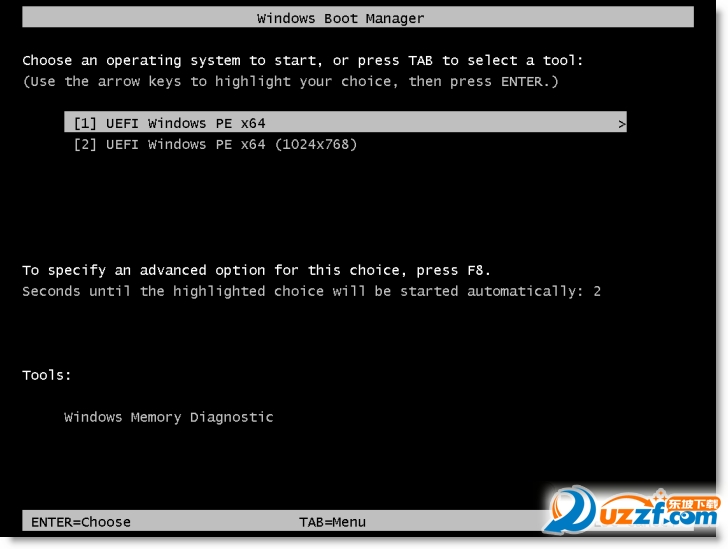
8PE更适合UEFI模式,而UEFI又都是新机型,所以此处只提供8PE的启动选项。
默认采用的是自适应分辨率模式;至于1024x768模式,则是为那些显示效果不理想或自适应分辨率存在一定问题的电脑准备的。
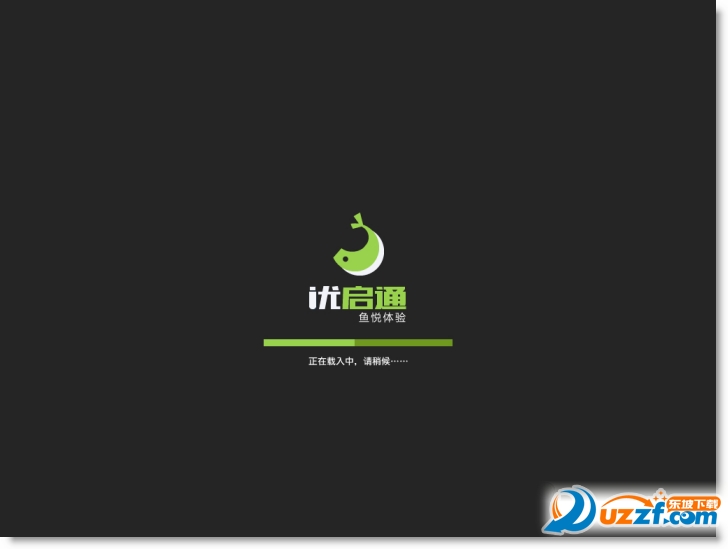
不管采用BIOS还是UEFI模式引导,都会来到PE的启动画面:
PE桌面相关说明
界面布局清爽得体,内置了日常所需程序,整体不会显得杂乱。
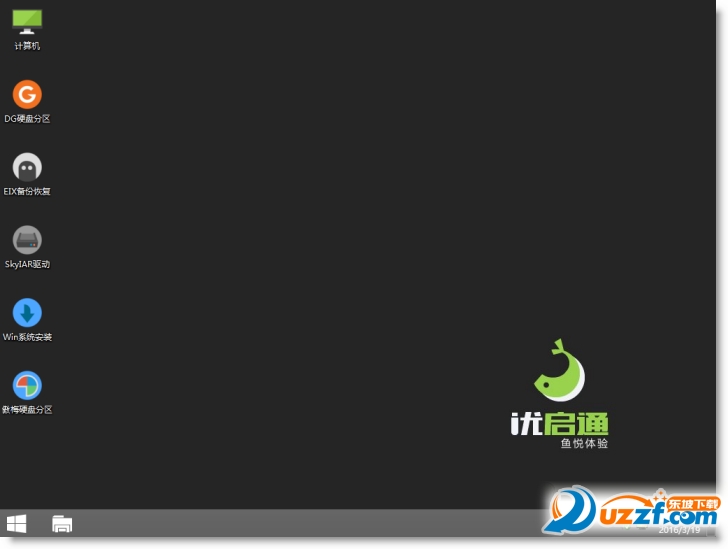
什么?打算加入自己开发的程序?希望把经常使用的应用快捷方式摆到桌面?先别着急,后面的内容会提到。
开始菜单
开始菜单里集中了各类系统维护常用软件,方便工程师执行各种任务。
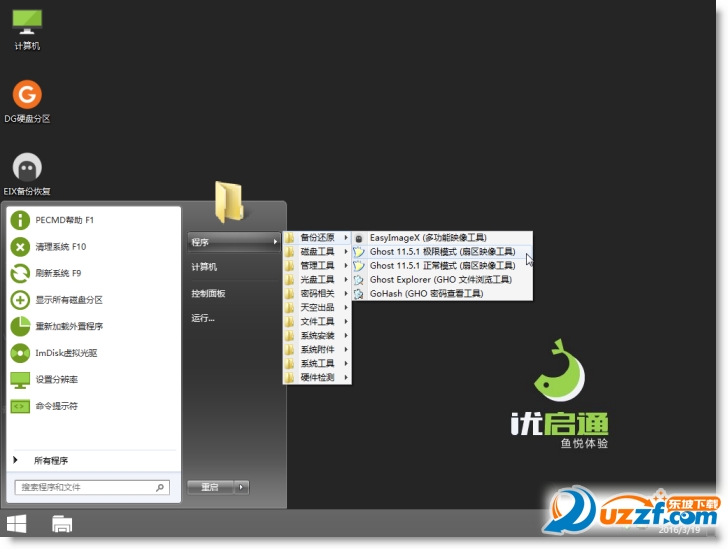
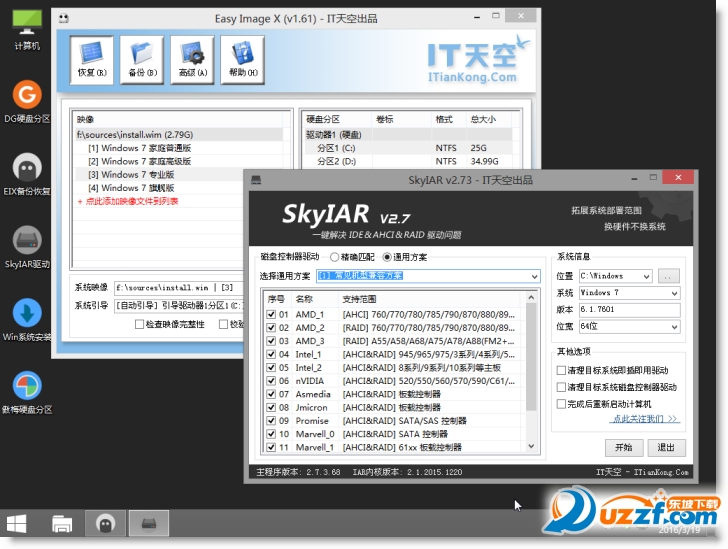
集成了IT天空研发的EasyImageX与SkyIAR两款工具
该工具支持恢复.gho与.wim两种格式的映像文件,并自带引导修复能力;面对UEFI或BIOS环境,它都会自动完成引导修复,从而减轻工程师的工作负担。
SkyIAR 集成了多种常用磁盘控制器驱动,具备自动检测与智能筛选功能,只需一次操作即可修复各类因磁盘控制器引发的蓝屏故障。
至于内置软件的自定义操作,需要大家定位到优启通安装文件夹中的PE子目录,在里面找到PETOOLS.7Z这个压缩包并对其进行解压,具体效果见下图:
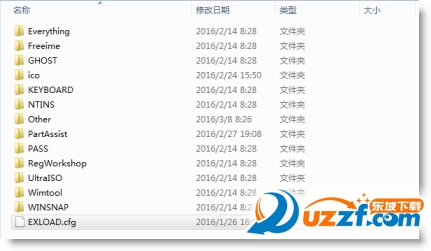
定位到那个关键的EXLOAD.cfg文件,通过记事本将其打开,留意其中的注释说明部分,领悟力强的用户已经掌握自行配置的方法了!
//EXLOAD 可以自动生成壁纸样式、替换当前壁纸,还能运行一些基础指令。
//若该文件缺失,程序会在桌面及开始菜单中自动生成全部快捷方式
//生成快捷方式
//[0]=[1], [2], [3], [4], [5]
//[0] 表示程序名,若没有等号及其后内容,代表将该程序排除,不为其生成快捷方式
//[1] 为分类\快捷方式名称;若只在桌面显示,可不写分类;若建在开始菜单且未写分类,则归入PETOOLS分类显示
//[2] [可选] 0仅开始菜单,1全部显示,2仅桌面
//[3] [可选] 0为所有PE同时显示,32为仅显示在32位的PE中,64为仅显示在64位的PE中
//[4] [可选] 命令参数,没有则填0
//[5] [可选] 自定义图标,可为 *.ico 也可为 *.dll#4、*.exe#4,
//无需给出完整路径,只写文件名即可;也可把与exe同名的ico文件放在任意目录,程序能自动识别,不必用参数指定
//如需创建WIndows目录的快捷方式,则在最前面加上 %W%\ 或 %WS%\ 或 %S%\,它们分别代表 X:\Windows 和 X:\Windows\System 目录
请务必原封不动地保留 usec.dll 这个词。比如写成:%S%\IMDISK.cpl=光盘工具\ImDisk (虚拟光驱工具),0,0,0,usec.dll#4
//运行程序,@[1],[2],[3],[4],[5]
//[1] 表示程序名称,无需写出完整路径,支持 exe、bat、cmd、reg 四种类型;若填写 reg 文件,则会自动以静默方式导入,例如 @123.reg,此 123.reg 文件可放置于任何目录中。
//[2] = [可选] 命令参数,没有则填0
//[3] = [可选] 0为不隐藏运行,1为隐藏运行
//[4] = [可选] 0为不等待完成,1为等待完成
//[5] = [可选] 0为全部PE运行,32为32位PE,64为64位PE
优启通更新记录
版本号 v3.0.2016.0313,发布日期 2016.03.12。
修复 - 部分情况下无法识别U盘的问题
2016.03.08 版为 v3.0.2016.0308。
新增 - U盘容量不满足要求时向用户给出提示
版本更新:Dism++ 轻量版 10.1.4.4
调整 - 对主程序做优化,提升稳定性
请保留原文中出现的 2016.03.05、v3.0.2016.0304 等全部事实内容;由于原始介绍文字未在消息中提供,无法完成改写。
调整 - 文件校验方式
调整 - 对主程序做优化,提升稳定性