软件信息
软件介绍
韩博士系统装机大师是一款系统重装工具,功能比较全面,操作方式很省心,可以一键完成系统重装,安装过程智能自动,还支持一键制作云U盘启动盘,XP、win7、win8、win8.1、win10均能一键重装。
韩博士系统装机大师功能说明
1、一键智能重装原版系统:不用光驱也不用U盘,没有技术基础也能上手,操作简单,流程按步骤自动走完
2、系统智能备份还原:兼容GPT与win10平板,备份还原速度快,运行稳定,兼容性表现良好
3、全新智能U盘多分区:把UBFI与MBR结合起来,一键即可完成,操作门槛低
4、绿色重装系统软件:下载后就能直接使用,属于绿色重装工具,没有附带插件和广告
韩博士U盘装机操作步骤
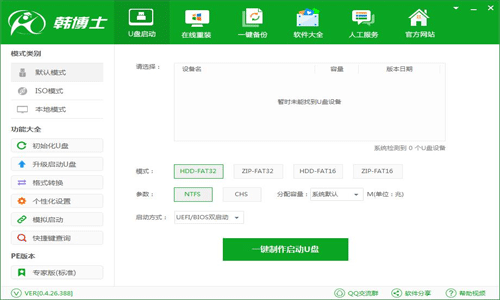
1、先将一个空U盘接入电脑,运行已下载的韩博士程序,选择【U盘启动】选项,随后点选【默认模式】,把U盘指定好,效果见下图:
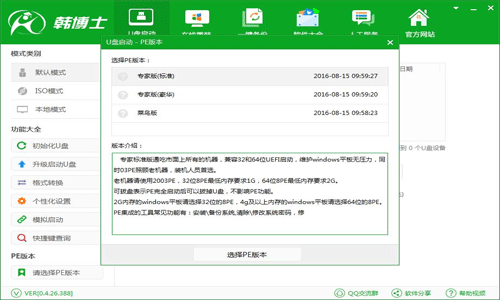
2、在【PE版本】中,包含【菜鸟版】、【标准版】和【豪华版】三个选项。提醒:普通用户通常选菜鸟版就够用;若熟悉电脑操作、并且需要较多电脑维护工具,可以挑标准版;豪华版是在菜鸟版与标准版基础上增加了联网上网功能。此处以韩博士的【专家版(标准)】为例进行演示,见图:
3、选择【一键制作启动U盘】按钮并点击
4、在跳出的界面中点击“确定”按钮,程序便会为你选定的 PE 文件执行自动下载。
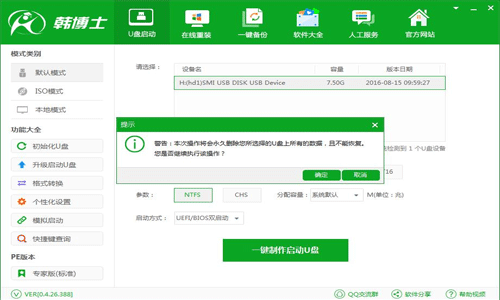
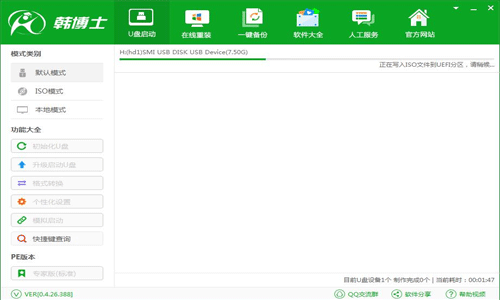
5、PE下载完毕后,软件会自动把PE写入U盘,此时不要拔出U盘,以免写入失败或损坏U盘。
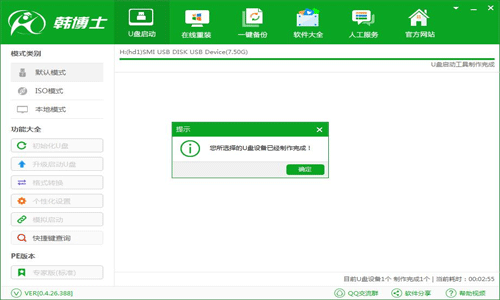
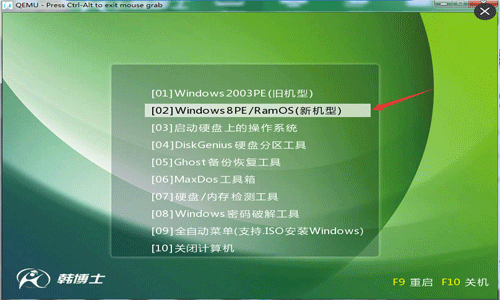
6、将已制作好PE的U盘从当前设备取下,再插到待重装系统的电脑上,然后按电源键启动,在启动菜单中选择【Windows 8PE(新机型)】,或直接按快捷键【2】进入PE环境。
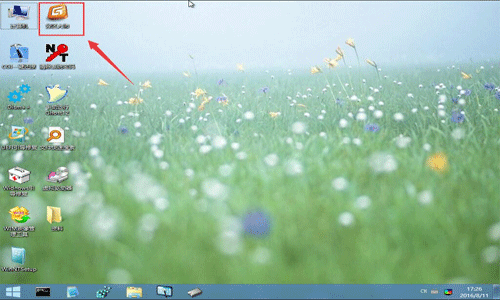
7、点击【分区神器】来设置系统内存。
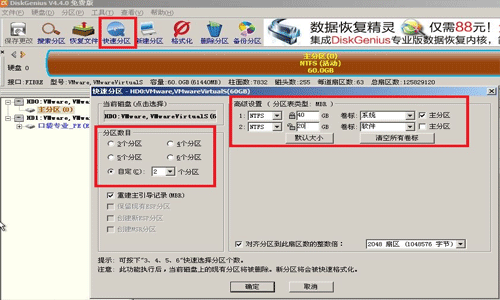
8、启动软件之后,选择【快速分区】功能,自行设定盘符,再按【确定】按钮退出分区工具。
9、随后选择【韩博士一键还原】按钮进行点击
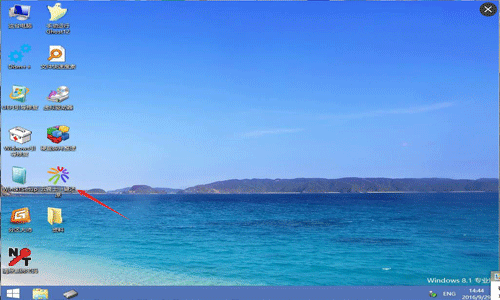
10、点击【浏览】,定位到镜像文件。
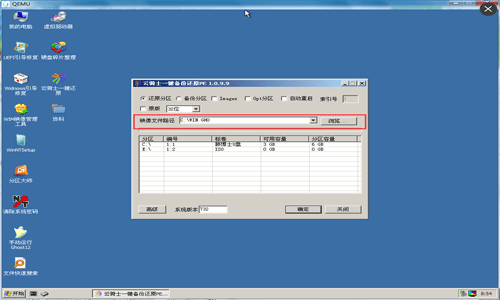
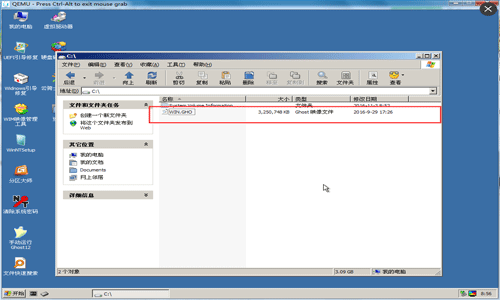
11、完成以上操作后,按下【确定】按钮即可。
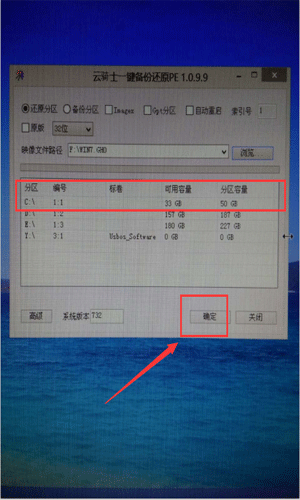
12、等待系统重装完成即可。
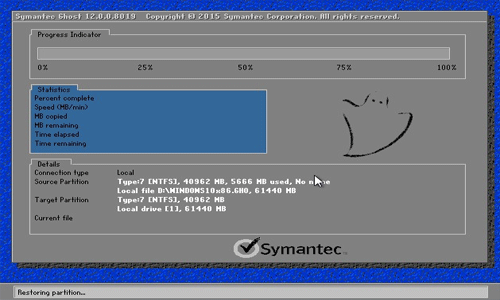
13、系统安装完毕。
上面就是韩博士U盘装系统的完整操作流程,步骤不难,希望能帮到大家!