软件信息
软件介绍
小苹果u盘启动盘制作工具具备全自动一键装机能力,市面上绝大多数U盘都能兼容,借助写入保护技术阻挡病毒侵入,操作门槛低,就算是刚接触电脑的新手也能轻松完成系统更换。欢迎下载使用。
功能说明
1、整个安装过程一键自动完成,不需要任何技术底子,电脑新手一学就会!几乎兼容全部U盘,读写速度快、制作耗时短,完全可以不再依赖光驱!
2、U盘是病毒传播的主要渠道之一!小苹果启动u盘运用写入保护技术,把病毒彻底隔绝在外,尽可能保护u盘不受病毒侵害!
3、一个盘两种用途,平时用来存放资料,系统出故障时又能当作启动盘来修复或重装系统,而且便于携带,随时可以帮你维护电脑系统!
4、自制引导光盘和光驱在更换系统时不够方便,这个问题被小苹果启动盘解决了,系统更换变得自由,做到自己的系统想换就换!
操作教程
首先,请获取安装包。
第二步:完成安装之后,启动小苹果U盘启动盘制作助手,此时软件会自动检测U盘,具体可见配图:
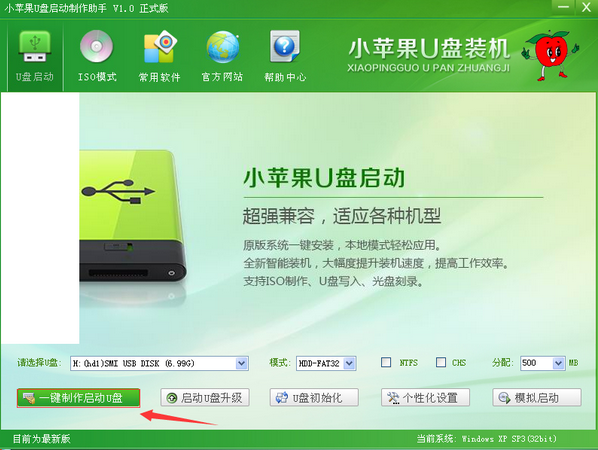
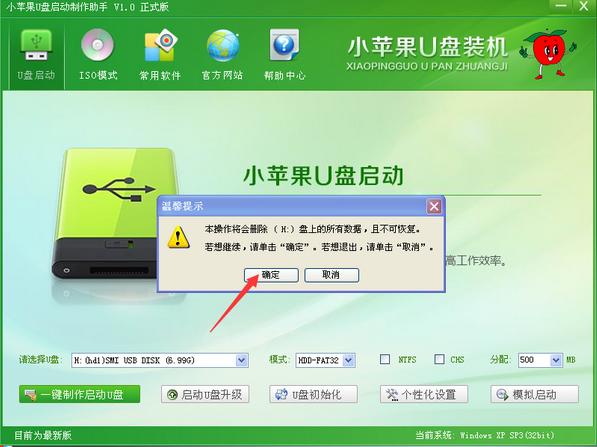
第三步:软件完成U盘识别后,选中该U盘,然后按下“一键制作启动U盘”按钮。
随后在弹出的对话框上点击确定!
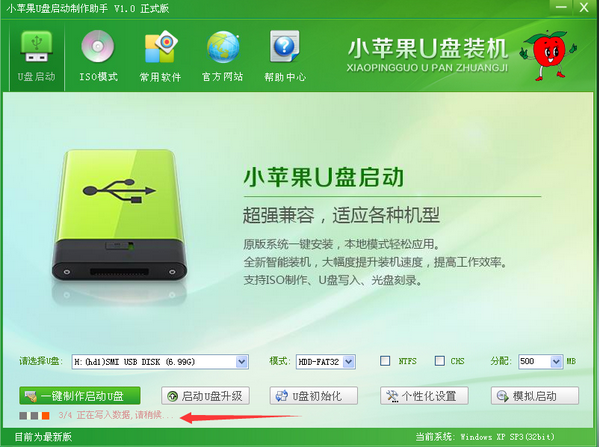
这时程序就会自动开始制作U盘启动盘了
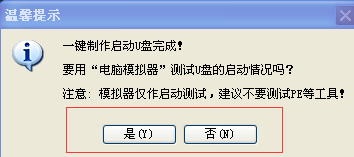
第四部:测试,等程序自动把U盘启动盘做好后,就需要进行模拟测试了,
如图所示,模拟时如果U盘pE系统能正常启动,那就恭喜你,U盘启动盘已经制作完成!
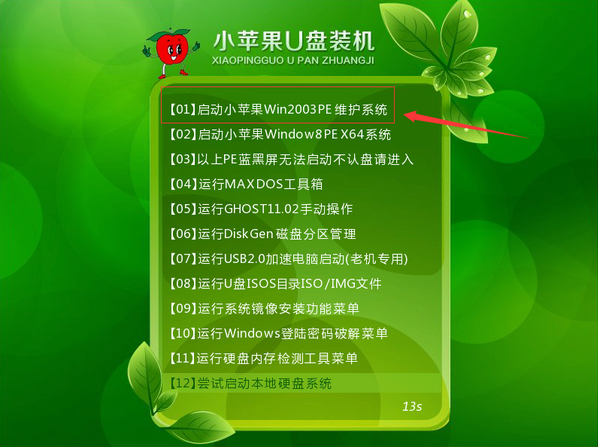
前面说的制作U盘启动盘其实并不复杂吧?说白了就是鼠标点两下的事!
而接下来把做好的U盘启动盘拿去重装电脑系统就更简单了!
在此需要提醒各位,使用小苹果U盘启动盘制作工具创建启动盘时,会默认将U盘内其他文件格式化,因此若U盘中有重要资料,请提前把它们备份到百度网盘或360云盘上!完成备份之后,才能用小苹果U盘启动制作工具来制作U盘启动盘,如果因个人疏忽造成重要文件丢失,小苹果不承担相关责任哦,嘻嘻!
U盘启动盘制作完成后,下一步该如何操作?请按照以下步骤逐一了解:
第五步:把Windows系统文件以及电脑必需的那些软件保存到U盘中
软件获取链接为 www.w3766.com/rj.html,常见操作系统如 xp、win7 32 位、win7 64 位、win8 32 位及 win8 64 位,本站均提供下载,请按自身需求挑选一个,接着把已下载的 windows 系统文件与电脑软件一并复制到之前通过小苹果U盘启动盘制作工具生成的启动盘U盘中!
当然,如果你时间比较紧或者不想折腾,也完全可以不去下载其他东西。考虑到这部分用户的需求,在刚才制作U盘启动盘的过程中,软件已经把一份纯净版xp系统的gho文件自动复制到了你的U盘里,所以直接拿来就能用!
第六步:前面五个步骤全部完成后,下一步就是把制作完毕的U盘插进需要重装系统的那台电脑的USB接口中。
无论是笔记本电脑还是台式机,均适用此操作!随后请重启您的计算机系统!在电脑重启的过程中,迅速按下Del键,即可进入BIOS设置界面!需要说明的是,并非每台电脑都依靠“Del”键完成这一操作!下面整理了一张表格,汇总了市面上各类常见电脑进入BIOS的方式,不妨查看其中是否包含您的电脑型号?
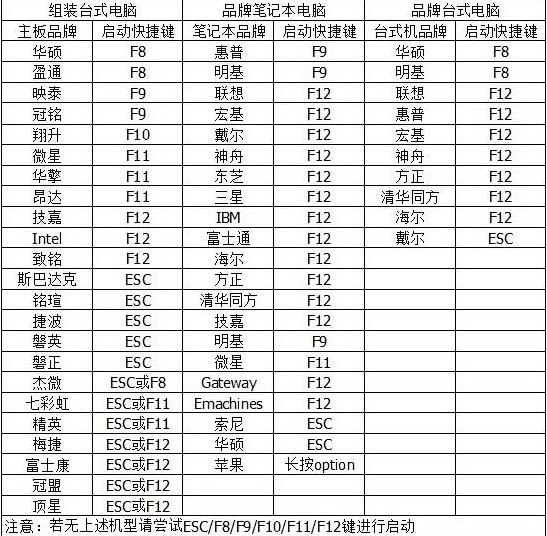
第七步:确认好进入BIOS所需按下的那个键之后,重新启动计算机,并在开机重启的过程中持续按住该键,这样才能顺利进入BIOS设置界面!
步骤八:进入BIOS界面后,接下来要做的便是将U盘设为启动项,具体操作见图示!
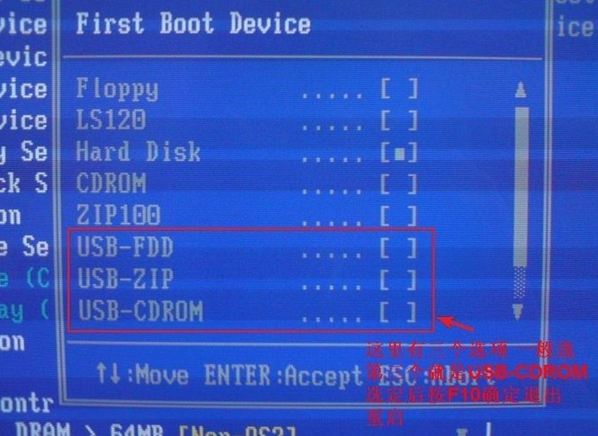
第九步:完成 BIOS 配置后,按下 F10 键执行保存操作,计算机便会自行重新启动。
电脑重新启动之后会进入PE桌面,此时选中第一项就行,具体可参考配图!
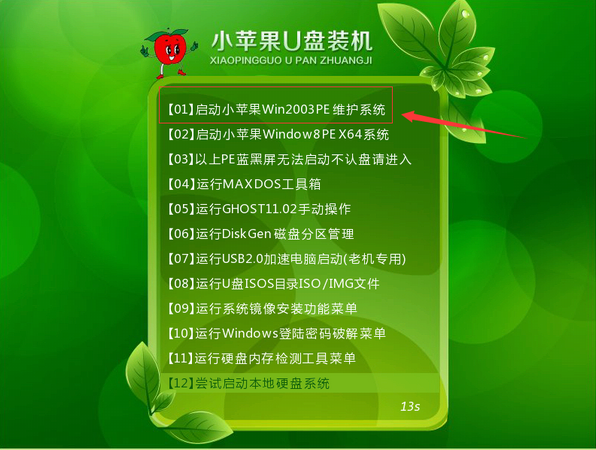
步骤十:进入该界面后选取第一个选项,随后点击“手动GHOST”,效果见图示。
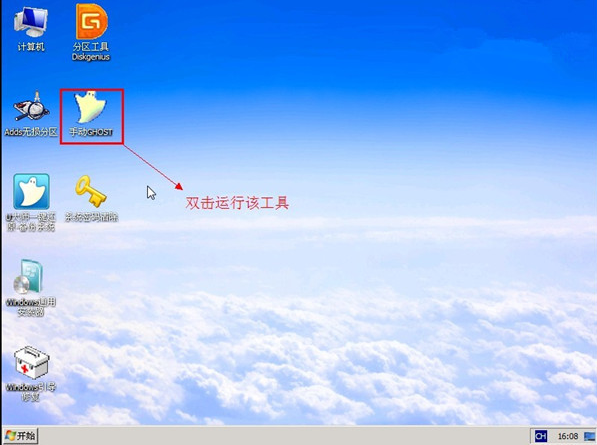
第11部分:先选定文件与分区,完成选择后按下开始运行按钮。
后续步骤无需您再动手,软件会自行处理!具体可见下图
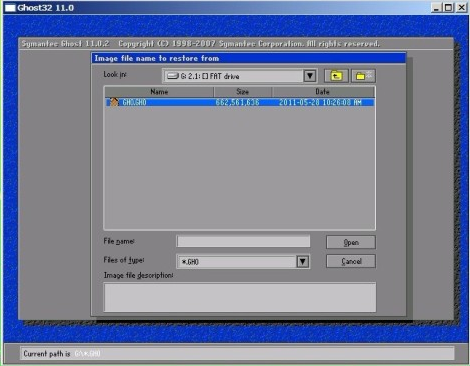
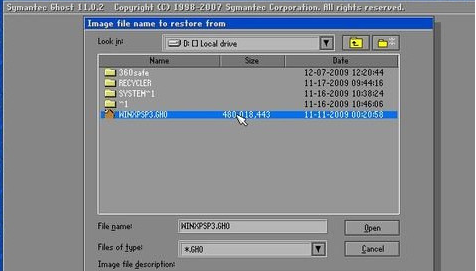
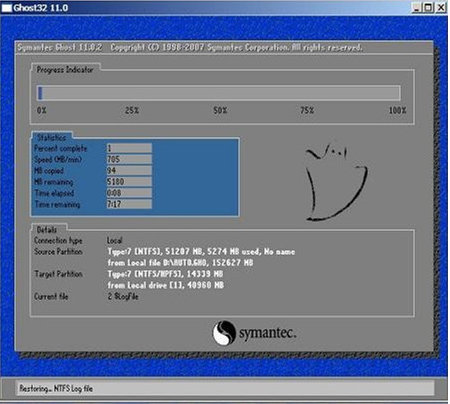
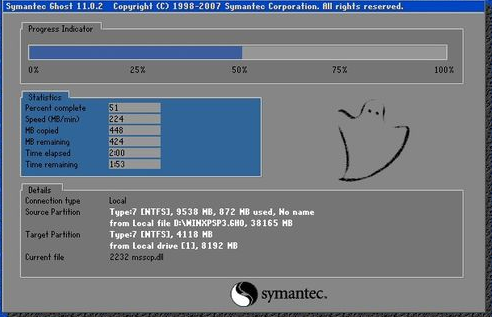
进度到100%之后,电脑仍会自动重启两回,并继续装一些其他文件,这些步骤全由系统自行完成,无需你守在旁边!大约三到五分钟,系统就装完了!