软件信息
软件介绍
有些用户能熟练操作电脑,却对装系统一窍不通。pe吧针对这类人群推出了u盘系统,它兼容windows全系系统,支持在线与离线各种格式系统的一键智能安装,对新手和怕麻烦的人很友好,即便毫无装机基础也能独立快速完成系统安装。
用pe吧u盘系统盘装Ghost版win7的操作教程
近几年,Win7系统已经被不少用户装到了自己的电脑上。要是原来用的是别的系统,现在想改用Win7,应该怎样做?下面介绍通过U盘来安装Ghost版Win7系统的具体步骤,帮助你在较短时间内完成Win7系统的安装。
1、把win7系统的Ghost文件放进PE吧U盘启动盘;
2、进入pe系统
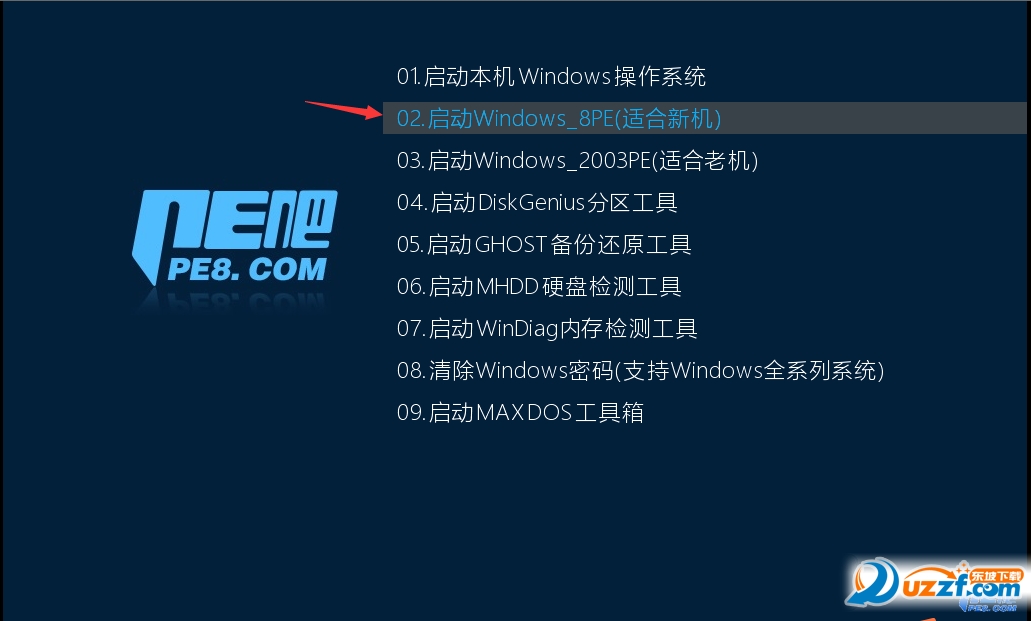
把已经做好的PE吧U盘启动盘插到电脑的USB接口上,接着重新启动电脑;当开机画面出现时,按下启动快捷键(启动快捷键可查看末尾“相关教程”),进入启动项选择界面,选中从U盘启动;进入PE吧主菜单以后,选择【02】启动Windows_8PE(适合新机),效果见下图:
第二个阶段:部署Ghost封装的Windows 7操作系统
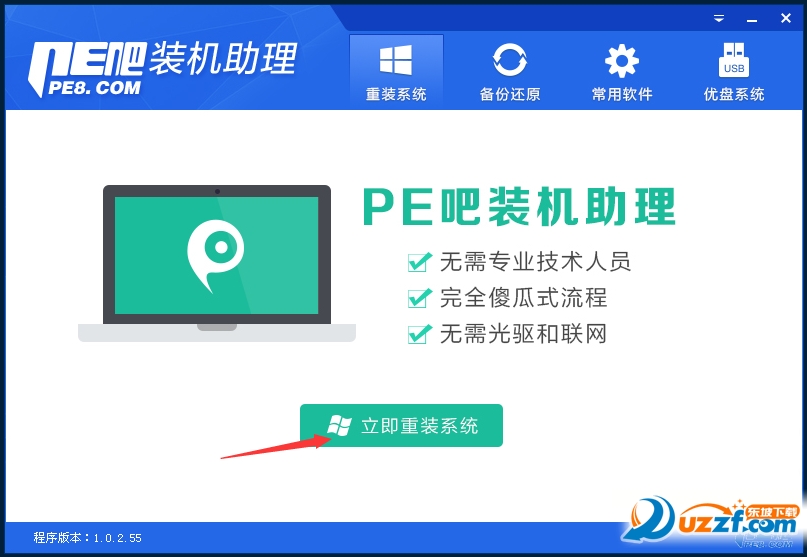
启动进入 win8PE 环境之后,系统会自行打开名为“ PE吧装机助理”的对话框,此时选择“立即重装系统”按钮即可。
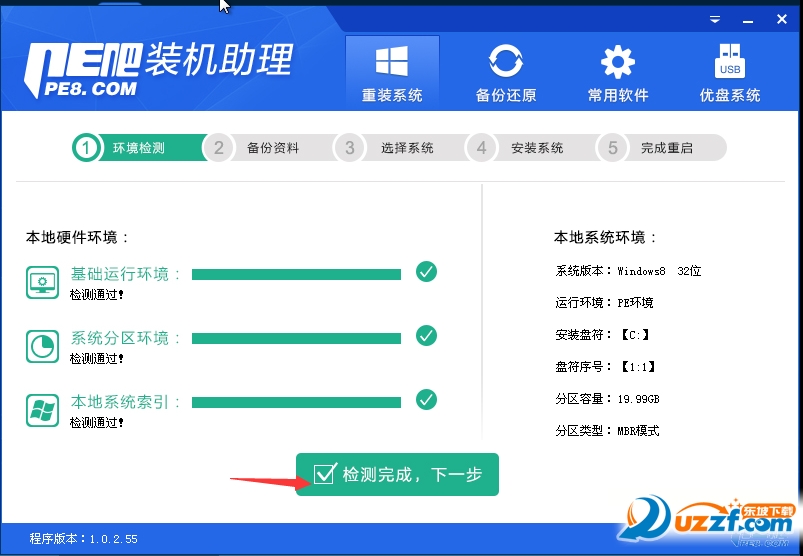
系统会自动检查本地安装环境,如下图,点击“检查完成,下一步”;
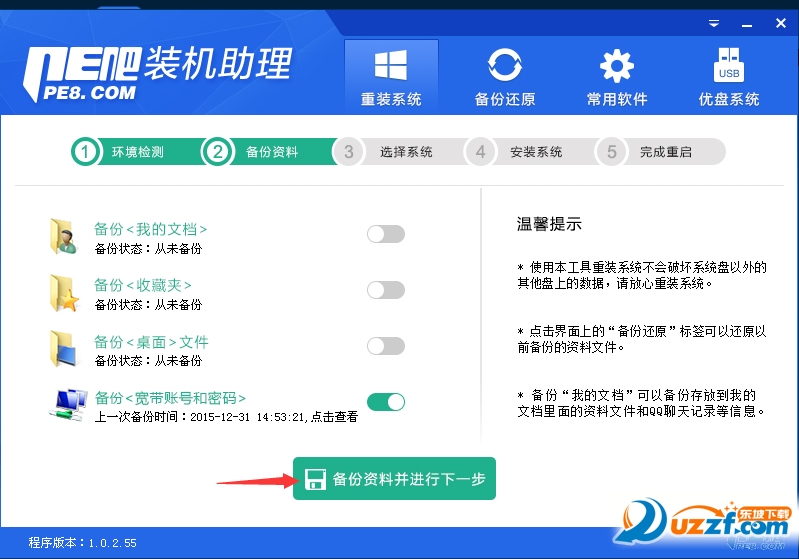
勾选需要备份的内容,然后点按“备份资料并进行下一步”按钮。
选中要安装的本地系统,点击“安装此系统”,也可以点“查找更多系统”寻找其他系统;
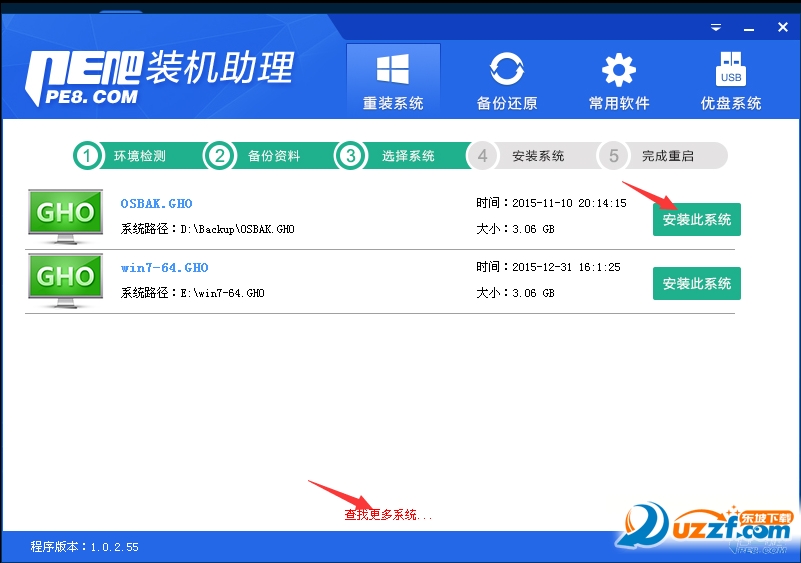
点击“安装此系统”,系统开始安装;
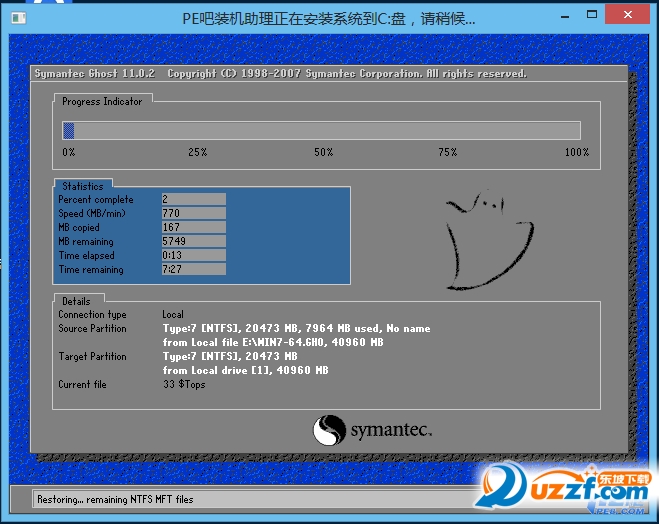
重启系统后,系统安装即可完成。用PE吧U盘安装Ghost版win7的方法就讲到此处,按上述步骤就能顺利装好Ghost版win7,喜欢Ghost版win7的用户可以自己动手试试,感受亲手装系统的过程。
pe吧u盘系统盘功能介绍
流水线式傻瓜操作
面向电脑新手设计,不需要任何技术就能完成整个系统重装,重装系统只需按简单几步的流水线流程操作即可。
采用智能化的分析与检测方案
可自行智能识别当前电脑的配置情况,并通过云端自动匹配对应的正版系统版本,同时对现有的系统映像文件进行智能扫描。
系统版本可多样选择
微软正版系统由云端提供,同时会进行智能化的自动推荐,用户同样能够自行挑选;在本地会主动扫描系统映像文件,并且兼容各类映像文件格式。
云技术高速下载
运用全新的云端方案,集成迅雷核心模块,让下载速率达到最高水平,可完全保证用最短时间搞定整个系统的重装。
u盘被系统屏蔽的处理办法
在日常操作电脑时,有时会碰到U盘插入后毫无反应的情况,这实际上就是U盘遭到了屏蔽,导致用户不能正常使用该设备。那遇到系统屏蔽U盘该如何处理?接下来系统部落将为大家详细说明解除系统对U盘屏蔽的具体操作步骤。
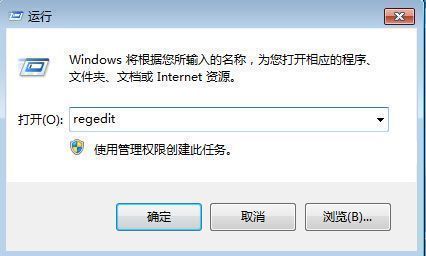
1、处理U盘被屏蔽的情况需要借助注册表:按下win+r组合键调出运行窗口,在其中键入regedit后按回车即可打开注册表编辑器,效果见下图。
2、在注册表编辑器中,依次展开HKEY_LOCAL_MACHINE\SYSTEM\CurrentControlSet\services\USBSTOR,在右侧窗口找到“start”,如图所示:
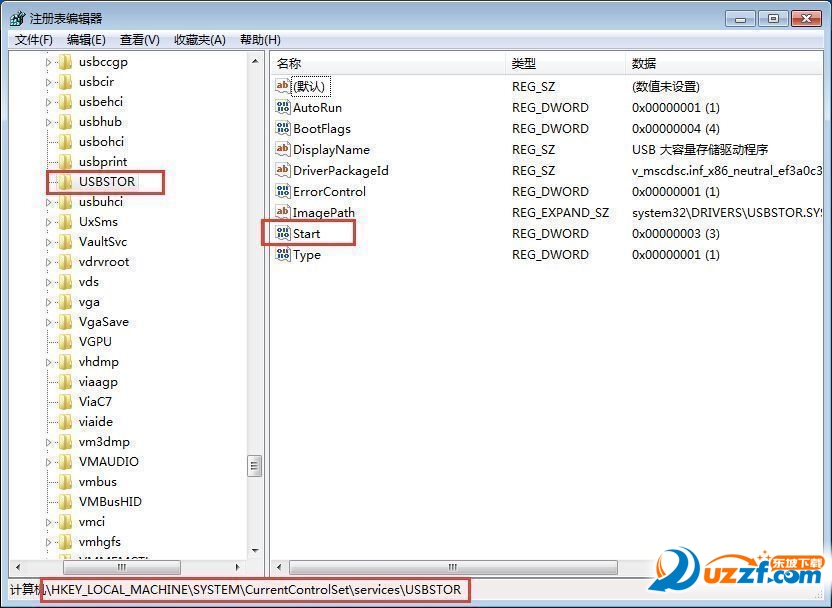
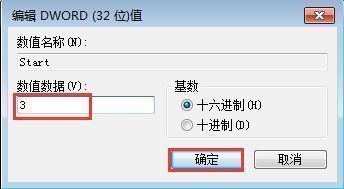
3、用鼠标双击“start”项,把其中的数值数据修改为3,其他内容不要改动,然后按“确定”按钮,效果见下图:
关于U盘遭系统屏蔽后的解除步骤,本次说明到此结束,期望能对您起到帮助作用。