软件信息
软件介绍
懒人PE工具在当下算是一款比较省心的pe工具,它不会改动你的主页,对早期的老机器也能兼容,目前常见的win10系统同样能正常使用,实际试一下就能确认。
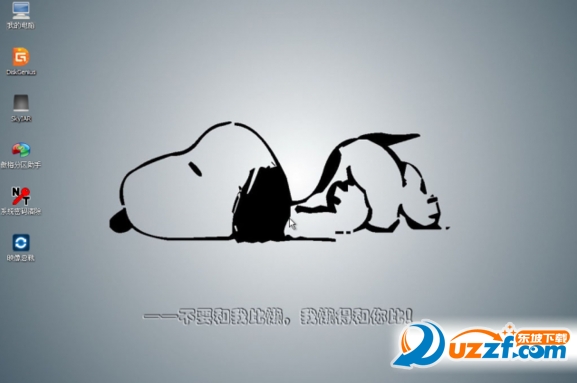
进入界面截图
PE工具指的是什么
PE全称为 Portable Executable,也就是可移植的执行体,属于 Win32 环境自带的执行体文件格式,部分特性沿袭自 Unix 的 Coff(common object file format)文件格式。“portable executable”表示该格式能跨 win32 平台使用:即便 Windows 跑在非 Intel 的 CPU 上,任何 win32 平台的 PE 装载器都可以识别并调用它。当然,换到不同 CPU 时,PE 执行体势必会有所调整。除 VxD 和 16 位的 Dll 外,所有 win32 执行体都采用 PE 文件格式,NT 的内核模式驱动程序(kernel mode drivers)也不例外。
pe工具如何放进u盘 使用教程
1、开机之前先把U盘插上。
2、启动电脑之后进入 BIOS 界面。
3、把U盘设为启动项。
4、启动并进入PE系统。
接下来介绍几种在bios中设置U盘启动的方式
1:2010年以后出厂的计算机所采用的 Phoenix – AwardBIOS:
启动电脑时按下Del键,即可进入BIOS配置界面,然后找到“Advanced BIOS Features”这一高级选项。
在高级BIOS功能(Advanced BIOS Features)页面中,第一步是设定硬盘的启动顺序,即Hard Disk Boot Priority。
在硬盘启动优先级(Hard Disk Boot Priority)这一项中,通过小键盘的“+”“-”按键来选定并调整设备顺序,把U盘移到列表最顶端。接着按下ESC键离开当前页面,返回设置界面。
接着设置第一启动设备(First Boot Device):此版本 BIOS 中并未提供 U 盘的“USB-HDD”“USB-ZIP”这类条目,测试后发现选移动设备“Removable”无法引导,而选“Hard Disk”则能正常开机。
2、2009年款电脑主板所采用的旧版Award BIOS
启动电脑时按下 Del 键即可进入 BIOS 配置界面,随后找到并点击“Advanced BIOS Features”这一项,也就是高级 BIOS 设置。
在 Advanced BIOS Features 页面中,第一步是选定硬盘的启动优先级,对应选项为 Hard Disk Boot Priority。
要设置硬盘启动顺序(Hard Disk Boot Priority),可通过小键盘的加号和减号来调整设备位置,把U盘移到列表最顶端。完成之后,按下ESC键即可退出。
在“First Boot Device”这一项中,会列出USB-ZIP、USB-HDD等U盘相关选项;用户可将启动项设为“Hard Disk”,也能选“USB-HDD”等类型,从而让电脑从对应设备启动。