软件信息
软件介绍
有盟装机官方推出的一款装机工具,操作简单、速度快,还能带来收益。使用有盟U盘装机神器,只要顺利完成系统安装就能获得回报;它兼容各类系统,安装过程省时省力,一键即可完成,并配备安全稳定的系统风控机制,对电脑起到有效保护作用。
有盟U盘装机神器安装步骤
1、把下载好的压缩包解压,随后打开安装程序。
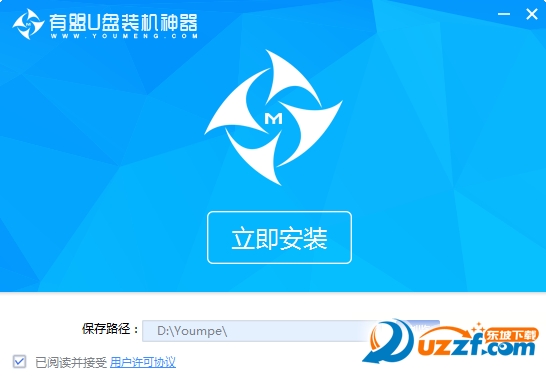
2、确定安装位置后,开始安装即可。

3、安装完毕。

4、装好之后,就能在线制作了。
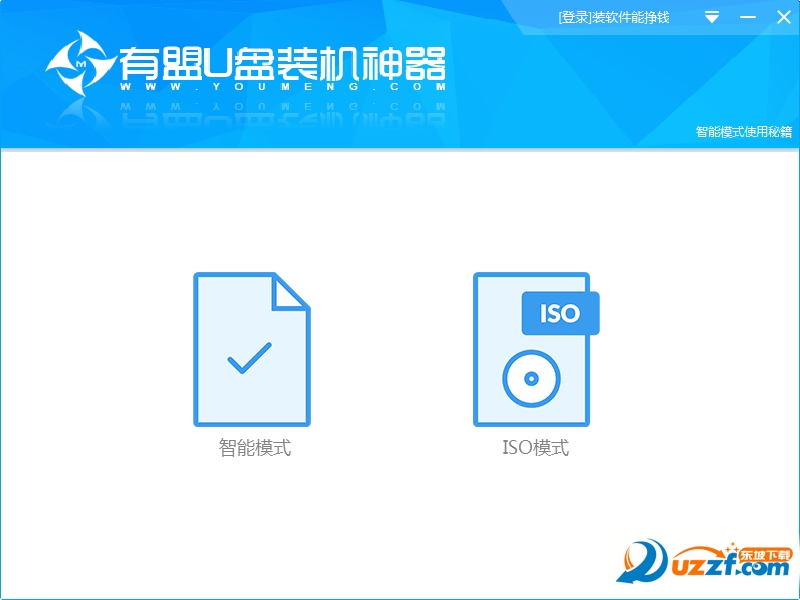
有盟U盘装机神器操作说明
让win7系统界面更炫更美观的方法
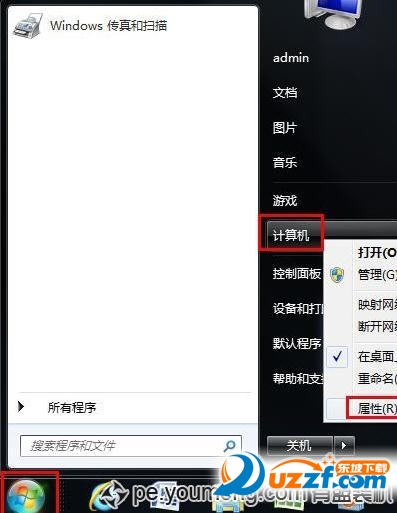
在Win7系统中,先用鼠标左键单击屏幕左下角的圆形“开始”按钮,随后用鼠标右键单击“计算机”,并在弹出的右键菜单里选择“属性”(见下图)。
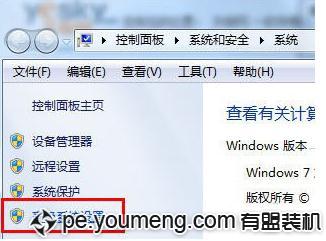
在Win7的系统信息界面里,点击“高级系统设置”(见下图)。
进入“高级”选项卡后,按下“设置”按钮可打开“性能选项”面板;在“视觉效果”页卡里,系统默认为“让Windows选择计算机上使用的Windows外观和性能设置”,此时可将其切换成“自定义”,随后在下方的特效清单中按个人需求勾选或取消部分视觉效果,从而对Win7系统进行个性化自定义配置(见下图)。
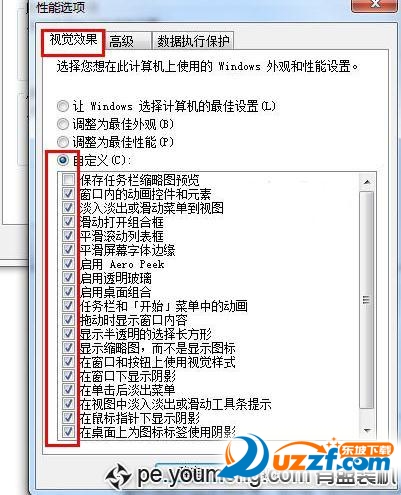
要留意的是,此类个性化调整或许会对Win7的Aero桌面效果造成干扰,不过若调节合理,把握好系统性能与视觉呈现之间的均衡,同样是一件有趣的事。
阻止系统进入待机状态的操作方法
第一步:依次打开开始菜单、控制面板,并进入电源选项。
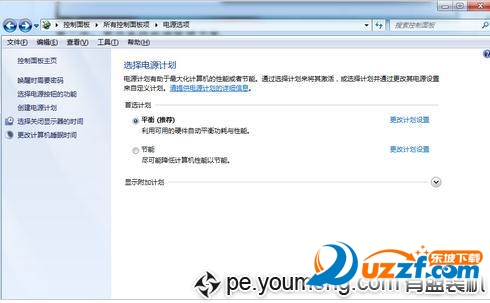
第二步:在左侧选项中点击“更改计算机睡眠时间”
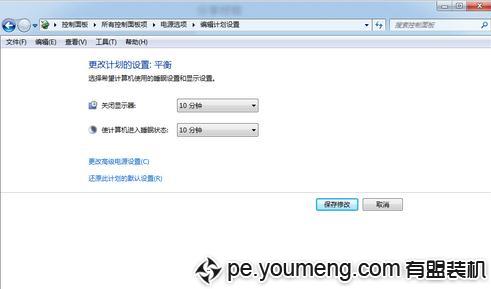
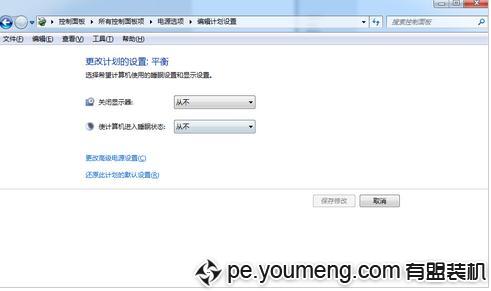
第三步:把“关闭显示器”与“使计算机进入睡眠状态”两项均改为“从不”,接着保存更改,至此就完成了阻止Win7进入待机状态的设置
有盟U盘装机神器功能特点
无需高门槛,一键定制
有盟PE装机神器简化操作流程,实现真正的一键安装,即使毫无经验的新手也能使用PE系统
操作轻松即可赚钱,收益保持稳定
PE神器与有盟装机联盟相连,使用PE就能拿到现金收益,有盟PE工具确实是一款能赚钱的工具
安全防护,抵御病毒
有盟PE写入文件保护程序,可阻挡病毒侵害,让装机过程安全,赚钱过程安心。
读写速度快,装机效率高
经过5万人性能测试,启动迅速,装机快速,使用体验很好
兼容性强,通用性高
可适配Windows XP、7、8、10各系统,并支持联想、惠普、戴尔、苹果、华硕、神舟等品牌机及兼容机组装方案,实现广泛通用。
智能U盘,便于携带
官方推出的专业定制U盘,体积很小,兼具安全性与稳定性,当有效装机数量累积到规定标准后,就能免费申领。