
软件信息
软件介绍
对于要装干净系统的人而言,一个好用的U盘启动盘制作工具往往能帮上大忙。目前这款最新的冰封U盘启动制作工具技术员版可以免费获取,不妨试用一下!
冰封U盘启动制作工具的特点
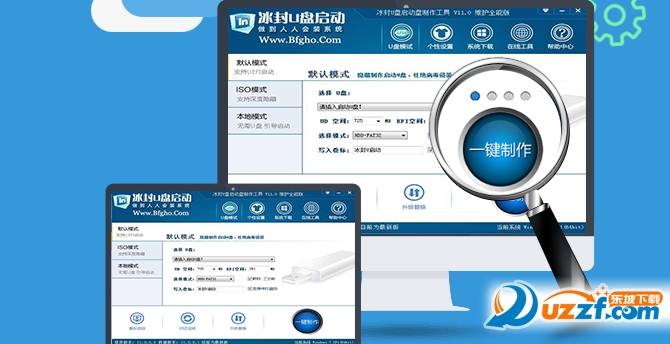
全新的使用感受
采用全新架构的视觉界面,清爽简洁程度比以往更好。
只需点一下即可完成制作,操作门槛低,上手轻松
只需轻点鼠标,新手也能轻松操作电脑系统。
兼容各类U盘,读写速度快
具备5万次读写寿命,几分钟即可完成制作。
单个盘体具备两种用途,便于随身携带
彻底告别光驱和光盘,随时可以“变身”为启动盘。
更换操作系统的过程可以随时进行,操作简单又方便
让你能够随时随地自由切换系统,安装只需一键操作,既轻松又迅速。
以U盘为主,舍弃光驱
任何类型的主板都支持通过U盘来启动工具!
冰封U盘启动制作工具技术员版的安装步骤
桌面上的冰封一键装机具备强大功能,可兼容ISO、WIM、GHO三种文件格式,并支持GPT隐藏分区与MBR分区,能够安装系统(内置引导修复,不需要借助第三方软件)。此外,把镜像放入GHO目录后,进入PE环境时,桌面会自动弹出冰封一键装机窗口。
常规启动方式采用三PE方案(03、08、10),而UEFI环境下的默认启动项是win10 x64 PE,并且可直接兼容多种NVME硬盘。
3、U盘制作完成后,U盘里会出现一个soft文件夹,这个目录是给技术员预留的软件安装入口,需要将推广文件放进该文件夹,等系统安装结束进入桌面时,就会自动安装U盘中的软件。如果U盘里的SOFT目录为空,那么进入系统后既不会安装任何软件,也不会锁定主页。
4、个性化设置迎来全面升级,设置后的效果相较过去更具新意与独特性;
5、冰封U盘启动14.0版本实现双启动并搭载三个PE系统,此次进行了全面升级,功能应用有了显著优化,同时解决了此前用户所反馈的bug。
6:,diskgenius,该分区工具已升级至 diskgenius 4.7 专业版,具备数据恢复功能
7:新增了UEFI与MBR两种引导修复工具
8:集成 DISM 组件,可顺利实现驱动的离线注入
9:界面中新增了主板启动热键查看功能,让用户组装电脑时操作更便捷。
10:新增了ESD还原工具,可对ESD文件执行还原操作
11:在既有功能之上新增了更多面向电脑技术员的维护类工具。