软件信息
软件介绍
Win10 RS3快速预览版16188已正式推送,不少用户希望免费获取最新镜像文件,本站第一时间提供免费下载,涵盖32位与64位版本。
Win10 RS3快速预览版16188亮点
1、Edge浏览器
PDF表格填写功能支持在PDF文档中直接录入信息,无需先转换为其他格式。用户可点击表单字段输入文字、勾选复选框或选择下拉选项,完成后保存即可保留填写内容。该功能兼容静态PDF与交互式表单,路径为“工具”>“填写与签名”,按钮名称为“填写并签名”。
PDF手写笔记:Edge此前一直支持网页上的手写笔迹,如今该功能延伸到PDF格式,浏览PDF文件时可点击工具栏的笔记按钮,直接用笔或打字在PDF上记录笔记。
PDF目录功能支持
高级浏览选项:支持旋转PDF页面,也可在PDF页面的单列与双列显示之间切换。
2、企业用户安全功能
Windows Defender 应用保护:根据微软九月在 Edge 博客中的公告,企业用户能够借助 Edge 的应用保护功能实现隔离式浏览,从而阻断所有病毒与零日漏洞。用户若想启用该功能,只需在“添加功能”中勾选 Windows Defender Application,然后重启计算机,此后便可在 Edge 中打开具备应用保护的新页面。
3、配置应用程序
Windows 系统更新里,Insider 项目的标志已改为忍者猫图案。
4、小娜设置页面现已整合进设置应用
全新的屏幕放大设置页面:为方便视力障碍者及其他用户更轻松地使用放大镜,微软更新了放大镜设置页面并加入新功能。
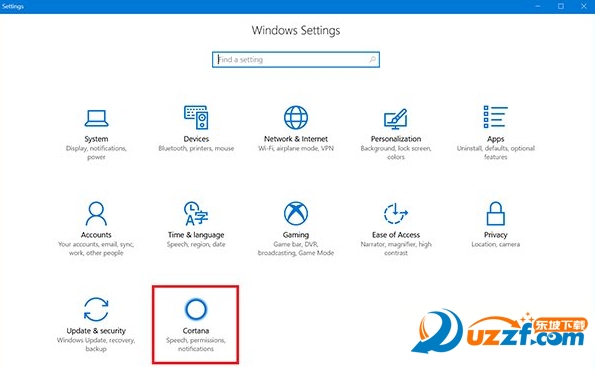
Win10 RS3快速预览版16188更新内容
当用户勾选跟随旁白对话框选项,放大镜呈现的画面便会随着旁白当前朗读的位置自动调整。
设置界面已列出放大镜的全部快捷键,方便用户查看。
按住Win键与Ctrl键不放,滚动鼠标滚轮即可调整屏幕显示比例。
无论当前处于系统的哪个页面,只要同时按下 Ctrl+Win+M 这组快捷键,就能立刻启动放大镜功能。
设置页面新增了放大镜模式选择。
设置页面新增了放大程度选择。
升级体验更新
根据用户反馈,系统升级的推送通知界面已改为可交互式通知。
本次更新解决的问题包括
针对部分应用里中文输入法候选词无法显示的情况,已完成修正。
我们已解决以下问题:在Ink工作区内点击任意推荐应用后,文件管理器会出现崩溃并重新启动的现象。
用户当前只需在通知区域对Windows Defender图标进行双击操作,即可启动Windows Defender。
小娜的跨设备通知推送与交互功能目前处于默认启用状态。
在64位中文本地化的Windows 10预览版本里,本地化应用目前已经可以正常使用;同时,许多Win32程序里点击“保存”按钮没有反应的情况,也应当由此得到修复。
近期预览版本里,通知中心不稳定的状况现已得到解决。
针对中文输入法的一个问题已解决:在部分应用里键入以“hu”起始的拼音时,候选词加载会变得迟缓。
已知问题
在语言不是英文的操作系统里,设置应用内的系统恢复功能会处于不可用状态。
部分用户可能会碰到这样的提示:更新已被取消,若存在可用更新,请再次尝试。
若在Surface 3设备中插有SD卡,系统升级将无法完成。
在设置里进入系统升级界面时,设置应用有可能出现闪退现象,再次打开就能恢复正常。
在设置应用里打开锁屏设置界面时,有可能出现设置应用崩溃退出的情况。
Outlook 2016 或许会停滞在读取垃圾邮件这一界面上,目前团队正在排查该问题。
电脑可能卡在关机界面。
偶尔启动界面会打不开,不过重试一次就能成功进入。