
软件信息
软件介绍
Syncovery 用于备份资料,并在 Mac 电脑、服务器、笔记本和在线存储空间之间进行同步。你可以按需建立多个任务,手动执行或通过计划任务自动运行。程序内置 FTP、WebDAV、亚马逊 S3 和 AES 文件加密功能,同时支持 SSH 与 ZIP 压缩。同步方式丰富,涵盖标准复制、精确镜像以及 SmartTracking。大量改进使其成为一款非常灵活的同步与备份工具。功能全面,足以应对大多数用户的常见需求,而且依然保持易用性。
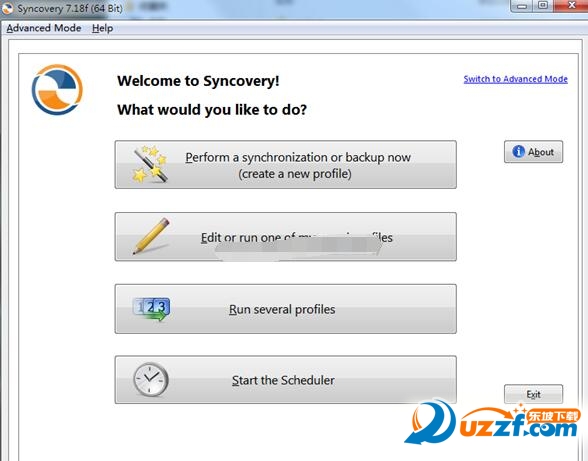
syncovery 主要功能
支持备份数据并在个人电脑、Mac、服务器、笔记本和在线存储空间之间保持同步。用户可以创建任意数量的任务,手动运行或利用排程自动执行。
Syncovery 可用于本地磁盘、网络盘以及其他已挂载的卷。该软件还兼容 FTP、SSH、HTTP、WebDAV、Amazon S3 和 Google Docs。支持 ZIP 压缩和数据加密。
在 Windows 系统上,调度器能够以服务形式运行,无需用户登录。提供了多种同步模式,如标准复制、精确镜像和智能跟踪。
Syncovery 拥有精心设计的图形界面,使其成为极为灵活的同步和备份工具。它功能丰富,可满足用户的普遍需求,同时保持易于使用。
syncovery 使用提示
1. 建议以远程登录机器的 IP 作为任务名称,这样更直观。
2. 指定源文件目录,例如将本机 F 盘 test 文件夹的内容复制到 38 号机器的 D 盘 test 目录。
参数3表示目标文件所在位置,需填写38机器上test目录的路径。
4. 选择文件复制模式,通常使用“标准复制”来实现普通的复制与备份。
完成以上四步基本设置后,可以在对话框下方的高级设置里配置备份文件的筛选条件、备份时间计划等。有兴趣的用户可以自行探索,也欢迎分享经验。
8、操作完成后,Syncovery 界面中会新增一条备份任务。
如果希望同时向多台机器一键复制,可以继续添加其他机器的目标。例如,要将本机 F 盘 test 的数据也复制到 10.0.2.39 机器上,可右键点击 10.0.2.38 任务,在菜单中选择“Duplicate”,将新任务命名为 10.0.2.39,然后只需编辑任务的“Right-Hand Side”即可。这样就有了两条任务。
9、有两种方式可以执行这些任务。
将所有项目勾选后,点击右键并选择“Run In Background”,即可同时执行多个任务。
(2)把所有项目都勾选上,接着点击鼠标右键,选择“Run Checked Profiles In Background”,也能达到批量处理的目的。
10、为方便起见,可以通过“File”菜单下的“Export”将整个任务配置保存为文件。在新机器上安装 Syncovery 后,直接导入此工程文件即可,无需重新配置任务。