软件信息
软件介绍
阿拉丁数据恢复工具具备强大的数据找回能力,运行后不会损害计算机系统安全,有需求的朋友可以下载使用。
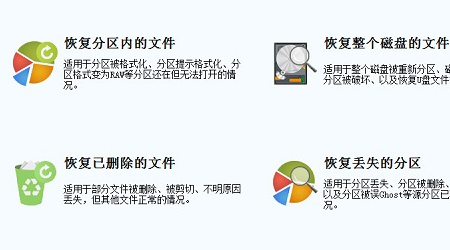
功能亮点
1、向导式界面操作直观,容易上手;软件为绿色免安装,无需安装直接使用。
2、适用于大多数数据丢失场景,包括误删文件、格式化分区、误装Ghost系统、分区无法访问等情况。
3、兼容各类存储介质,如硬盘、移动硬盘、U盘、存储卡、SD卡等。
4、可运行在 Windows XP、Windows 7、Windows 8 等所有版本的 Windows 操作系统上。
5、是数据丢失时的理想恢复工具。
安装提示
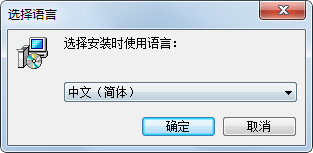
1.安装过程中可选择语言,若需要其他语言可后续更改;
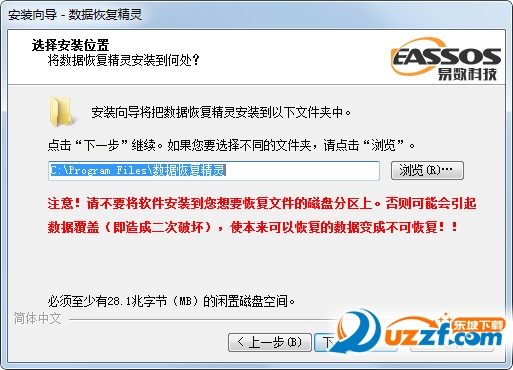
2.切勿将软件安装到待恢复文件所在的分区,以免造成二次破坏。例如要恢复C盘数据,就不要安装到C盘。
恢复流程
数据存储与恢复第一步——分区
硬盘以扇区为基本存储单位,可看作书页。新硬盘或移动硬盘首次使用前需分区以便管理。分区工具会在第一个扇区写入主引导记录(MBR),记录分区数量、大小和起始位置。若MBR因坏道、病毒或误操作损坏,可能导致部分或全部分区丢失。依据数据特征可重新计算分区参数并写回分区信息表,从而找回“丢失”的分区。
数据存储与恢复流程的第二个步骤涉及文件分配表。
分区完成后需要格式化以管理文件。格式化程序将分区划分为文件分配区和数据区,类似小说的目录页与正文页。文件分配表保存每个文件的属性、大小及数据区位置。所有文件操作都依赖文件分配表。若文件分配表损坏,系统无法定位文件,尽管数据仍在数据区,系统会认为文件不存在。就像目录被撕掉,我们可通过逐页寻找来恢复内容,数据可以找回。
数据存储与恢复的第三个步骤:格式化及删除操作。
向硬盘写入文件时,系统先在文件分配表登记文件名和大小,并根据数据区空闲空间记录文件内容起始位置,随后将实际数据写入数据区。
删除操作很简单:系统仅在文件分配表中该文件前添加删除标志,表示文件已删除,其占用空间被“释放”,可供其他文件使用。因此,删除后想找回文件,只需用工具清除删除标志即可恢复。前提是原空间未被新数据覆盖。
格式化与删除类似,仅操作文件分配表。格式化会给所有文件加删除标志或清空文件分配表,让系统认为分区为空。但格式化不触碰数据区,所以借助知识和工具,数据仍可恢复。
数据存储与恢复第四步——理解覆盖
经常有数据恢复人员提到:若原有数据未被新的写入覆盖,那么找回信息的概率依然存在。
磁盘存储特性决定了数据被删除时并未真正移除。删除只是添加标志,格式化和低级格式化也只是用数字0覆盖磁盘。
文件被标记删除后,其空间可能被新文件覆盖。此时原文件名虽在,但指向的数据区已被改变,恢复结果会异常。同样,文件分配表中带删除标记的信息空间也可能被新文件信息覆盖,导致文件名消失。
分区格式化后若写入新内容,新数据仅覆盖分区前部空间。去除新内容占用部分,剩余数据区中的无序内容仍可能被重新组织并恢复。
同样地,对于克隆、一键恢复、系统还原这类操作引发的数据丢失,只要新写入的数据所占据的空间比丢失前的空间小,数据恢复工程师就有机会找回你需要的分区与数据。
数据存储与恢复的第五个环节——因硬件损坏导致的数据找回
硬件故障占数据意外故障的一半以上,常见原因包括雷击、高压、高温导致的电路损坏,高温、振动碰撞引起的机械故障,以及介质老化造成的物理坏道扇区问题,还有固件BIOS信息丢失损坏等。
硬件故障恢复需先诊断后修复:先解决硬件问题,再处理软故障,最终完成数据恢复。
电路维修需要电路知识和对硬盘工作原理的深入了解。磁头故障需在100级以上工作台上操作,同时需要软硬件维修工具来修复固件区等问题。
数据保存与找回的第六个环节是针对磁盘阵列RAID的数据恢复。
磁盘阵列的数据存放机制不在此详述,可查阅本站相关阵列资料。恢复操作同样先处理硬件和软件问题,之后分析盘序、块尺寸等参数,借助阵列卡或阵列工具重组,完成重组后即可按常规流程恢复数据。
版本更新记录
1、改善文本文件预览,自动识别字符编码。
2、提升程序运行稳定性。
3、优化对mp4格式的支持。
4、能够处理exFAT文件系统格式下的数据找回。
5、提升FAT32分区文件恢复能力,让成功率更高。
6、第六项,从分区中还原文件的能力,可用于一次性找回整个U盘上的数据。
7、使用搜索分区功能时,如果检测到的分区结束位置超出 2TB 界限,将不再展示“这是一个逻辑分区”的选项。
8、过滤文件选项对话框会记忆上次设置。
9、对界面细节做了改进。
10、修复了从FAT32分区恢复误删文件时无法预览文件的错误。
11、修复不能把文件复制到局域网内其他电脑的故障。
12、修复了恢复文件功能中,加载扫描进度后某些情况下扫描结果未即时刷新的问题。
13、修复了某些情况下软件无法在线激活的问题。