
软件信息
软件介绍
电脑使用过程中难免会遇到文件被误删的情况,好在市面数据恢复工具不少,常见软件的功能差别不大,这款神奇全能数据恢复软件是否真的对得起名字里的“神奇”二字呢?单从功能来看确实相当强悍,免安装注册,下载后即可运行,快速、高效、安全是它最突出的优势。
神奇全能数据恢复软件镜像恢复操作指南
神奇全能数据恢复软件带有一项名为“镜像恢复”的特色功能,一般的数据恢复工具并不具备,遇到介质损坏等较为特殊的情形时,这项功能能派上大用场。
数据恢复过程中最忌讳二次写入或二次损坏,尽量减少对介质的操作,才能最大程度保住原始数据。
“镜像恢复”可以把待恢复介质完整克隆出一份,之后恢复数据时只对克隆出的镜像进行读取,即便镜像本身出了问题,原介质也不会受到任何影响。
下面实际制作一个“镜像”来看看:在软件启动界面选择“创建镜像”,弹出镜像制作窗口后,选中需要恢复的介质,这里以“C盘”为例,点窗口右下角的“创建镜像”保存即可。要注意存放镜像的磁盘剩余空间必须大于待恢复磁盘的容量,否则镜像无法保存,比如C盘为50G,那么镜像存放位置就得有超过50G的可用空间。
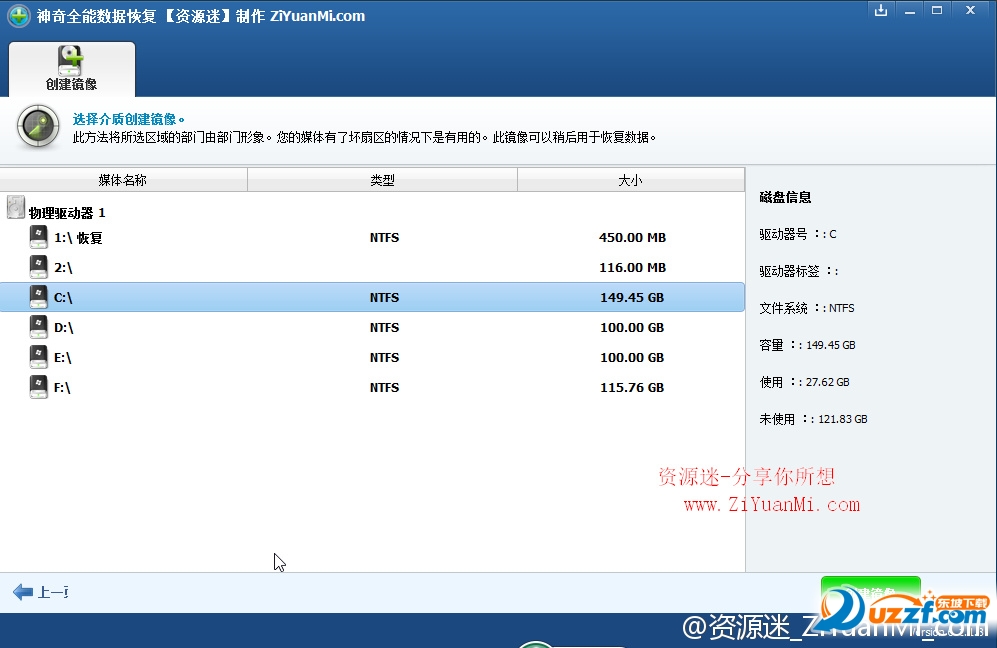
磁盘容量较大时耗时也会相应变长,稍等片刻即可,镜像制作完毕会弹出提示,询问是否立即恢复数据,选择是就行。

软件会自动打开“高级扫描”窗口,在这里勾选需要恢复的文件类型,类型选得准确能提升恢复效率与准确性,若拿不准保持默认即可。窗口右侧提供快速全选与反选文件类型的操作。
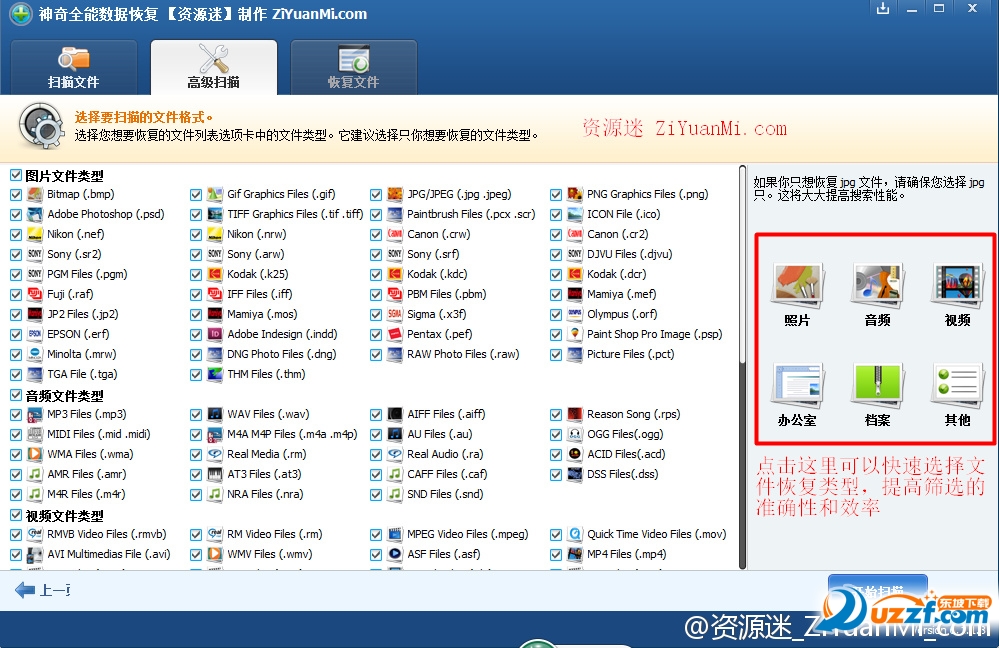
挑好文件类型后点“开始扫描”,等待扫描结束,软件会自动列出扫描到的可恢复文件,勾选目标文件再点“恢复”即可。需要注意恢复出的文件不能存回原介质,例如恢复C盘文件时,输出位置应选其他盘符,再放回C盘会引起数据重写,可能造成永久无法恢复。
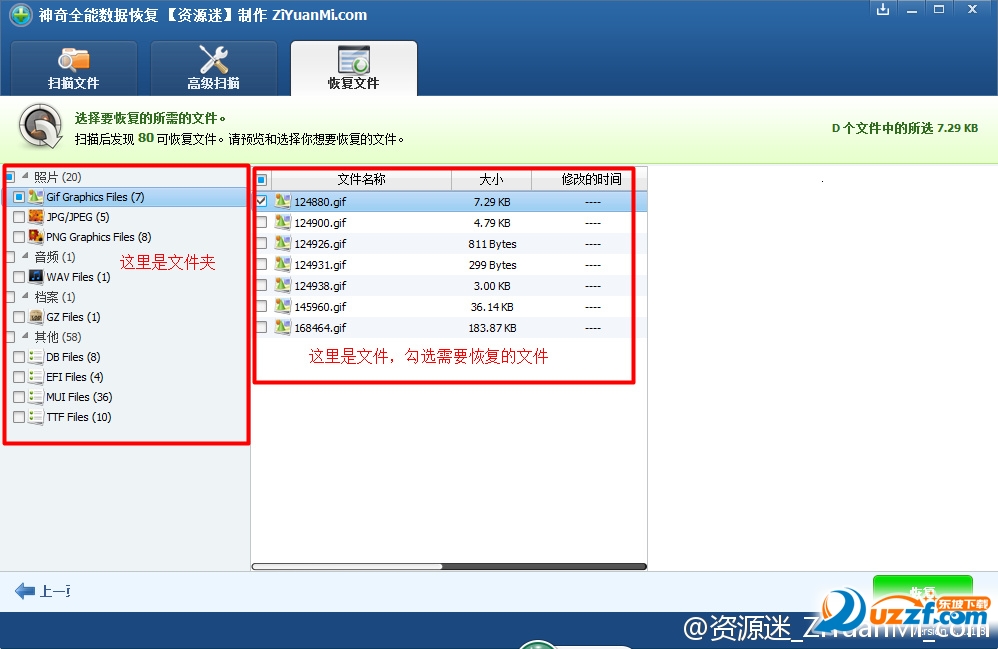
“已删除文件恢复”“格式化文件恢复”“深度文件恢复”这三项功能的操作流程完全一致,区别仅在于扫描深度由浅到深;深度越大,找回文件的效果越佳,但耗时相应增加。
神奇全能数据恢复软件功能一览
恢复已删除的文件
恢复被格式化的文件
用户未提供需要改写的软件介绍文字,无法执行改写任务。请补充待改写的原文内容。
这个工具不只限于在“我的电脑”里创建镜像。
可从电脑及各类外接存储设备中找回被删除、格式化或遗失的照片、视频、音频、文档、电子邮件和档案等数据。