软件信息
软件介绍
英方云企业级云灾备软件属于专业云灾备工具,把系统灾备软件同云计算平台融为一体,可为企业提供专业化的云灾备服务,涵盖云备份与恢复、业务迁移(云迁移)、高可用三项功能,需要的用户可自行下载。
英方云企业级云灾备软件的核心功能特色
1、兼容多种云存储环境
与传统灾备方案不同,该模式的灾备端并非某一台指定的物理服务器,而是把数据、应用及服务器备份至云计算平台。它兼容 Amazon S3、Windows Azure、阿里云、腾讯云、天翼云等云环境,借助灵活的 WEB 配置,可迅速部署于运行商 IDC 服务提供商所提供的云服务之上;同时,通过统一且开放的计费界面和管理界面,针对用户所用的云灾备 RaaS,实现多种模式的自助服务与集中运维管理。
2、数据传输安全可靠
用云中心替代传统灾备中心后,业务保护过程中的安全性与数据一致性变得尤为关键,这也是用户采用云灾备时经常担忧的重点,英方云借助多种手段化解了该难题。就数据安全而言,在数据传输与存储的各个阶段,采用多种加密方法对用户数据加以有效防护,并配合云存储自身的高安全特性,全面防止信息外泄。此外,在确保数据一致性方面,依托独有的DOT数据列传输技术,对云存储上的数据一致性予以严格保障。
3、以字节为单位捕获增量数据
数据捕捉的最小单位是字节,而非传统方式中的文件或块,因此需要复制的数据量大幅减少,既节约了网络带宽,也提升了整个灾备系统的效率。它通过旁路方式截获生产系统的数据变化,即i2COOPY截获数据变化后,在应用层对变化的数据做缓冲、压缩、加密和确认,并且可预先限定i2Cloud能使用的系统资源上限,从而确保任何情况下都不会干扰现有生产系统的正常运行,同时保证整个过程中的数据安全。
4、广泛兼容各类业务应用
该方案兼容Windows、Linux、Unix操作系统下绝大多数应用软件,涵盖以文件系统方式部署的Oracle、MySQL、Microsoft SQL Server、Exchange、Sharepoint Server、IIS、IBM Lotus Notes、DB2以及Sybase ASE等,并能与应用系统并行运转,使业务运行稳定无忧。生产系统发生故障时,云灾备中心会动态调配资源,也就是分配一台新服务器来接管对应的生产系统,同时把相关数据与应用自动恢复至最新时间点,由此迅速提供服 务。
英方云企业级云灾备软件登录云主机的操作方法
第一步:完成客户端软件的安装
在本地Windows电脑上连接CentOS云服务器,需通过客户端软件来创建连接。
推荐采用 SecureCRT 或 putty 客户端完成登录操作。
先把SecureCRT客户端装到本机,安装完成后运行它。
第二步:完成 CentOS 云服务器的登录操作。
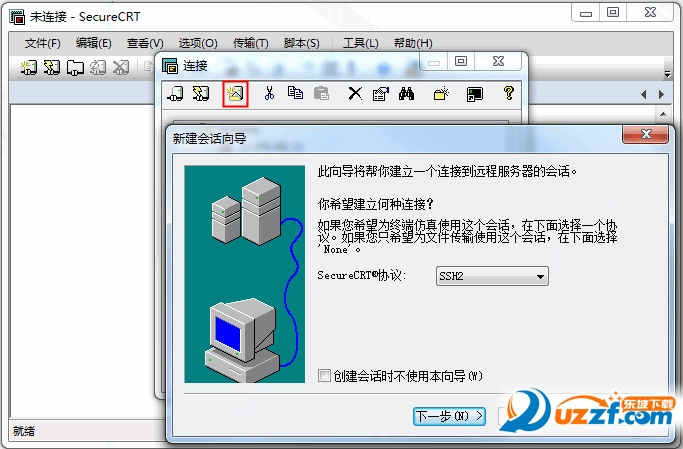
1.客户端设置完成后,从菜单里选择“文件”再点“连接”,会弹出“连接”窗口;在该窗口内按下“新建会话”这个按钮,就能启动新建会话向导,然后在协议项中选中“SSH2”,具体画面见下图:
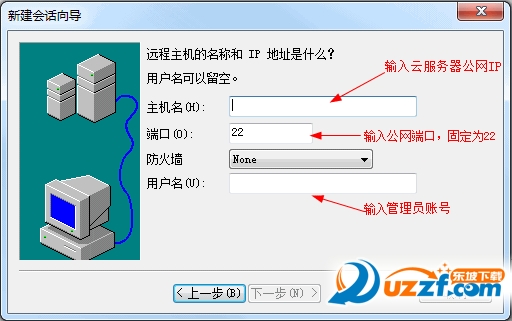
2.按下“下一步”按钮,在会话向导里完成以下设置
(1)主机名:填写云服务器的公网IP地址,该IP可在云服务器的“管理视图”页面中查看。
(2)端口:这里需要填写云服务器对应的端口号,固定为22。
(3)用户名:填写管理员账号。
从下图可以看到
3.按下“下一步”按钮,为该会话命名(系统默认采用先前填写的云服务器公网IP),再点“完成”,一个会话便建立好了。
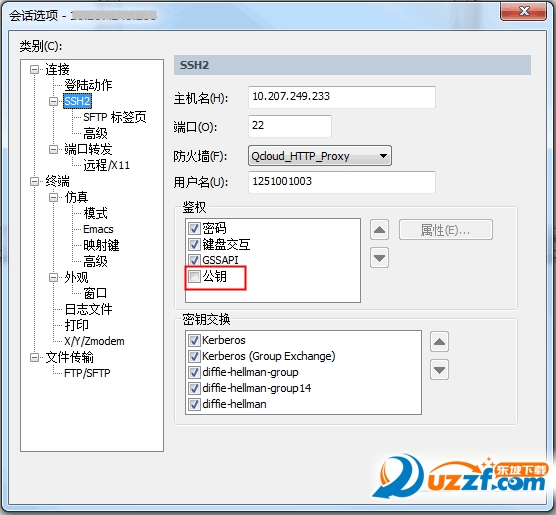
4.打开“连接”窗口,在刚创建的会话上使用右键菜单,点击“属性”,随后在出现的“会话选项”对话框里,把“公钥”这一项的勾选去掉,效果见图:
此处不对公钥进行鉴权,所以要取消勾选“公钥”。
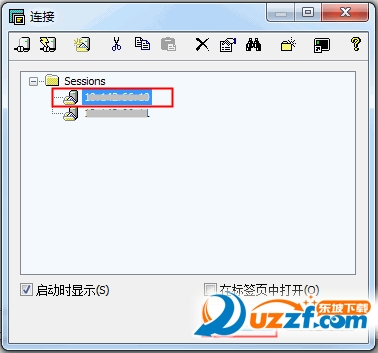
5.打开“连接”窗口后,会话列表里会显示此前建立过的会话;将其选中并按下“连接”按钮,就能与CentOS云服务器建立连接,效果见下图:
6.在跳出的“PAM authentication Authentication”窗口里,填写管理员账户对应的密码,然后按“确定”按钮,登录就成功了。
请您提供需要改写的软件介绍文字内容。
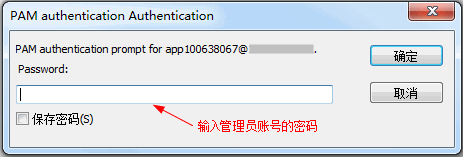
管理员账号的初始密码是系统分配的,该密码支持用户进行重置,具体操作可查看管理员账号密码重置相关说明。
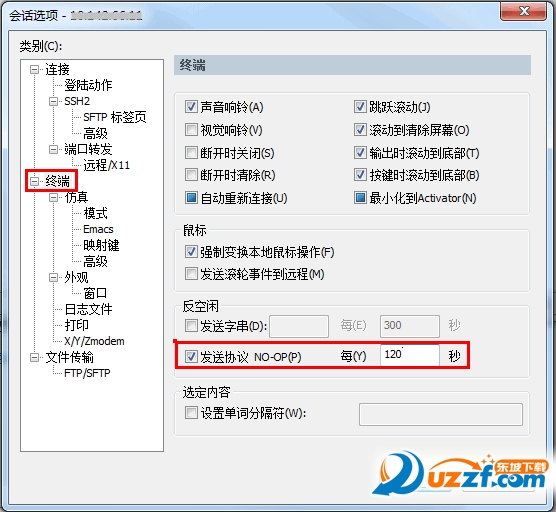
7.通过菜单中的“选项”进入“会话选项”,再选择“终端”,即可弹出终端设置窗口,在其中配置发送协议,具体参照下图:
当网络连接正常时,通过设置“反空闲”功能里的“发送协议”选项,可以让终端与跳板机或服务器之间的连接在用户没有操作、处于空闲状态时依然维持,不会断开会话。