软件信息
软件介绍
在重装系统之前,软件资料一定要做好备份。本站推荐一款轻巧、免安装且免费的系统一键还原软件——小白一键备份还原工具。它的功能相当实用,无需安装即可运行,即便是电脑新手也能很快完成备份操作,装系统从此变得轻松。
小白一键备份还原工具的操作方法
操作步骤说明
一、一键备份系统的操作方式
1、下载并打开小白一键备份还原软件,启动后把选项卡切换到“备份”按钮;该工具默认备份的系统盘符是C盘,若你的系统装在别的盘区,请自行勾选确认,同时留意镜像保存路径所在磁盘的剩余空间是否充足,然后点击右下角的确认按钮;
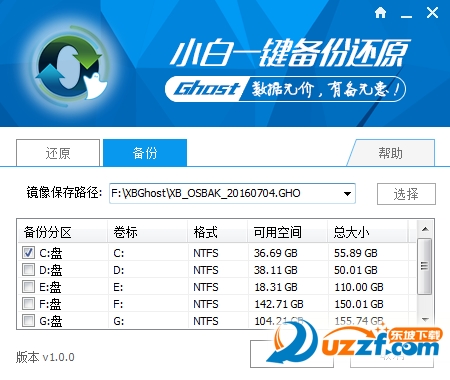
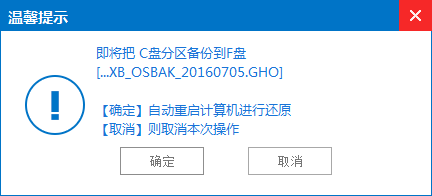
2、在弹出的提示框中核对系统盘区与备份目标盘区无误后,再点一次“确定”按钮,电脑将重启并开始一键备份系统;
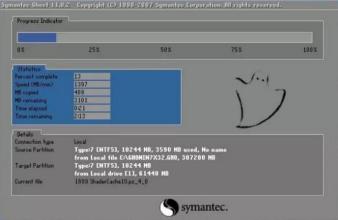
3、此图为小白一键系统备份的进度显示页面,其外观与日常所见的安装界面较为接近;
4、系统自动完成一键备份后,电脑将重新启动并顺利回到原有系统桌面。这时,请确认小白一键系统备份所生成的目标磁盘上的ghost文件没有问题,并妥善保管,以便日后电脑还原系统时使用。
系统还原的操作步骤
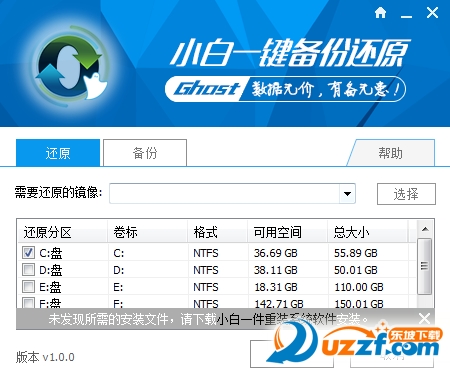
首先获取并运行小白一键备份还原系统工具,界面初始停留在“还原”标签页;若镜像列表里没有win7备份,可点右侧倒三角让程序自动重新搜索本机磁盘中的ghost文件,也可按“选择”键逐个进入各分区挑出要还原的系统文件并确认。此外,默认的目标分区为C盘,若系统并非装在C盘,需自行勾选实际所在的盘符,并保证系统位于哪个分区就还原至该分区。
核实win7一键还原功能正常后,点击界面右下角的“确定”按钮。
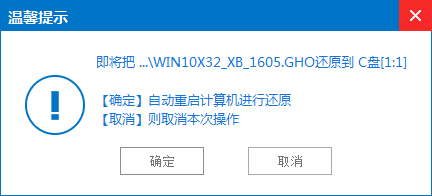
第二步:在弹窗内核对win7系统一键还原所选的文件及目标分区盘符,确认没有差错后,再次按下确定按钮,电脑将自行重启并进入还原安装界面。
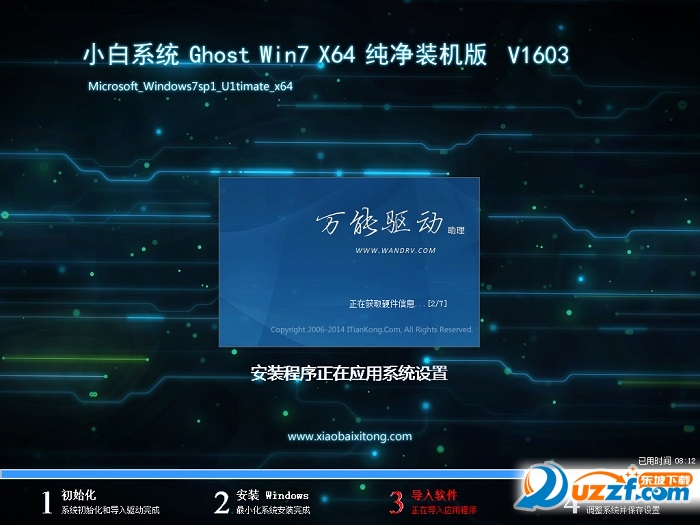
第三步:接下来便会出现Win7系统一键还原的安装界面,待进度条走完后电脑会重新启动,随后就进入还原完成后的Win7桌面;此处所指的是借助备份工具,把此前从电脑系统中备份出来的系统文件进行恢复。
若是使用从互联网获取的第三方系统封装工具制作的系统ghost文件,在完成第三步操作后,还会经历若干安装环节,顺序为系统部署、驱动程序安装和系统激活等步骤,相比直接一键还原win7系统会多花一些时间,但整个过程均为自动完成,无需手动干预!

小白一键备份还原工具的功能特点
体积小巧、功能齐全
小白一贯秉承简单方便、人人可用的理念,小白一键备份还原工具同样绿色免安装,软件虽小,却能完成windows全系系统的一键备份与还原
备份过程安全,还原结果可靠。
备份系统时完整无缺,不会漏掉任何内容;还原系统时大可放心,需要恢复的内容都会如数回来,全程用心保护用户数据!
聚焦核心、简洁流畅
作为系统备份还原软件,去掉了花哨功能,减少了性能占用,回到最本质的需求。专心做好备份还原,是始终不变的目标!
一键操作、轻松上手
不必费心费力,无论备份还是还原系统,点一下鼠标即可一键完成,傻瓜式的备份还原步骤简单得难以形容!