软件信息
软件介绍
OSArmor是一款面向个人电脑的轻量级异常进程请求拦截工具,旨在保障系统安全。它可以拦截可疑的请求、行为和进程,从而阻止隐藏的恶意程序入侵。
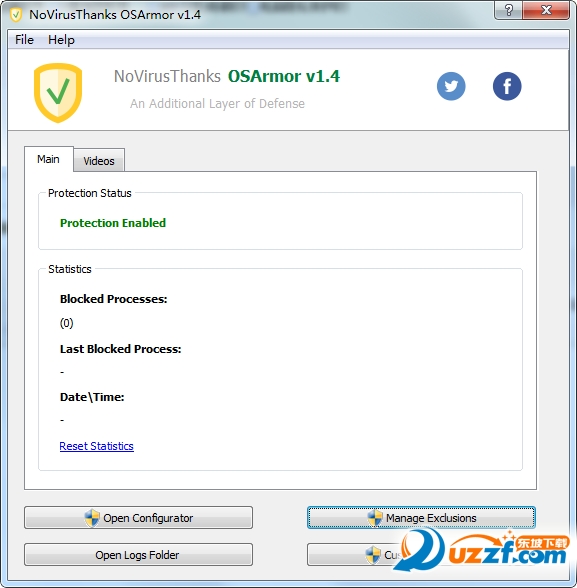
OSArmor异常进程请求拦截工具的安装步骤
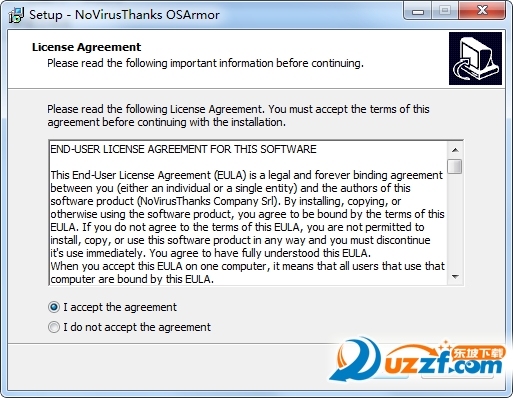
启动安装程序后,首先需要接受安装许可协议,具体界面见下图。
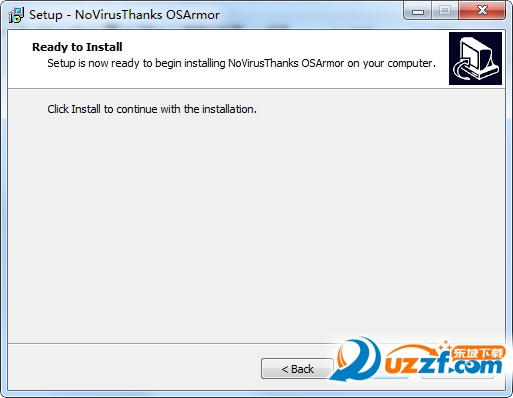
点击开始安装
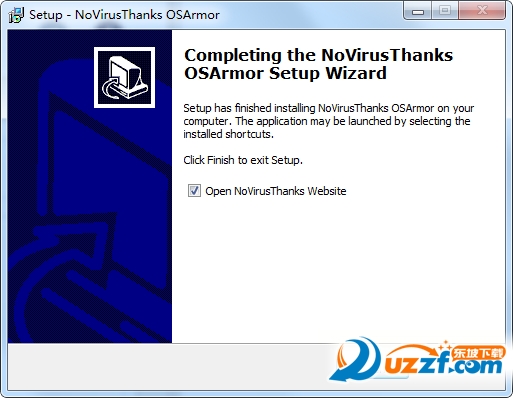
安装过程非常简单,只需按顺序点击下一步即可完成。
功能说明
基础反漏洞利用
检查父进程与子进程,阻止危险负载的执行。
保护微软Office应用
阻止 WINWORD.EXE 或 EXCEL 启动恶意程序。
应用程序监控
监控Adobe Reader、微软Office、OpenOffice以及网页浏览器等。
拦截USB恶意软件
阻止通过autorun从USB设备启动的进程执行。
命令行拦截
采用常见于恶意程序的命令行参数组合来阻止进程运行。
保护卷影副本
阻止系统进程(如vssadmin.exe)删除文件的卷影副本。
阻止文件下载
拦截与远程文件下载相关的特定命令行。
拦截.com和.pif文件
阻止执行使用过时的.com或.pif扩展名的进程。
过滤系统进程
检测 wscript.exe 和 mshta 这两个文件,看它们是否触发了我们的恶意行为策略。
块Bcedit.exe
防止重要和关键的系统修改从Bcedit.exe
块Bitsadmin.exe
防止Bitsadmin.exe通过/download参数下载远程文件。
PowerShell 7.5 提供多项改进。
拦截通过PowerShell执行的编码或畸形命令。
排除进程
您可以排除特定的进程或事件,使其不被拦截。
自定义拦截规则
用户可以自行创建专属的块规则,用来拦截指定的进程。
拦截RegisterXLL()调用
阻止程序被调用。借助命令行执行 Excel RegisterXLL() 操作。
远程脚本拦截
阻止 Regsvr32.exe 与 Mshta.exe 去执行来自远端的脚本。
极低资源占用
该软件仅占用几MB内存,几乎不会被察觉。
无需付费即可使用
本软件对家庭和办公用户完全免费。
常见问题
Q1-完成OSArmor安装后,建议依次执行:确认程序能随系统启动,检查实时保护状态,浏览主界面各项监控模块,按需调整规则和排除列表,并通过官方测试工具验证防护是否生效。
该软件在个人电脑上运行顺畅,无需额外配置。OSArmor能够自动拦截可疑的程序行为。
当Q2-OSArmor拦截可疑的流程活动时,它会阻止该流程执行。
A2-会弹出一个提醒窗口,此窗口五秒后会自动消失,同时会把事件写入位于此处的.log文件:
日志文件的存放位置是 C 盘 Program Files 目录下 NoVirusThanks 文件夹里的 OSArmorDevSvc 子目录中的 Logs 文件夹。
Q3-重新启动图形界面后,之前界面上的统计信息能保留吗?
A3-当您关闭图形界面后,运行统计将在程序下次启动时被清空。
Q4-请问该从哪里找到日志文件或者启动配置器的图形界面?
A4-支持两种操作途径:一是用鼠标右键单击托盘图标调出菜单,二是通过图形界面程序。
Q5-若我按下“退出GUI”按钮,服务是否仍持续提供防护?
A5-没错,图形界面只负责弹出提示信息,而名为 OSArmorDevSvc 的服务进程会在后台持续运行,继续为你的系统提供防护。
请查看日志文件,了解图形界面关闭时哪些项目被拦截。
Q6-重启计算机后如何关闭保护?
A6-推荐开启“被动日志记录”(通过托盘图标操作),该设置在重启后仍会保留。它只记录被拦截的事件,并不实际执行拦截。
调试或记录程序阻止的进程而不实际阻止任何内容非常有用。
请查看日志文件,了解“被动日志记录”所记录的信息。
Q7-“设置”界面里的“启用允许安全行为的内部规则”开关起什么作用?
A7-旨在通过安全地放行已确认安全的过程操作,来减少误报出现的可能性。
我们强烈建议初学者和高级用户保持启用该选项。
若不想让通知对话框在 N 秒后自行消失,可以关闭自动关闭功能。
在 A8- 配置工具里,进入“设置”标签页,把“自动关闭通知窗口”前面的勾选去掉。
Q9-是否仅使用默认设置即可获得保护?
A9-启用默认设置后,您将获得一个很好的附加防御层,它可以阻止VBS/JS/VBE/WSF脚本,MSWord/Excel/PowerPoint等等攻击有效载荷,COM/PIF进程等等。
使用此法,能够明显减少因电子邮件、脚本、恶意文档、.pdf.exe等途径而感染勒索软件、恶意软件、木马等风险。
开启部分或多数高级设置(建议仅由专业用户操作),能够增强防护层级。
Q10-在Anti-Exploit选项卡上,是否对便携式程序也提供保护?
A10-确实无法为某些对象提供防护,比如存放在 ProgramFiles 目录下的 SoftMakerOffice,以及便携版软件。
“反病毒软件”选项页里的其余程序并无差别。
Q11-找不到这个设置,比如禁止 certutil.exe 从网络获取文件,它在哪个位置?
A11-在“阻止可疑进程”和“阻止可疑命令行字符串”中包含了数以千计的其它选项。
这两个开关在默认配置里是打开的(位于配置器图形界面中的主防护页面)。
Q12-若怀疑OSArmor拦截了某些内容,导致软件不能启动,应如何排查?
被 OSArmor 拦截的事件都会记录到日志,存放位置是 C:\ProgramFiles\NoVirusThanks\OSArmorDevSvc\Logs\。
查看该目录下是否存在日志文件,如果有,打开最近的一个日志文件,查看其中记录的被拦截的信息。
当没有任何不相关的程序问题时,OSArmor 不会拦截任何操作,问题或许源自其他原因。
Q13-OSArmor能否和其他防护工具一同运行?
13-没错,该工具能够与绝大多数杀毒软件及安全防护程序共存,不会产生冲突。
能够顺利配合这些安全工具运行:包括 Windows Defender、Sandboxie、Emsisoft、Malwarebytes、AVG、ESET、卡巴斯基以及 Windows 防火墙控制等。
Q14-是否需要把OSArmor.EXE文件加入HIPS软件的排除列表?
在HIPS配置里,请将OSArmorDevSvc.exe、OSArmorDevUI.exe、OSArmorDevCfg.exe以及OSArmorExcHlp.exe加入白名单或放行规则。
在C:\ProgramFiles\NoVirusThanks\OSArmorDevSvc\路径下,分布着全部名为OSArmor.EXE的文件。
Q15-有没有可以发布我问题的论坛?
A15- 尚不可用,然而你能够于 WildersSecurity 论坛的 OSArmor 话题处提出相关问题。
OSArmor 是一款由 NoVirusThanks 开发的程序,设计目标是为系统补充一道防御层。它能拦截可疑进程活动,阻止其在机器上执行。用户可通过 Wilders Security 论坛的讨论帖获取更多信息,地址是:https://www.wilderssecurity.com/threads/novirusthanks-osarmor-an-additional-layer-of-defense.398859/。
Q16-装OSArmor时要关闭UAC(用户账户控制)吗?
A16-绝对不要,OSArmor完全支持UAC开启状态(不要关闭UAC)。
Q17-OSArmor 能否在 Windows 10 1709 上正常运行?
答17-可以,不会有问题。