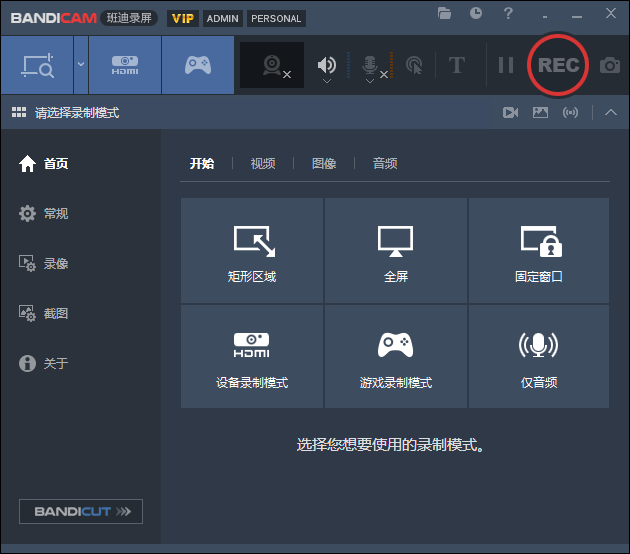
软件信息
软件介绍
Bandicam最新版本v8.1.0是面向Windows平台的专用视频捕捉软件,其版本号为8.1.0。它以极轻量的体积和流畅的运行速度见长,提供多种录制选项,输出视频清晰且文件小巧,延迟非常低。
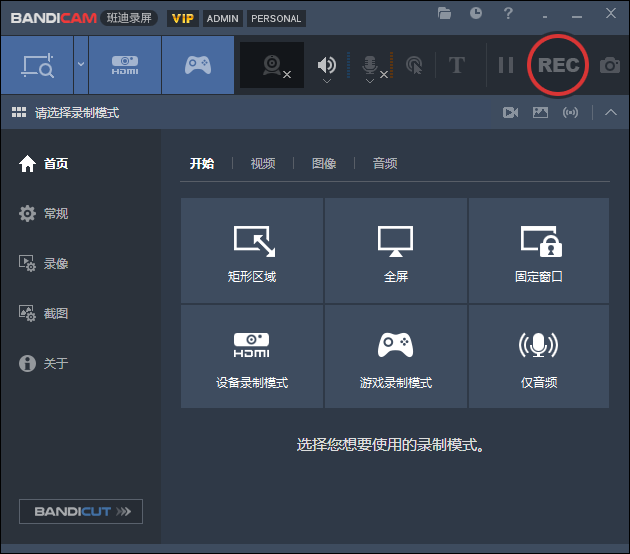
Bandicam的安装流程
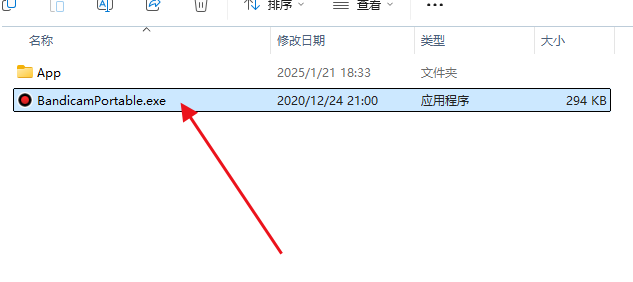
第一步
获取压缩包并解压,接着运行BandicamPortable.exe。
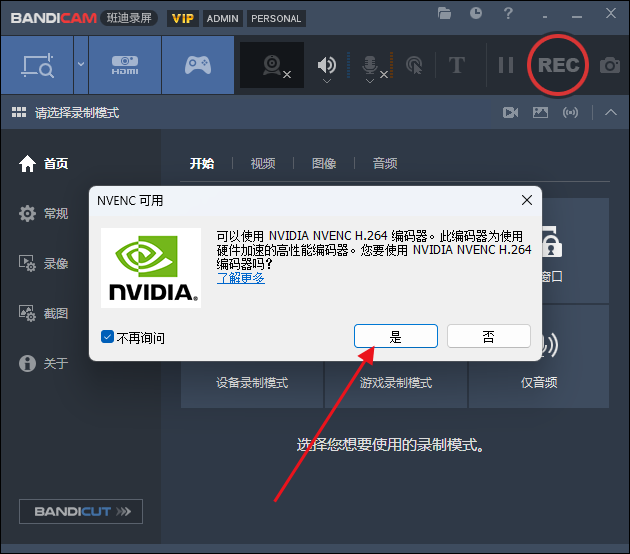
第二步
选择“是”。
第三步
打开程序后就能够直接操作了。
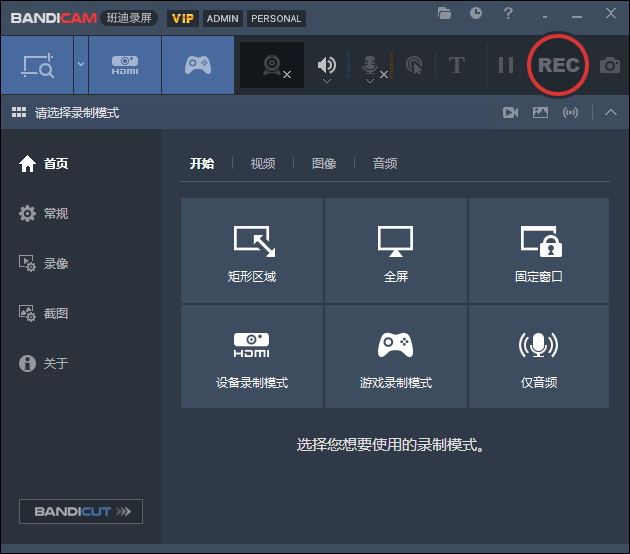
Bandicam录制视频的查看位置
视频录制完毕后,查找文件并不复杂,可以采用下面两种途径迅速定位:
途径一:利用软件界面直接打开(常用做法)
启动Bandicam主软件。
点击菜单栏上方的“视频”标签。
列表里会显示录好的视频,新录制的通常排在最前面,找到你需要的那个。
在该文件上单击鼠标右键,选取“打开所在文件夹”,操作系统会启动资源管理器窗口并高亮显示这个视频文件。
另一种方式是直接按下工具栏上的文件夹按钮(打开输出文件夹),即可浏览全部录像文件。
途径二:检查预设的存储位置
如果无法启动软件,可以直接通过电脑的文件资源管理器来查找。Bandicam默认将视频存放到“文档”文件夹内:
安装位置默认为:C:\Users\你的用户名\Documents\Bandicam
此外,用户可通过 Bandicam 的“常规”选项下的“输出设置”,来查阅或调整文件的存放路径。
Bandicam与OBS录屏对比
Bandicam与OBS Studio皆为出色的屏幕录制工具,然而二者关注点有差异,最终选用哪个要视个人实际需要而定:
Bandicam:侧重极致性能与易用体验
优点
高性能:采用独特的高压缩算法和硬件加速,录制高清画面时对CPU占用很少,适合配置普通的电脑或需要长时间录制的任务。
使用便捷:界面设计清晰易懂,整个流程接近“一键式”完成,不必调整繁琐的选项就能启动录屏。
具备“固定窗口”录制方式,窗口被其他界面遮住时依然能继续录制;提供智能暂停,检测到无操作就会暂停录像,帮助减少占用空间。
目标用户包括游戏玩家、网课学生、办公人士,以及不愿调整设置、追求“安装即用”的人群。
OBS Studio 针对功能完整性和直播推流进行优化。
优点
免费且开源:不会有水印或时间限制,还有大量社区插件可以选用。
该导播台工具具备多种能力,可进行场景切换、音频混音、绿幕去除,并将直播流推送到B站、抖音、Twitch等平台,适合专业制作。
高度可定制:编码参数、滤镜和画面布局都可以精细调节。
缺点:入门门槛较高,需要花时间学习如何配置场景和参数。
适用对象:专业主播、视频后期人员、需要复杂画面合成的用户。
综合建议:如果只是想单纯录屏(录游戏、录课程),希望省事又省资源,Bandicam更合适;如果需要直播或进行复杂画面合成,OBS是行业标杆。
Bandicam新增功能
一、即时画笔标记(2026 年重要升级)
BandicamforMac加入实时标注工具,使用者能在录屏期间于画面直接绘制画笔、箭头、线条、高亮及文字等标记。该能力让讲解与要点提示一次完成,尤其适合以下情形:
软件教程和产品展示
用于在线授课及课程录像
适用于工作汇报与会议纪要
二、云端共享能力
加入了把文件一键传到常见网盘的能力,涵盖 GoogleDrive、Dropbox、OneDrive,还能自动创建分享链接,省去用邮件或 AirDrop 发送大文件的麻烦。
三、摄像头画面改进
摄像头叠加新增圆形窗口,大小和位置可自由调节,出镜效果更自然专业。
四、支持4K级别的超高清晰度录制功能
可以录制最大3840×2160(4K)分辨率的视频,并且生成的文件占用空间比同类工具小得多。
五、界面UI更新
5.从5.0版起启用全新UI设计,录制模式和操作更顺手,全屏录制时控制栏可拖动到任何位置。
六、自动与定时录制
可设定每天或每周指定时间自动开录,连续录制超过24小时不停顿,录制延迟非常低。
七、音频录制改进
能一并采集电脑内部声音与麦克风输入,不用另装驱动,录像清晰度可按需调整(包括分辨率、帧率、编码格式、码率)。