软件信息
软件介绍
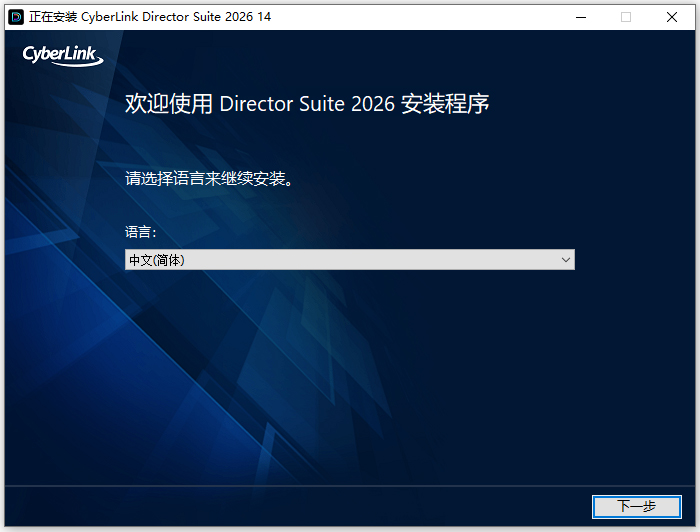
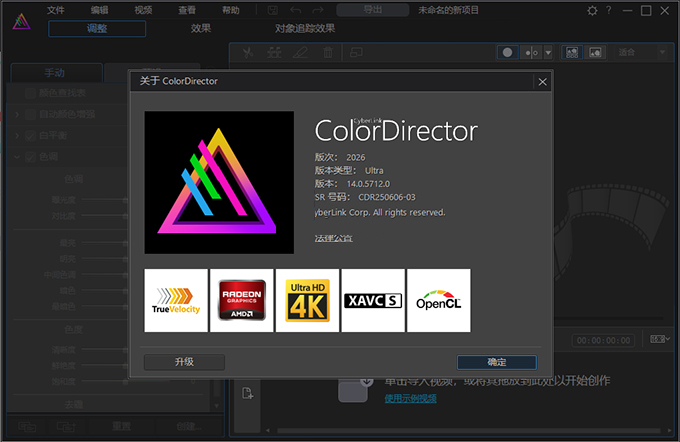
CyberLink Director Suite 2026中文激活版整合了专业视频编辑、图像润饰、色彩校正与声音处理工具,并附带丰富的AI功能、预设和素材资源,让使用者能迅速制作出高质量的多媒体内容,享受顺畅高效的剪辑过程。
CyberLink Director Suite 2026中文版安装激活教程
1、注意:需先卸载旧版本,不要直接覆盖。清除注册表残留及用户数据。请留意,旧注册表残留可能引发崩溃或视频组件激活异常。
2、将压缩包下载并解压后,可得到创意导演组合包14中文版及 Codec Activation 激活文件;
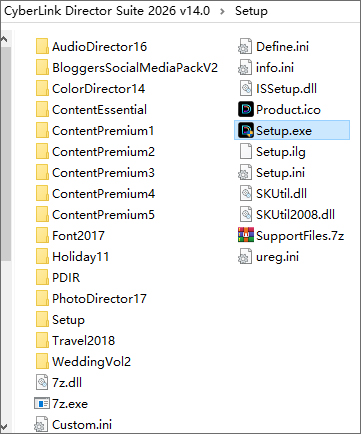
3、打开Setup目录,运行其中的Setup.exe来启动安装过程。
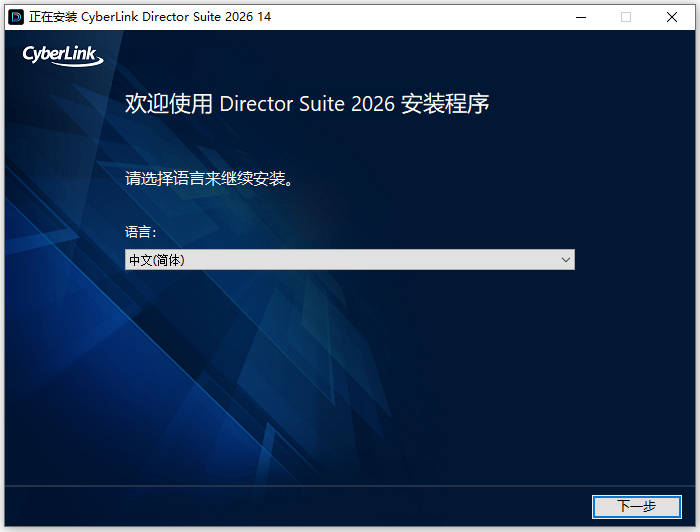
4、选择简体中文;
5、同意许可条款后,勾选需要安装的软件,其中包括威力导演、相片大师、ColorDirector 和 AudioDirector,随后按照默认路径完成安装。
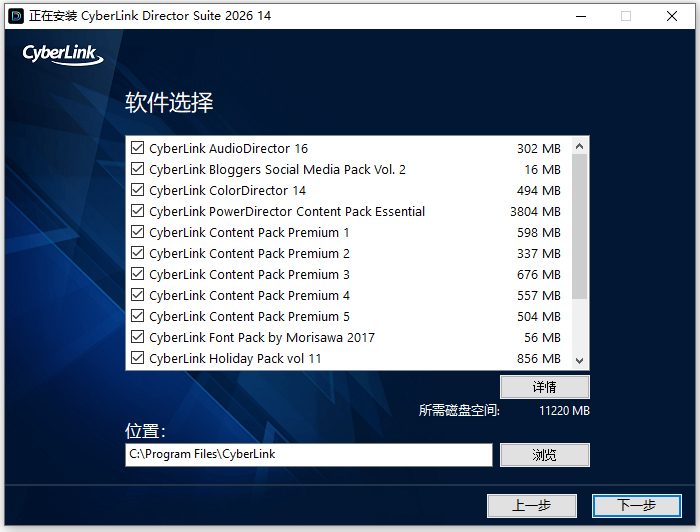
6、装好之后打开Codec Activation目录,挑选需要激活的程序。
AudioDirector Codec Activation.exe 是用于激活 AudioDirector 的辅助程序。
ColorDirector Codec Activation.exe 用于激活 ColorDirector
PhotoDirector Codec Activation.exe 用于激活相片大师
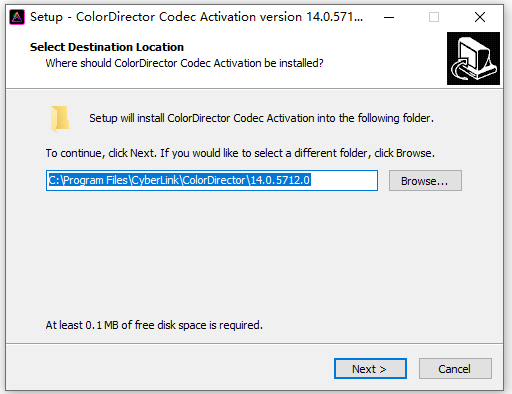
7、以ColorDirector作示范,选中该程序的安装文件夹,按下install按钮完成安装。
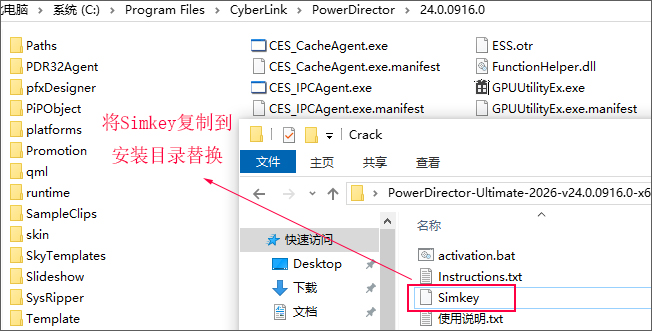
8、威力导演激活工具位于 PowerDirector Fix 文件夹,需先把 fix 文件夹内的 Simkey 文件拷贝到威力导演的安装路径中进行覆盖。
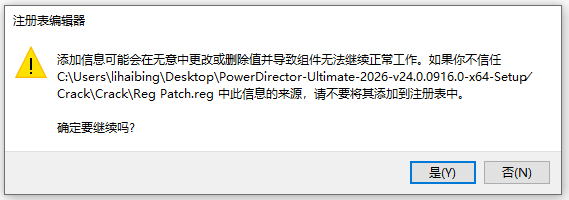
9、接着两次点击 Reg Patch.reg,将该注册表文件合并以启用威力导演2026。
10、程序已顺利启用,无需付费即可使用。
CyberLink Director Suite 2026主要功能
威力导演-视频编辑与合成
AI智能剪辑:提供AI动态运镜(自动生成推拉摇移等镜头运动)、AI语音降噪以及AI色彩匹配,显著减少了后期制作步骤。
支持最多六个机位的视频并行编辑,同时提供增强现实虚拟物体插入、绿幕背景去除以及混合现实视觉效果功能。
云端协作:支持项目实时同步,便于团队成员在线协同编辑。
相片大师是一款用于图像生成与编辑的软件。
生成式AI功能:允许用户通过输入文字描述并参考已有图片来创建新的图像(即AI图像生成),也可以把静态的图片自动变成动态视频(即AI图像生成视频)。
智能修饰提供多项AI能力:支持最多4人的多人换脸、局部重绘、可智能延伸背景的扩图,以及脸部去模糊。
可对多张照片同时执行AI修复、风格变换或美化操作,加快处理速度。
ColorDirector是一款面向专业用途的视频色彩调整工具。
动态AI特效与追踪:一次点击即可创建准确遮罩并添加动画效果,借助人工智能对视频里的目标进行跟踪,完成局部调色。
光照与颜色调节:包含光线、闪耀及镜头光晕特效,可导入导出LUTs调色预设,并配有波形图等专业色彩分析工具。
绿色背景替换与颜色剥离:快速把背景改成可用于后期处理的绿幕,或者用颜色剥离功能只留下画面中的一种颜色,从而形成特别的视觉效果。
AudioDirector 是一款用于音频修复和混音的工具。
智能降噪功能可自动识别并滤除背景杂音和爆破声,让语音更干净。
最多可处理99条轨道的混音工作,提供频谱波形的图形化修正功能,能够精准消除指定频段的杂音。
人声与伴奏分离:通过人工智能手段将歌曲里的人声部分和伴奏部分拆开,便于开展二次编辑或者制作卡拉OK曲目。
CyberLink Director Suite 2026 AI 功能使用方法
方式一:从特效库拖拽应用
启动威力导演,将视频片段拖到时间轴
在左侧面板中,点击特效选项卡,其图标是魔法棒。
查看特效分类
内置多种常见视觉效果,包括模糊、锐化、马赛克以及老电影风格。
提供粒子效果,包括飘雪、燃烧火焰、闪烁星光等多种类型。
转场效果包括淡入淡出、划像、翻页等类型。
文字特效包括动态标题和各类字幕样式。
选中需要使用的特效,将它拖到时间轴上对应的视频片段上。
特效立即生效,持续时长默认和片段保持一致。
第二种方式:设置转场特效的持续时长。
把转场特效拖到两个视频片段之间的衔接处。
在时间轴上点选转场图标。
拖动转场图标两侧边缘就能改变转场持续时间。
也可以双击转场图标,在弹窗里直接填写精确秒数。
第三种方式:手动修改特效参数。
双击已经加了特效的视频片段。
在弹出的效果编辑界面里调整各项参数
模糊特效:可以调节模糊半径和强度。
颜色调节效果:修改明暗程度、对比强弱以及色彩浓度。
运动特效:可以修改缩放、旋转和位置。
点“保存”按钮确认所做的修改。
第四种方式:借助关键帧制作动态特效。
选择已经添加了特效的视频片段
单击工具栏中的关键帧按键
把播放头移到时间轴起点,设定特效参数的初始数值。
再把播放头移到结尾,调整特效参数(例如把模糊值从0改成100)。
软件会在两点之间自动生成平滑过渡效果。
第五种方式:添加画中画特效(叠加视频或图片)。
把第二个视频或图片拖到时间轴的画中画轨道上
选中PiP轨道里的素材。
在预览窗口里拖动调整画中画的大小和位置。
还能增加边框、阴影或调整透明度。
第六种方式:使用AI特效。
AI风格化:在AI工具菜单里点选AI风格化,然后挑选油画、水彩、素描等艺术效果。
AI 运动追踪:在特效设置里打开运动追踪功能,特效便能跟随画面中正在移动的物体。
威力导演视频特效的使用方法
一、在威力导演中添加视频特效
添加作用于整个视频的全局特效
把视频放置到时间轴上,然后点按界面上方的「特效」按钮(fx图标),以展开特效窗口。
浏览滤镜、光影、扭曲、动态等分类,把目标特效拖到“特效轨道”;
可调整特效的持续时间以匹配视频,双击特效后能自行设置强度、颜色和速度等参数。
添加只作用于单个片段的局部特效
先用“分割”工具把视频剪开,选中需要的片段;
把特效直接拖到选中的片段上,特效只对这个片段生效;
可以叠加多个特效,并在“属性面板”里分别调整参数。
可在画面中加入动态文字效果。
选择“文字工具”,在预览区域输入内容,然后将其拖到时间轴的文字轨道上。
选中文字后点击“文字特效”,从入场和退场动画(比如淡入、滑动、缩放)中挑选一个。
双击文字进入“文字设计师”,可以加入霓虹、火焰、闪电等特殊样式,并调节尺寸、颜色和透明度。
第二部分:ColorDirector 调色与特效操作说明
基础调色功能
先把视频导入,接着打开“效果”选项卡,从中选用“颜色替换”、“HDR特效”或“配色”等。
把特效拖到视频轨道上,在“调整面板”里修改色相、饱和度和亮度,同时可以实时查看画面变化。
该软件针对AI生成视频中的主体运动,加入视觉跟随特效,属于视频后期处理辅助工具。
点击顶部的“对象跟踪特效”,用选框圈出画面里正在移动的物体。
AI 会自动跟踪该对象,完成跟踪后再挑选一种特效(例如模糊、马赛克或发光)。
特效只会作用于被跟踪的对象,最后导出视频就能看到效果。
三、特效的使用方法
关键帧动画:给特效打好关键帧后,在不同时间点调整参数,就能做出动态变化(比如强度从 0 慢慢升到 100)。
特效组合:把多个特效叠在一起(如“滤镜+光影+扭曲”),形成独一无二的视觉效果。
预设保存:调整好的参数可以存成预设,下次直接调用,省时省力。