软件信息
软件介绍
Adobe After Effects CC 2015换上了新的UI设计和颜色工作流编辑工具,原本用0键进行内存预览的方式被取消,现在直接用空格键就能预览。它还与 Character Animator 联动,支持动画捕捉。这次更新幅度不算很大,不过偏好尝试新版本和新界面的用户仍值得安装体验。
After Effects CC 2015 新增功能一览
与 CINEMA 4D 无缝整合
借助 Live Link,可以让 After Effects CC 与 CINEMA 4D (R17 SP2) 的时间轴保持一致,同时获得对新 CINEMA 4D Take System 的支持。
转译性能更快更灵活
当前版本支持利用 CINEWARE 读取由 Sketch 和 Toon 或 Physical 和 Hardware 渲染器保存的 CINEMA 4D 文件。能够生成 Multi-Pass。
针对触控和较小屏幕优化
在类似 Microsoft Surface Pro 这类设备上,通过多点触控手势来操作 After Effects 合成影片。可以选定并启用面板和工作区、在群组内的各个面板之间切换,以及在较小屏幕的查看器中移动和滚动。
Adobe Stock 新增视频支持
可从超过一百万个免版税影片片段中挑选,用于 After Effects 项目。利用带水印的素材进行合成,在 Creative Cloud Libraries 面板中完成授权后,素材会自动替换。
改进的色彩工作流程
把 Lumetri 色彩调整从 Premiere Pro 移到 After Effects,同时利用 ARRIRAW 及 UHD/HDR 描述档处理暗部工作流。
Adobe Character Animator(预览版)目前已加入对多点触控操作的支持。
用户可以透过触控屏幕,以手指直接为人物的四肢添加动画,并将动作记录下来。此外,Character Animator 的界面现已支持德文、日文和法文等语言。
通过 Creative Cloud Libraries 进行拖放操作
将素材从“Libraries”面板直接拖到 After Effects 的“合成”或“时间轴”面板。
与 Adobe Capture CC 集成
通过 iPad、iPhone 或 Android 设备,可以把任意画面快速转换成马上能用的素材。可以抓取色彩主题或 Look,也可以创建形状或矢量图形,之后将素材保存到 Creative Cloud Libraries,方便在 After Effects 里使用。
为触控优化界面
在走向适配触控操作的创作环境初期阶段,After Effects 允许用户挑选并开启带有触控优化控制元件的面板,从而更便捷地在成组面板里进行切换浏览。
更多改进
同时涵盖改进了的预览方式、新增的预览设置,表达式操作中的省时优化、支持导入 JPEG2000 文件,以及多项其他改进。
AE CC 2015 安装步骤
推荐在断开网络的状态下进行安装,这样能减少一些可能出现的困扰。如果不知道如何在电脑上直接关闭网络,可以把网线拔掉。
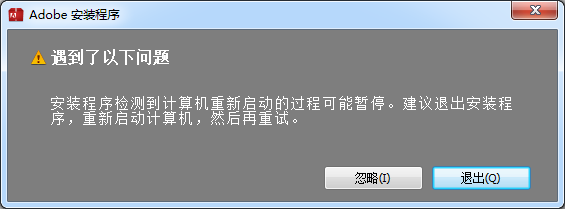
执行Setup.exe后,会显示安装向导窗口;如果出现错误提示,选择“忽略”继续。
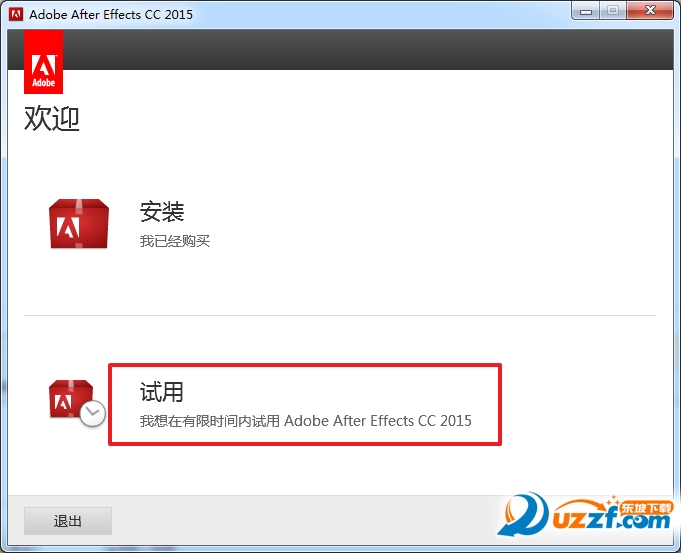
Adobe After Effects CC 2015 的安装页面已顺利打开,请选择以试用方式安装。
软件会提示登录 Adobe 账号;若断开网络,可直接略过该环节。
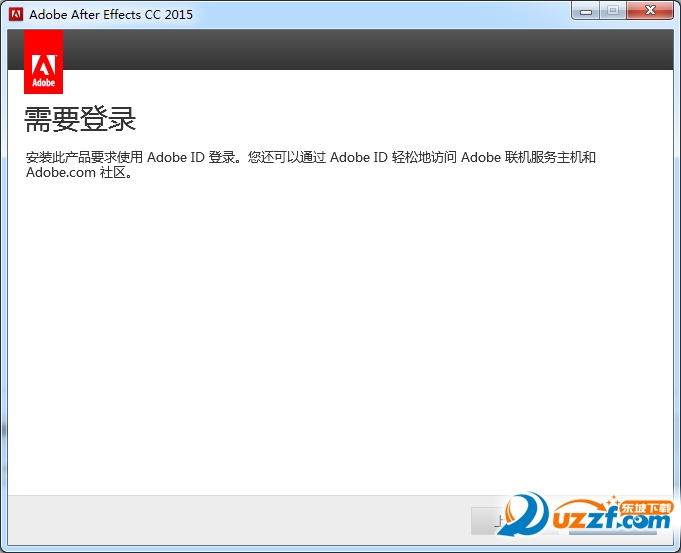
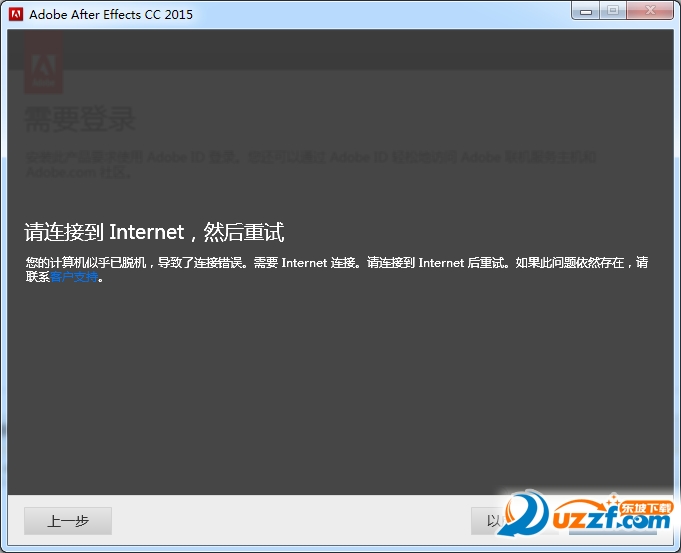
由于之前网络断开,此时会出现下列提示,选择“以后登陆”就能继续。
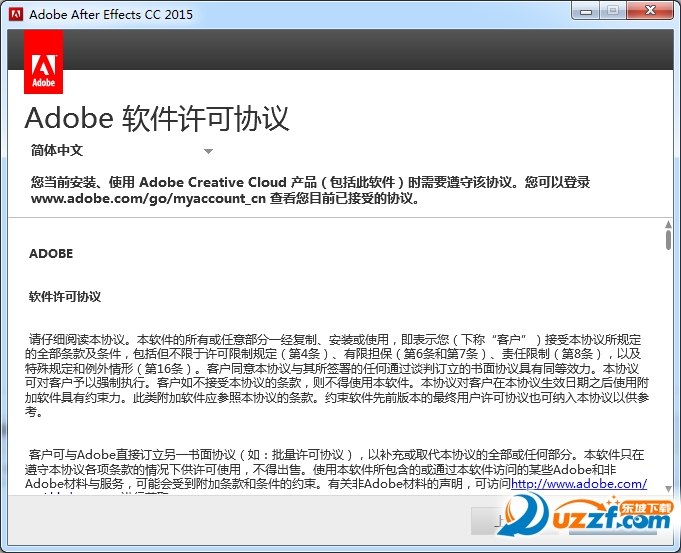
显示 Adobe 许可协议,点击“接受”继续。
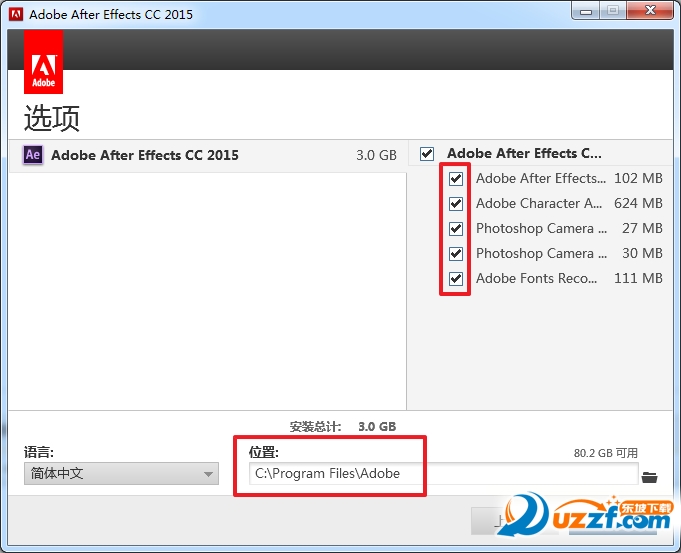
AE CC 2015的完整安装需要接近3GB磁盘空间,右侧列出的功能插件可根据需要自行挑选,不过建议全部装上,安装路径默认为C盘,也可以更改。
安装进行时...
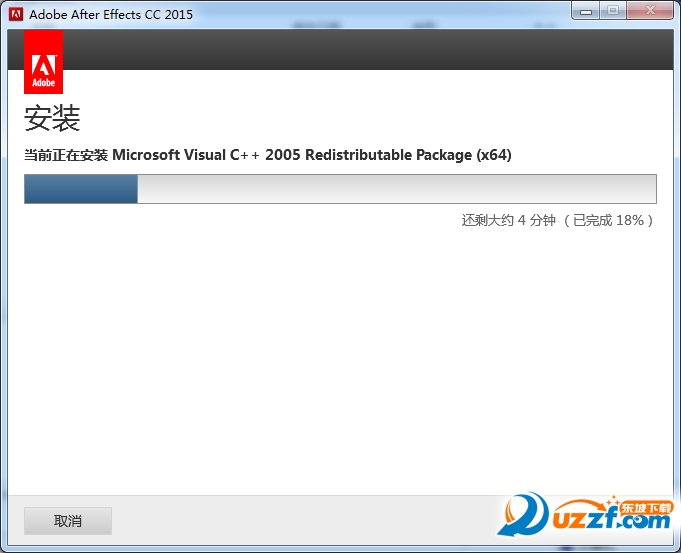
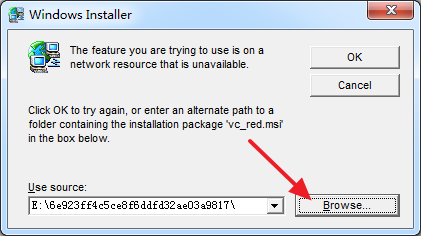
若出现该对话框,请点击“Browser”按钮。
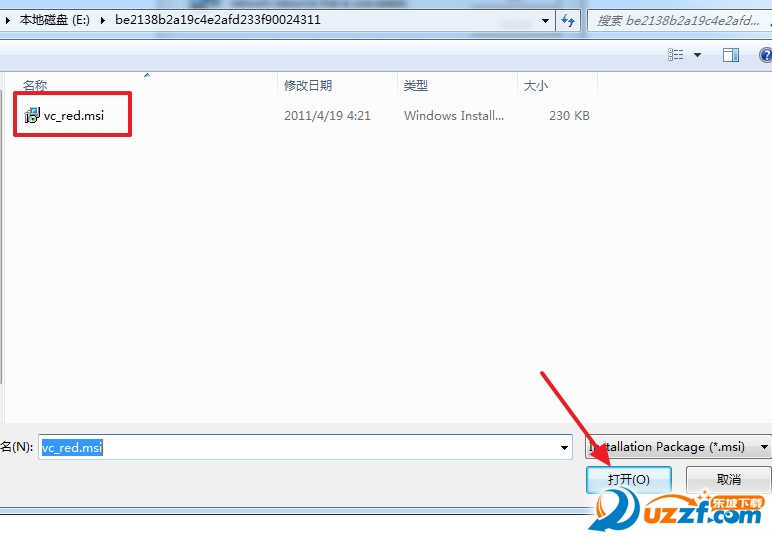
选中“vc_red.msi”后点击“打开”按钮
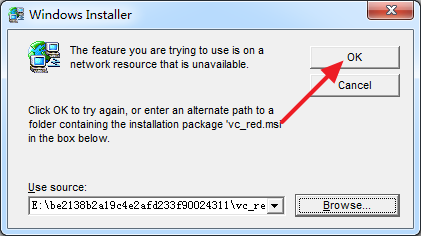
然后点击“OK”继续安装。
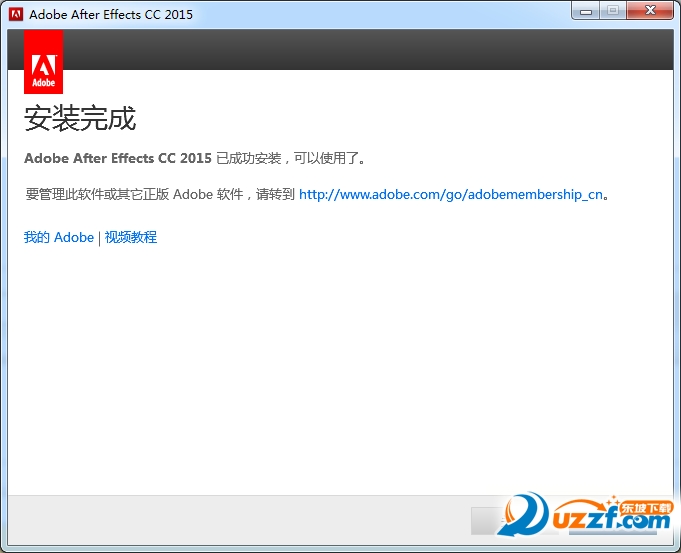
装好之后先别打开,把安装窗口关掉,还要进行破解激活。
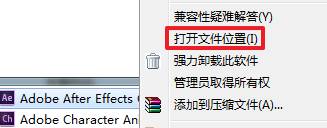
进入开始菜单,在“所有程序”下找到 Adobe After Effects CC 2015,用鼠标右键点击它,然后选择“打开文件位置”。
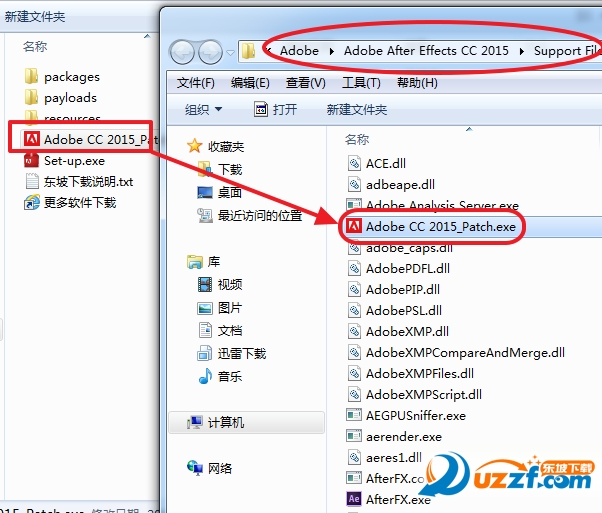
启动后,把破解修补文件移动到此位置,见截图
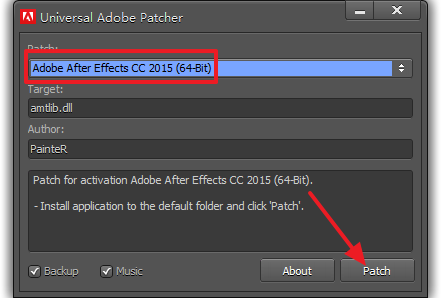
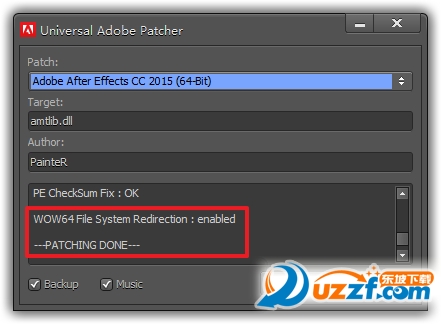
启动破解程序后,默认选项即为AE CC 2015,无需自行从下拉菜单中查找,接着点击“Patch”按钮即可。
破解成功完成。
在正常模式下开启AE CC 2015的中文破解版本。
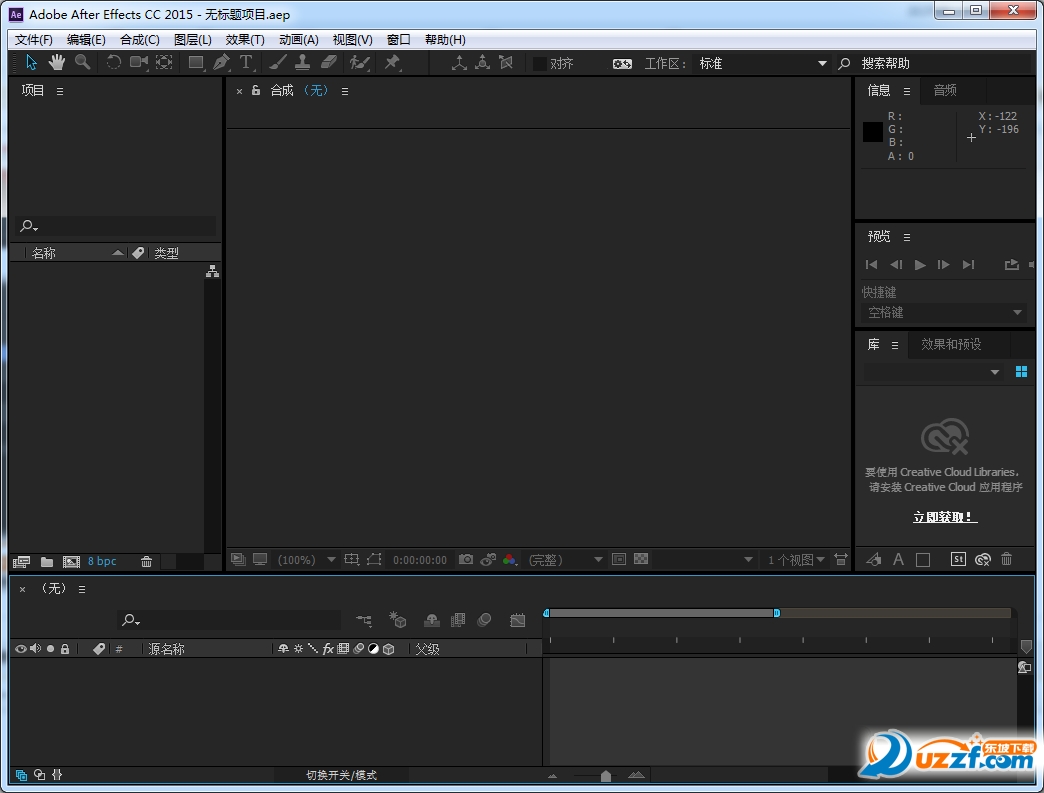
试着载入一张图片:因为本编辑不会制作视频……

After Effects CC 2015安装不成功怎么办
在安装Adobe After Effects CC 2014的过程中,同样出现了安装未能成功的情况,见下图:
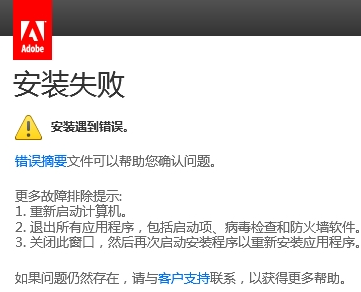
原因:旧版文件没有清理干净,或者与其他Adobe软件存在冲突。
处理方式:按顺序进入C盘下的Program Files(x 86)目录,再打开Common Files里的Adobe文件夹,找到caps子文件夹,将其中所有文件清空,然后重新执行安装便可避免该错误。
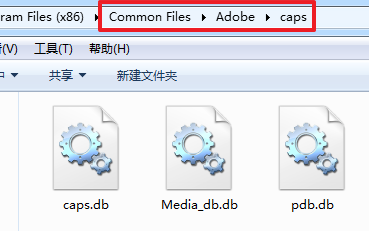
若问题仍无法解决,可以将 Adobe 文件夹直接删除,随后进入 Program Files 下的 Common Files 目录,把其中的 Adobe 文件夹一并移除(但此举会使其他 Adobe 软件不能再用!)