
软件信息
软件介绍
TextAloudMP3是一套实用的文本转语音工具,能够把任何程序里的文字转成MP3音频。对于常在网上浏览文章的人尤其合适,它还允许调节朗读音色,有需要的可以下载。
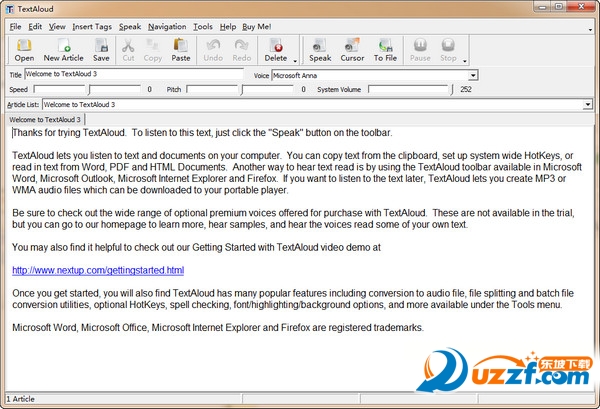
TextAloudMP3基本介绍
该软件常驻于Windows系统托盘,可随时用来朗读Email、网页或文档中的文字。除了内置的声音,用户还可从作者网站下载更多发音人,根据自己的喜好更换发声角色。
TextAloudMP3的主要功能
1、可配置的声音列表。软件内置多种人物声音和效果,用户也可从网站下载更多声音以满足需求。
2、剪贴板操作可选。TextAloudMP3通过监视剪贴板抓取要朗读的文字(用户可直接复制文本启动)。复制后,软件允许选择新建文本、附加到打开的文本之后或取消操作,提供了灵活的操作空间。
3、提供单文本与多文本两种模式。使用不同模式能让您在阅读和复制文字时更加方便。
4、可配合多种语音引擎。使用TextAloudMP3时,你不仅能挑选不同的发声角色,还可在英、法、德、意大利、葡萄牙、西班牙、丹麦这七种语言之间切换。
5、输出音频格式多样。可选MP3或WAV格式,并可调整各种输出声音参数。
TextAloudMP3使用教程
基础功能的使用步骤
1、执行“file→opentextfile”操作,挑选一个需要朗读的文本文件,即可在最下方的窗格内查看该文件的内容。
2、执行“read→readaloud”菜单命令或点击工具栏的aloud图标,软件即开始朗读文本,朗读期间可随时点击pause或stop按钮来暂停或停止朗读。此外,还能通过文本显示区域上方的voice下拉列表挑选不同的发音和音效。
3、按下工具栏里的 file 键,能够将朗读的音频文件存储起来,预设的存放位置是 TextAloudMP3 安装路径中的 files 目录。之后若想再次收听,直接使用播放器打开即可。
参数设置用于调整软件的各项运行参数。
前述内容仅简单说明了TextAloudMP3的基础操作。若要让该软件更符合个人需求,还需在屏幕中央的options窗口里做进一步调整。此窗口包含四个主要设置项。
下面分别了解各选项卡的设置内容。
1、剪贴板(clipboard)
配置剪贴板的工作参数,涵盖如下内容
WatchClipboard 用于观察系统剪贴板。启用该选项后,剪贴板里新复制的内容会被持续跟踪。
clearclipboardaftercopy:在完成复制操作后,会自动清除剪贴板中的内容。
当剪贴板内容不足指定字符数量时,跳过不处理。
prompttocopyfromclipboard:从剪贴板执行复制前弹出确认提示。
displaypromptforxsecond:确认提示在屏幕上停留的秒数。
defaultaction:系统在内容被复制到剪贴板时采取的默认操作,可选四种:取消(cancel)、新建文本(new)、追加到现有文本(append)、重复上次动作(rememberlast)。
2、在软件包内,“engines/voice”目录存放与语音或语言引擎相关的文件。
展开所有语音引擎与声音选项,点击+号显示目录树,其中包含各种年龄、身份、口音的人物在不同场景下的声音,每个声音前的图标表明其状态:小喇叭代表默认声音,对号表示已加入收藏可选,叉号表示未收藏(图2)。选中一个声音后,可借助右侧工具按钮操作,各按钮作用如下:
disable/enable:禁止使用/允许使用。
setdefault:指定为默认声音。
edit:修改声音参数。
test:试听声音效果。
3、文件选项
用于配置导出声音文件的各类设置。
输出文件格式可选 WAV 或 MP3 两种。
mp3quality:设置mp3文件的音质,通过下拉菜单选取,包括单声道、立体声等多种模式。
writetofilespeed:表示写入文件时的速率。
fileoutputdirectory:用于设置声音文件存放的位置,点击browse键即可挑选目录。
4、杂项(其他)
管理其他附加设置。
defaultvoice:预设的默认声音。
showfloatingtoolbar 的作用是让浮动工具条显现出来。
floating:浮动工具条会一直停留在屏幕最上层。
highlightcurrentword:用于突出显示当前所在的词语。
starttextaloudonwindowslogin:在登录Windows时自动开始运行。
filternon-alphasymbols 用于去除不属于希腊字母的符号。
showSplashScreenAtStartup:向开始菜单中加入快捷方式。
右侧三个按钮各自的功能是
articlefoat:调整显示文本的字体种类、样式和字号。
hotkey:设定热键操作方式。
pausesetup:对暂停相关参数进行配置。
使用技巧
1、切换不同的文本模式
点按工具条上的 single 项,可进入单文本状态,该状态下仅支持朗读一个文本文件。点按 multi 项则切换至多文本状态,此时能同时朗读多个文本,通过执行“file→opentextfile”菜单可加入多个文件,对每个文件可单独进行朗读、导出为音频,也能方便地移除,使用每个文本上方的 read(朗读)、readtofile(录制声音文件)、delete(删除)按钮即可操作(图3),这让多文件管理变得十分便捷。
2、为单词设置个性化发音
朗读时,若想为特定词汇设置自定义读音,比如让缩写 MS 按 Microsoft 的发音读出,可这样操作:打开“options→pronunciation editor”,进入发音编辑器(图4)。在 word 栏填写需要指定的词,例如 MS;在 pronunciation 栏输入它对应的完整发音词,如 Microsoft;在 test voice 里挑选声音效果。之后可点击 test 试听,确认正确后按 done 返回。之后朗读文本遇到 MS 时,软件就会自动将其读作 Microsoft。