软件信息
软件介绍
这款软件是功能强大的专业音频编辑工具,支持用户上传喜爱的音乐,调整音效,每个片段都能试听,轻松实现插入和剪辑,让音乐创作更完美。
Studio One 4.5 安装指南
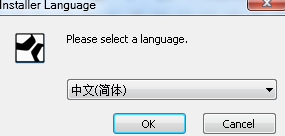
运行PreSonus Studio One 4 Installer.exe后,安装程序会显示语言选择界面,此时请选取中文。
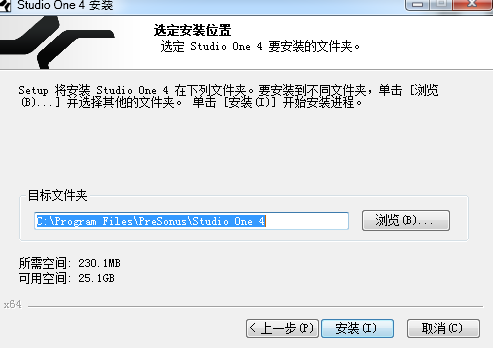
根据提示逐步完成安装。在设置安装路径时,默认位置为 C 盘,建议保持默认。
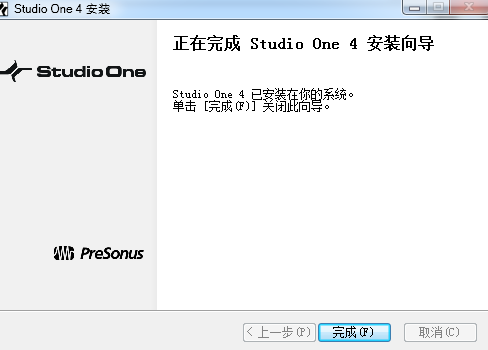
安装完成后即表示成功。
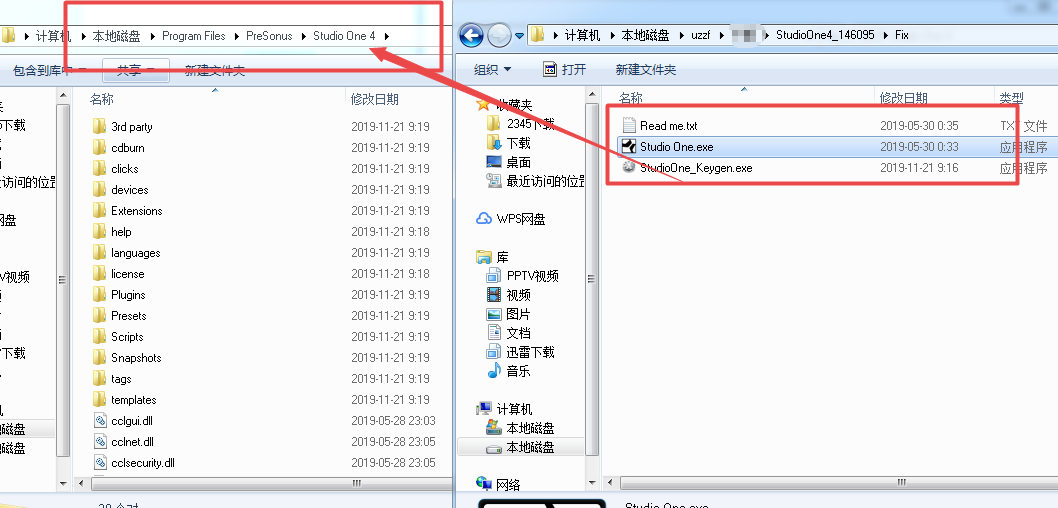
接下来断开网络,将破解补丁文件复制到安装目录中进行替换。
默认情况下,程序会被安装到 C:\Program Files\PreSonus\Studio One 4 这个位置。
完成上述步骤后,在断网状态下再次打开软件,会弹出离线激活询问,点击后即可看到激活码输入框。
然后打开注册机,将获取的激活码填入注册机对应位置。
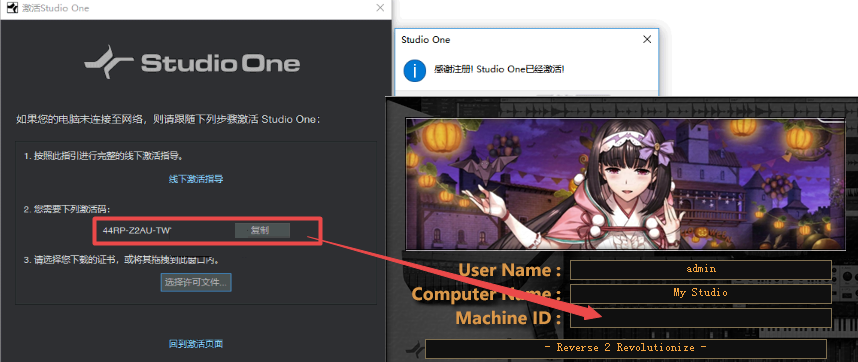
接着按下注册机右下角的GENERATE按钮,以创建许可证文件并保存到选定的目录。
通过点击“选择许可文件”按钮,找到并选中已生成的许可证文件“Studio One 4 Professional.license”,即可完成激活。
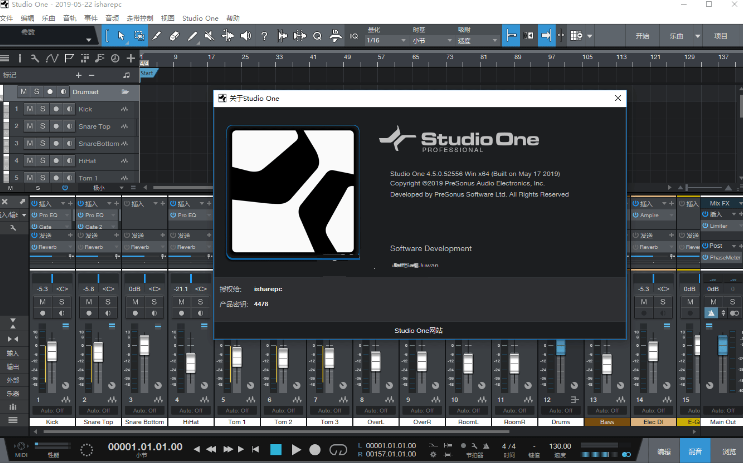
之后就可以正常打开软件了。
高级调音台的优势
在新增的输入通道混频器区域中,各个输入均配备软件形式的输入增益与极性调节功能(此前长期缺失极性控制,Presonus 采用了更出色的方案,相比之下 au 显得有些逊色……)。
通过结合硬件和软件的增益控制,可以适度驱动硬件前置放大器,同时保持对实际录制电平的精确控制。
这一升级方式在整个录音和混音环节带来了更大的自由度与更精准的操作。
它还支持传统的外部处理打印,适合那些喜欢在混音早期做出决定的人,也方便喜欢用笔填写字谜的制作人(美式幽默)。
控制台中的音频、乐器、FX 和总线通道现在都带有极性和增益调节开关。控制台频道已支持自定义显示,可按需展示音频设备控件、输入控件、发送/提示(Sends/Cue)混音、I/O 连接、VCA 连接、编组组以及全新的频道笔记(Channel Notes)。
Studio One 4.5 录音方法
启动 Studio One,在开始页面选择“新建乐曲”,弹出设置窗口后选择相应参数,创建一个空白乐曲。
在左侧区域点击鼠标右键,弹出音频选项列表,选择“添加音频轨”以创建新的音轨。
按红色圆形图标可开启麦克风进行检测,点按窗口底部的“开始”键,使时间轴返回开头。
轻触界面下方的小圆圈即可启动录音,结束后按底部的方块键停止。
可在乐曲结尾处添加标记:先将时间轴定位到目标位置,再点击工具栏的“事件”并插入标记。
当所有录音工作结束,请依次点击“乐谱”菜单里的“导出混音”选项。在导出范围设置中,可以挑选“所选标记之间”,随后按下确定键就能完成导出。
完成导出后,系统会开启对应文件夹,你可以双击文件查看整体播放表现。
如果对某些部分不满意,可以重录,具体步骤如下
首先打开已录制的文件,框选不满意的部分。
然后点击最下方的红色小圆圈开始重新录制,此时会发现只有选中的那段被重新录制,其他部分不受影响,这就是穿插式录音。