软件信息
软件介绍
adobe audition2024中文版本面向音频制作人员设计,是一款高水准的数字音频工作站。它结合了专业的多轨混音环境和精细的波形编辑能力,使音频处理更加直观和高效。此版本可免费激活使用。
adobe audition2024安装步骤
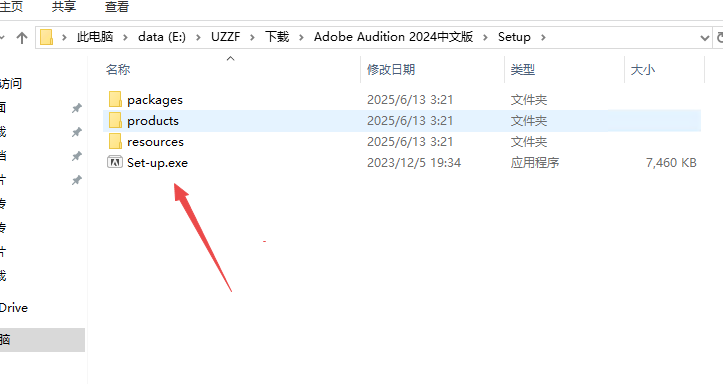
1、打开压缩包内的安装程序setup
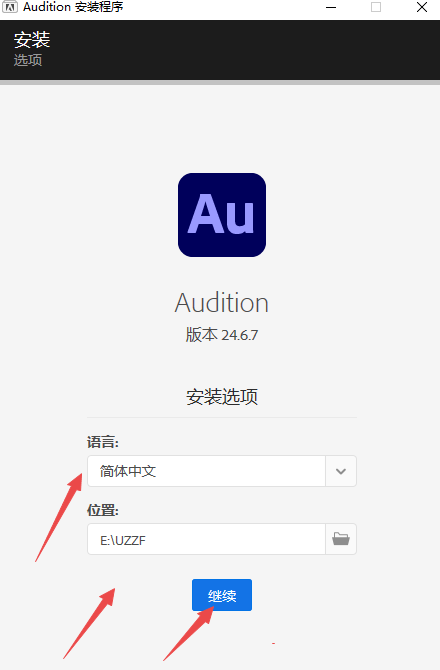
2、选择安装位置,并选中中文语言
3、等待安装过程结束
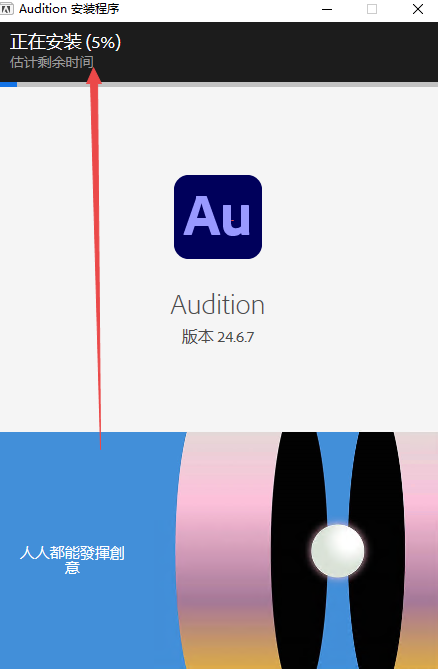
4、安装完毕后点击关闭
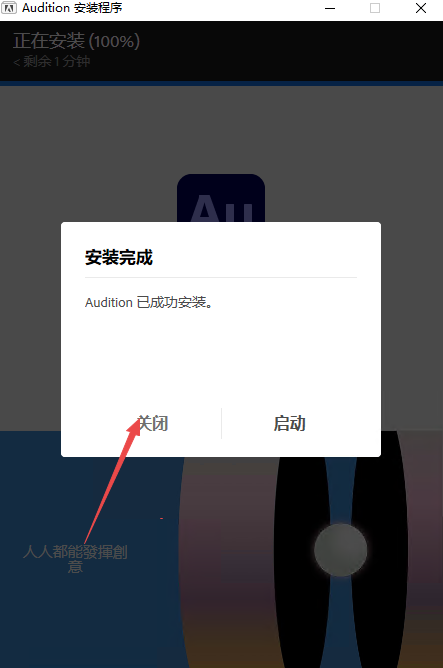
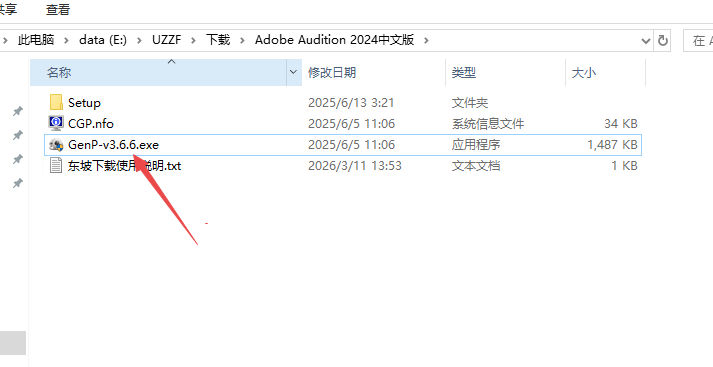
5、接着运行激活工具genp
6、点击path,定位到你的安装目录
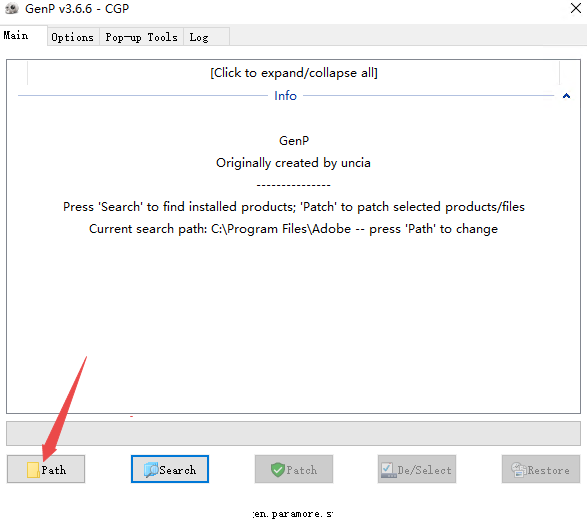
7、点击search查找需要激活的软件,再点击patch完成激活
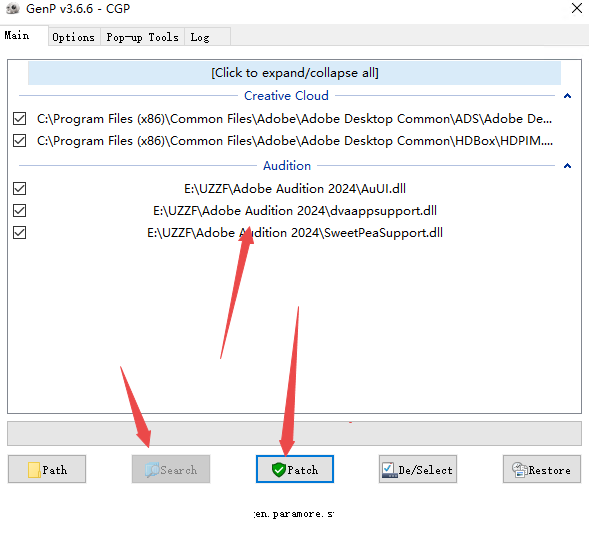
8、下载结束后,请点击关闭按钮。
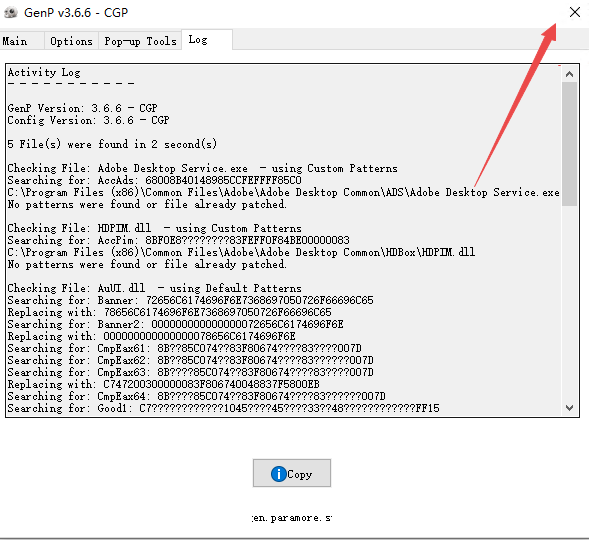
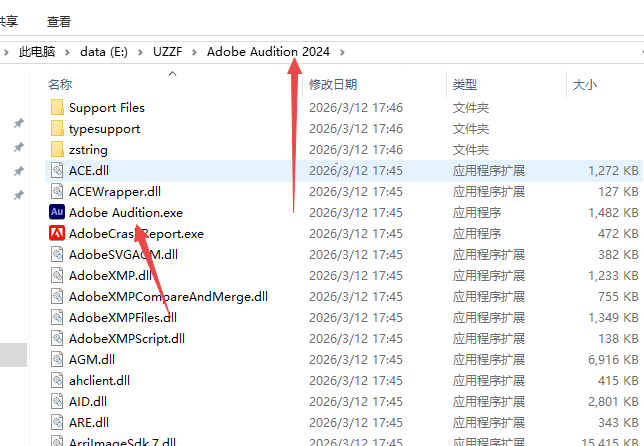
9、然后启动软件,右键发送到桌面以便下次快速访问
Audition2024去除背景音乐的方法
音频添加:把同时含有人声与伴奏的音频文件拉到AU2024波形编辑器里(可通过双击该文件打开)。
启用音效处理器
在界面上方的效果(Effects)菜单里选择立体声声像(StereoImagery),然后点击中置声道提取器(CenterChannelExtractor)。
提供多种预设方案,并支持自行配置。
在弹出窗口的左边,找到“预设(Presets)”下拉列表,从中选取“人声移除(VocalRemove)”,这个选项用于消除人声、保留伴奏。
提示:若需提取歌曲中的人声,请使用阿卡贝拉(Acapella)或卡拉OK(Karaoke)预设(不同版本译名可能不同,选择标注“保留人声”的选项)。
当找不到符合需求的预设时,可亲自修改相关参数。
频段设定:可挑选男声、女声或完整频段。
将中置声道电平(CenterChannelLevel)调至最高(+∞或最大值),让人声更突出。
将侧边声道电平调至最小(-∞),用于去除伴奏。
点击左下角播放键试听效果,确认无误后单击应用(Apply)。
如何在Audition2024中合并多个音频
通过文件>新建>多轨会话创建会话,输入名称后点击确定。
素材导入:把全部待合并的音频文件拖拽到项目面板中,之后按顺序拖到同一条轨道(比如轨道 1)的不同时间点,使它们首尾相连。
可开启磁铁图标的吸附(Snapping)功能,让音频块自动对齐,防止出现间隙。
输出合并后的文件
选中整个时间轴范围(或保证所有音频都在选中区域内)。
在文件菜单中,依次选择导出、多轨混音,再点击整个会话(或选区)。
格式选WAV或MP3,然后点击确定。
这样会生成一个包含全部内容的完整长音频文件。
Audition闪退的解决方法
1.硬件或驱动方面的原因
声卡/显卡驱动有冲突时,可以更新或重装声卡驱动,并关闭显卡线程优化。
当 ASIO 设备出现异常时,进入“首选项”,找到“音频硬件”,将音频驱动更换为 MME 或 Windows Audio。
内存或CPU负荷过高时,关闭其他程序,并将工程采样率从48kHz降到44.1kHz。
2.插件引起的问题(最常见)
对整个磁盘进行扫描会引发插件之间的冲突,改为只扫描指定的插件文件夹,而不扫描根目录。
破解版或旧版VST导致崩溃时,移除不稳定的插件,改用官方版本。
处理办法:先进入首选项,找到效果组,清除插件缓存并重新扫描一次。
3.软件或系统层面的问题
如果权限不够,请用鼠标右键点击程序,选择以管理员身份运行。
缓存文件损坏时,打开编辑菜单,进入首选项里的媒体与磁盘缓存,点击清理缓存。
遇到版本不匹配的情况,请先升级到最新版本;如果问题依旧,可以使用 AdobeCleaner 完全删除软件后重新安装。
发生系统冲突时,暂时关闭杀毒软件或防火墙,并尝试以兼容模式运行。