软件信息
软件介绍
Adobe Audition 2026 中文直装版是一款用于音频文件处理的专业工具,在 Adobe 创意云体系里承担着关键的音频处理角色。AU2026 既保留了多轨混音、波形编辑和母带处理方面的既有优势,又引入生成式 AI 技术,让降噪、修复和增强等原本繁琐的任务能够快速智能完成。

Adobe Audition 2026安装指南
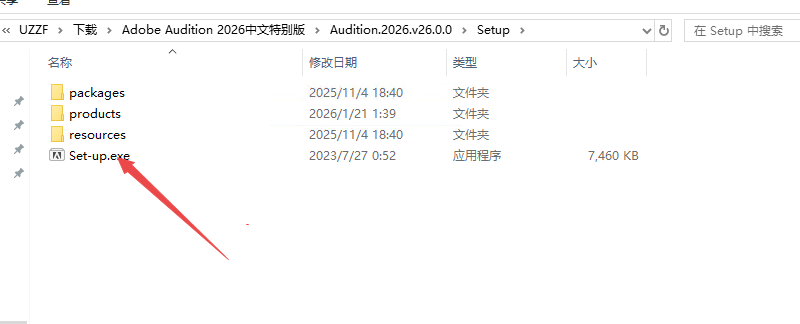
1、下载压缩包并解压,运行其中的安装程序setup。
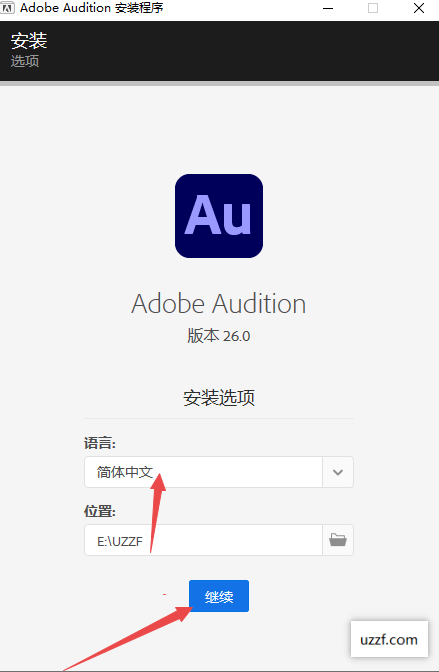
2、指定安装目录开始安装,默认界面为中文。
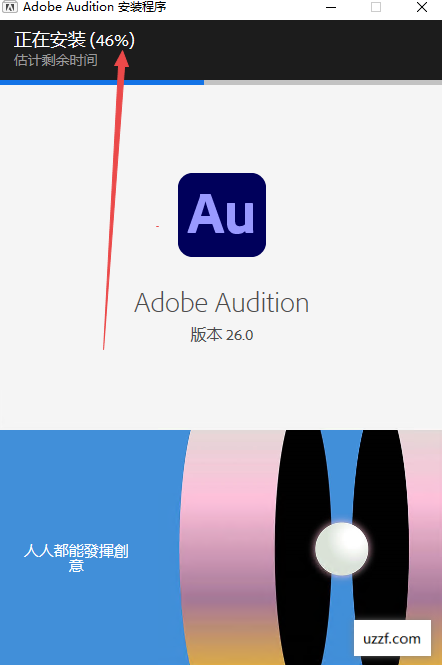
3、等待安装进程结束即可。
4、安装完成后,点击“关闭”按钮。
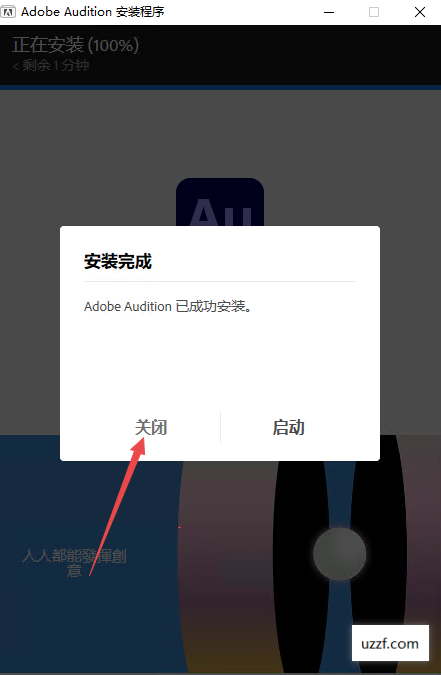
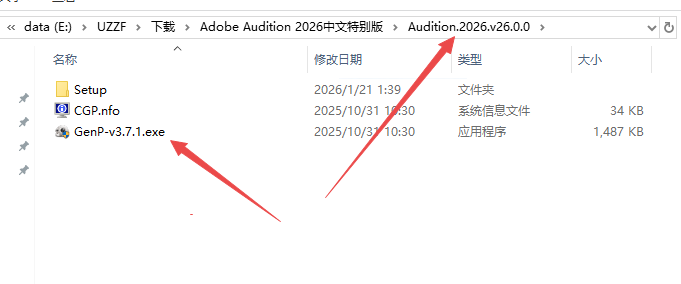
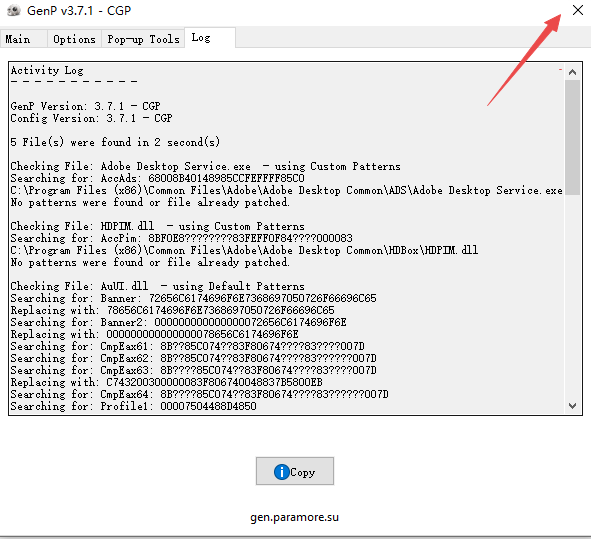
5、如图所示,回到文件夹位置找到激活工具。
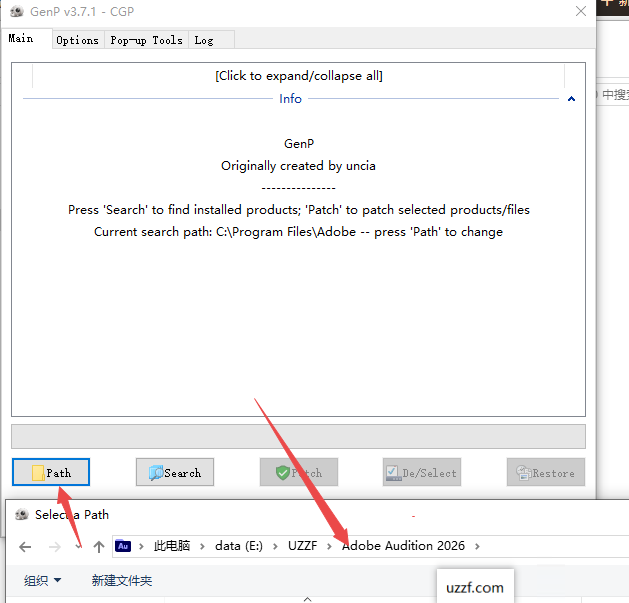
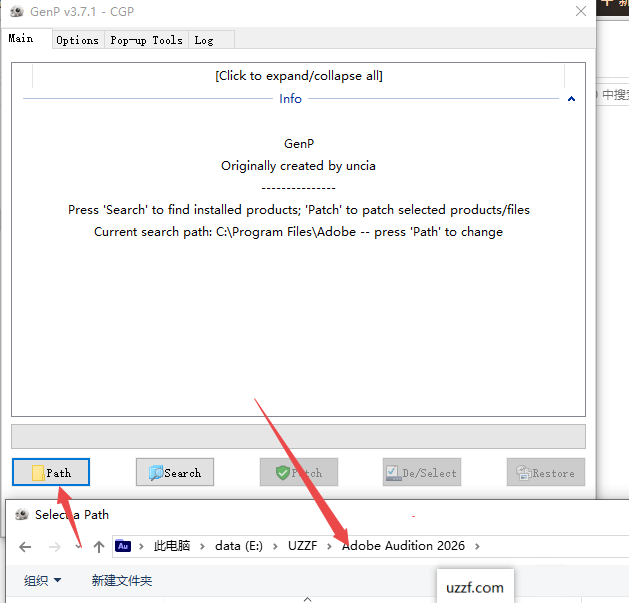
6、点击“path”,定位到软件的安装文件夹。
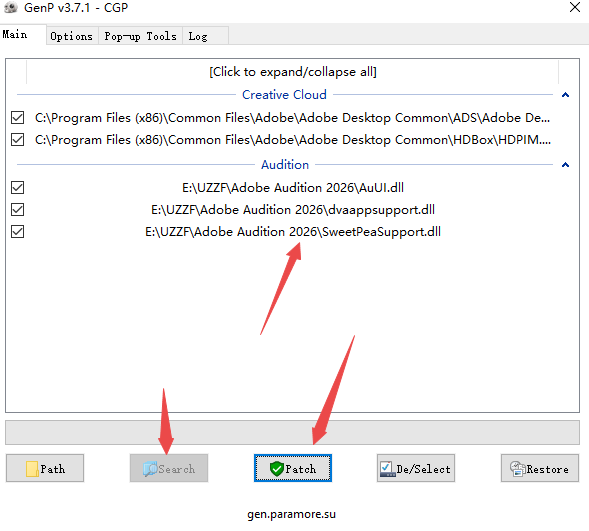
7、点击“search”来筛选需要激活的版本,再点击“patch”开始激活。
8、接着结束激活工具的进程
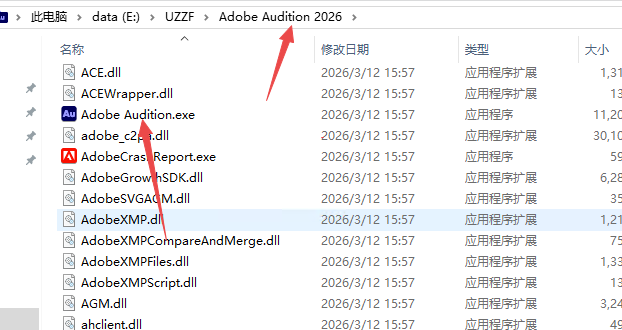
9、在软件安装目录中打开主程序。
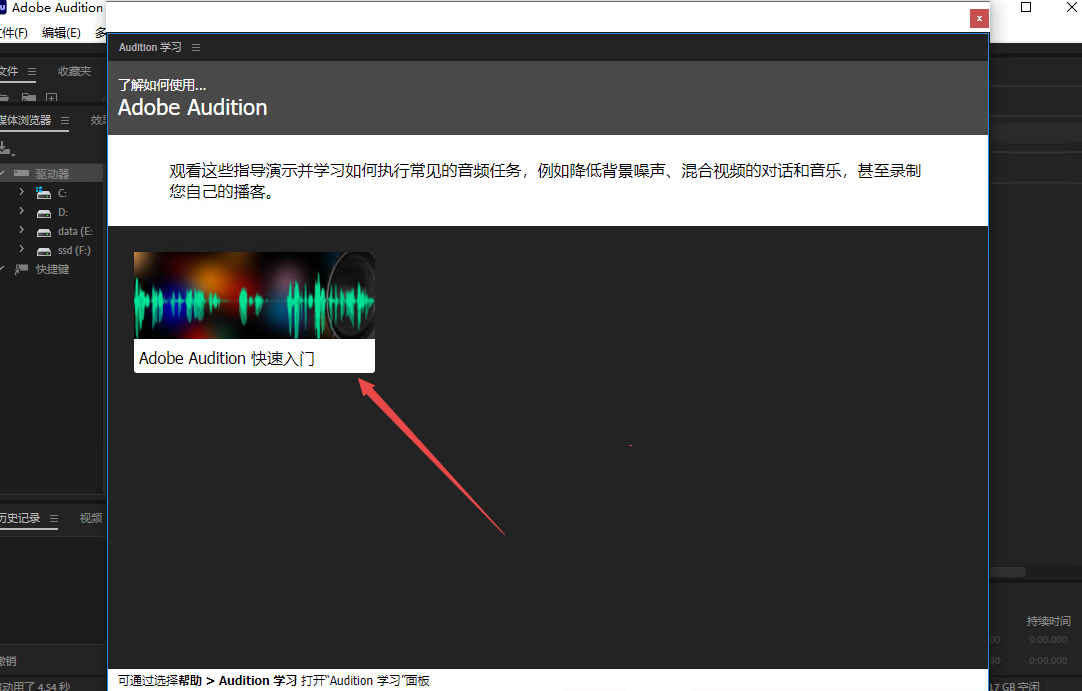
10、新手用户可以查看内置教学快速上手。
AdobeAudition2026怎么剪辑音频
在波形编辑器中快速剪切或删除片段
适合对单独的音频文件进行编辑,比如删掉说错的部分或无声的片段。
开启文件:在项目面板里对音频文件双击,即可切换到“波形”视图。
点击此处选取区域。
用鼠标拖拽出需要删除或保留的部分。
技巧:按I键标记入点,按O键标记出点,可以精准框选区域。
运行视频片段处理程序。
要移除当前选定的区间,直接按下 Delete 键即可,后面的声音片段会向前挪动来补上空白。
将选中的片段静音:使用 Ctrl+L(Windows)或 Cmd+L(Mac),该部分会被静音,但总时长保持不变。
修剪前后多余区域:如只需留下选中的内容,可打开编辑菜单里的裁剪命令(也可使用快捷键 Ctrl+T 或 Cmd+T)。
消除杂音:当剪辑位置出现爆音时,可以选取切口附近的一小段,应用效果菜单中的振幅与压限下的淡化功能来调整。
多轨会话中的剪辑操作
适用于播客或配乐合成,不会破坏原始文件。
要创建新的多轨会话,请依次点击菜单栏中的“文件”,然后选择“新建”,再选“多轨会话”。
拖入素材:将音频文件从面板拖到轨道上。
切割工具
按快捷键R切换到剃刀工具。
在时间轴上需要切割的位置单击,即可将音频分成两段。
按下V键可以恢复到移动工具。
编辑操作:对于不满意的部分,选中后按下 Delete 键即可移除;也可以在片段边缘拖拽来实现淡入或淡出效果。
AdobeAudition2026怎么从单声道变成双声道
将单声道转换为立体声,通常是为了让左右耳机都能听到声音,或满足立体声工程的要求。
做法一:创建新会话期间自动完成切换(适合多轨场景)
如果要把单声道素材放入多轨工程
在创建新的多轨工程时,请将轨道类型设定为立体声(Stereo)。
把单声道音频拖入这个立体声轨道。
在AU中,单声道信号会被自动复制并同时发送到左右声道,从而使得声音从中间位置播放。
方法二:在波形编辑器中直接修改源文件以实现永久转换
若需要从根本上调整文件的声道属性,可按以下步骤操作
先在波形视图里打开那个单声道文件。
在菜单栏选择编辑(Edit),再点转换采样类型(ConvertSampleType),快捷键为Ctrl+Shift+H或Cmd+Shift+H。
在随后出现的设置窗口中
找到“通道”设置项。
把“单声道”更改为“立体声”。
右侧一般设有预设下拉列表,请在其中挑选“单声道到立体声(MonotoStereo)”或相近条目,并确认信号为“复制”而非“交错”。
确认无误后点击“确定”。
接着按 Ctrl+S 或 Cmd+S 保存文件,这样文件就已经被正式转换成双声道了。
AdobeAudition2026怎么导出为MP3
1.用波形编辑器导出单个文件
完成音频编辑后,检查一下选区范围,若想导出全部内容就全选。
在文件菜单中,选择“导出”下的“文件”项,对应快捷键为 Ctrl+Shift+E。
导出参数设置
选择MP3Audio。
在文件名和位置处指定保存路径及文件名称。
比特率建议使用 192kbps 到 320kbps 之间,追求音质的话可以选 320kbps。
声道根据需求选择立体声(双声道)或是单声道。
设置好后点击“确定”,导出过程就会开始。
2.用多轨编辑器导出混音结果
完成多轨混音后,请依次点击菜单中的“文件”,选择“导出”,再选“多轨混音”,最后点击“整个会话”。
选取MP3作为保存类型,调整比特率与声道参数,按下确定按钮将混音结果输出。