软件信息
软件介绍
Adobe Media Encoder 2024 中文破解版是 Adobe 出品的音视频转码与渲染软件,属于创意套件的重要输出模块,自带了面向多个平台的导出预设,适用于短视频、影视、直播等场景。队列管理、监视文件夹自动处理、音量标准化等能力提升了批量工作效率。
Adobe Media Encoder2024安装教程
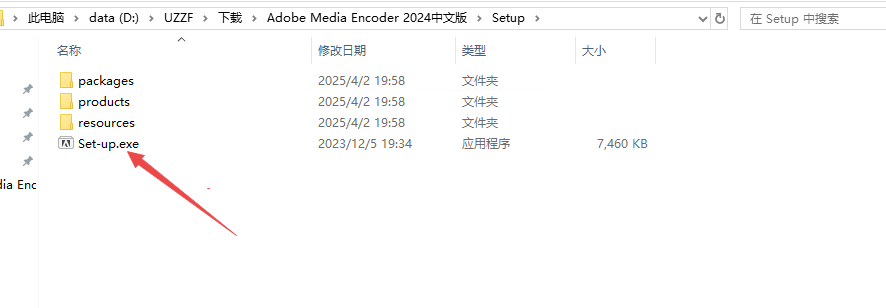
1、获取压缩文件后,运行其中的 setup 安装程序。
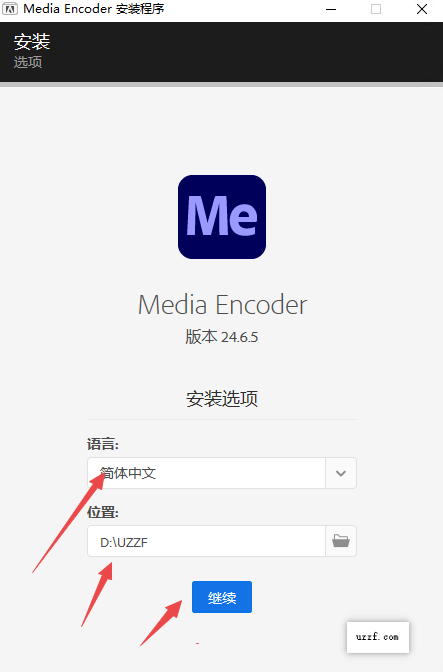
2、接着,完成安装。
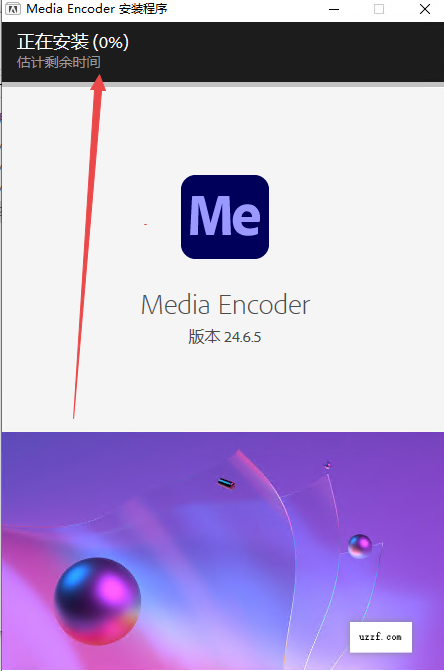
3、随后耐心等候安装流程结束
4、软件安装结束后,请点击“关闭”按钮。
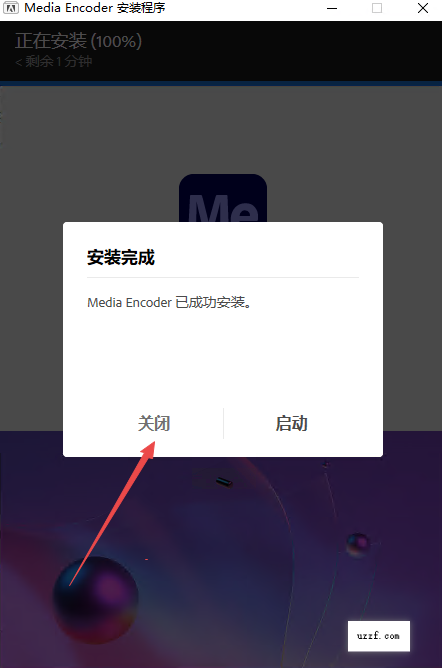
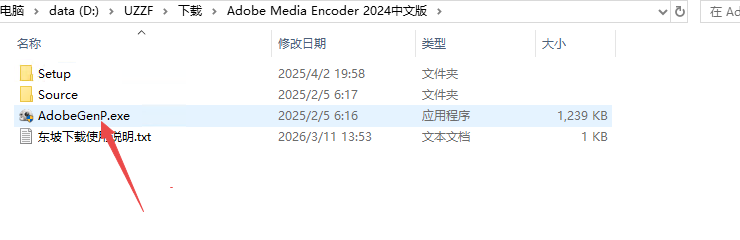
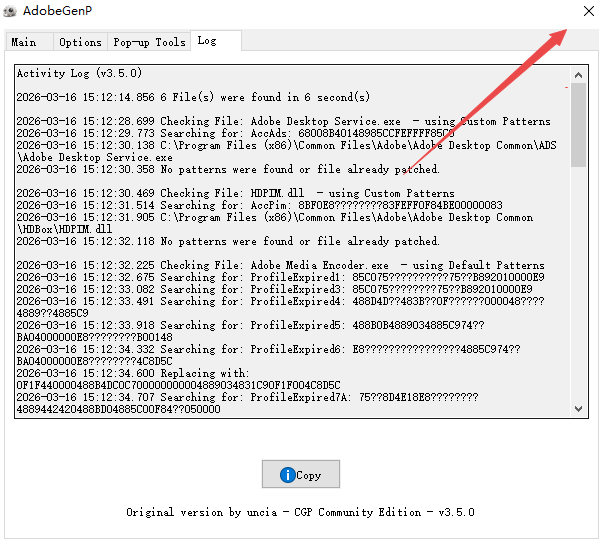
5、回到目录中定位到genp激活工具
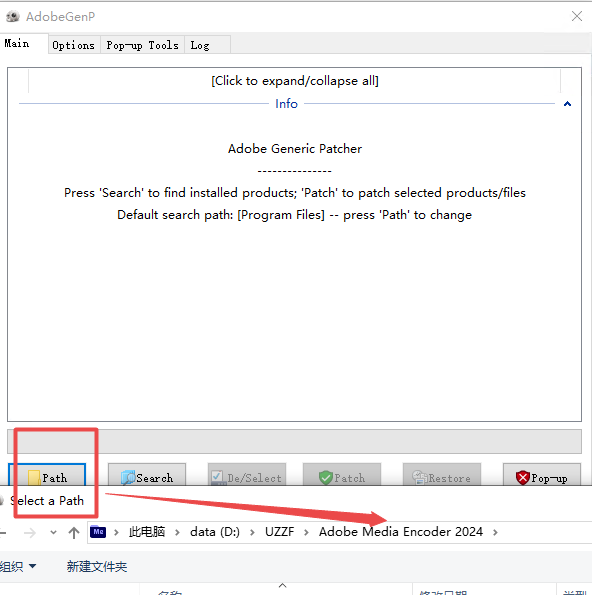
6、点击path即可定位到软件的文件所在位置。
7、按下 search 按钮查找可激活的版本,再点击 patch 启动激活。
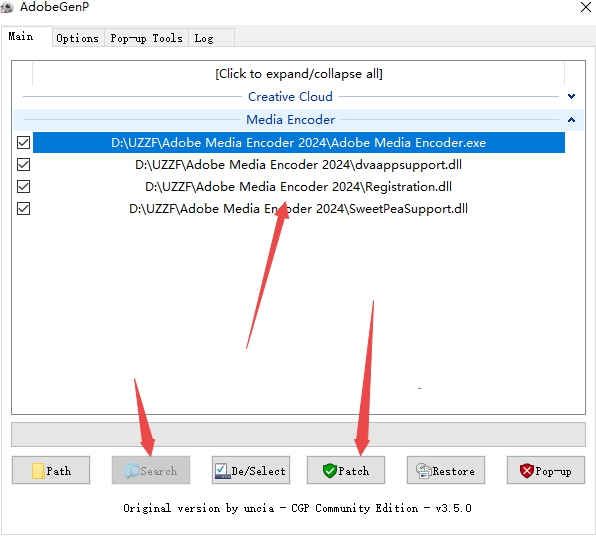
8、接着点击关闭激活工具,随后直接打开软件就能使用了。
Media Encoder 2024软件新功能
Media Encoder 2024 带来了若干更新。版本号维持 24.0。在新版中,时间插值算法得到改进,可生成更流畅的慢动作效果。导入和渲染 ARRI Alexa 35 素材时,能套用该机型的专用 Log C4 LUT。此外,程序针对 Apple Silicon 芯片做了性能优化,提升编码速度。还修复了部分情况下导出 H.264 或 HEVC 时音频与视频不同步的问题。
硬件加速改进:加入 Intel Arc 独立显卡的 H.264/HEVC 硬件编码与解码;MXF 容器中 AVC Long GOP、HEVC Intra/Long GOP(如索尼 XAVC、佳能 XF-HEVC)现可通过硬件解码。
色彩与格式改进:可自动检测 iPhone ProRes Log 素材并转换相应色彩空间;允许输出 ProRes 4444 XQ 与 ProRes MXF;加入 Rec2100 PQ 色彩空间。
效率与管理:引入效果管理器,集中处理第三方插件;改进 RED R3D、ProRes RAW 等 RAW 素材的 GPU 解码;可批量进行色彩管理并套用 LUT。
兼容性提升:改善 H.264 与 HEVC 的解码效率;可读入索尼 Venice V4、佳能 C500 Mark II 等专业视频文件。
Media Encoder 2024怎么导出mov
把素材或序列拖入队列,然后用鼠标右键点击并选取导出配置。
选择 QuickTime(.mov)作为输出格式。
视频设置页
可供选择的编解码器包括 Apple ProRes(422/4444)、H.264 以及 GoPro CineForm。
可以修改分辨率、帧率以及比特率,其中 ProRes 格式推荐选用 422 HQ。
音频选项:可调整采样率、比特率和声道配置。
在选择输出名称时,可指定保存位置和文件名称,确认后开始处理队列。
Media Encoder 2024输出失败怎么解决
1.确认显卡驱动程序的版本(这是出现概率最高的情况)
输出失败或出现损坏帧,一般与显卡驱动存在关联。依据Adobe官方资料,在配备GeForce GTX 1630/1650/1650 Ti GPU的Windows设备上,若采用551.61版驱动,硬件编码过程可能产生损坏帧。应对方式:升级至NVIDIA Studio驱动551.86或更新版本。
2.核实文件的存放位置和命名。
当导出位置含有中文、日文、韩文或扩展 ASCII 字符(例如带重音符号的字母)时,可能会造成 H.264/HEVC 文件无法完成导出。应对办法:将输出目录改为只使用单字节 ASCII 英文字符的文件夹,或者临时关闭硬件加速编码。
3.请核对硬件编码相关配置。
有时硬件编码会造成导出不成功。处理办法:在导出配置里把编码模式由“硬件编码”改成“软件编码”。进入视频设置,找到“性能”一项,选中“软件编码”后再次尝试导出。
4.确认文件权限以及磁盘可用空间。
导出失败可能由缺少写权限或磁盘空间不够造成。处理方式:核实目标目录具备写入权限;查看磁盘可用容量是否充足;尽量不要把输出路径放在 OneDrive 这类云同步目录里。
5.核实原始文件是否存在损坏或处于离线状态
源文件损坏或链接缺失会造成输出无法完成。处理办法:从队列里选取该任务,查看源文件状况;在原始软件(例如 Premiere Pro)中试着再次打开项目;确保全部素材均在线。
6.进行软件升级,或者将程序恢复到旧版。
若上述做法都未能解决,或许该版本含有已知缺陷。可依次使用菜单【帮助】>【检查更新】升级到最新版;要是新版才出现状况,可换回之前较稳定的旧版;也可查看 Adobe 官方的“已知问题”文档,确认当前版本是否有专门的问题。