软件信息
软件介绍
Adobe Media Encoder 2026 中文直装版全面融合生成式人工智能,既可自动调整编码设置以兼顾清晰度和文件大小,又能智能侦测镜头变化并按段输出,处理效率相比旧版有大幅提高,把复杂的格式转换简化为一次点击,再次树立专业视频导出的高效标杆。
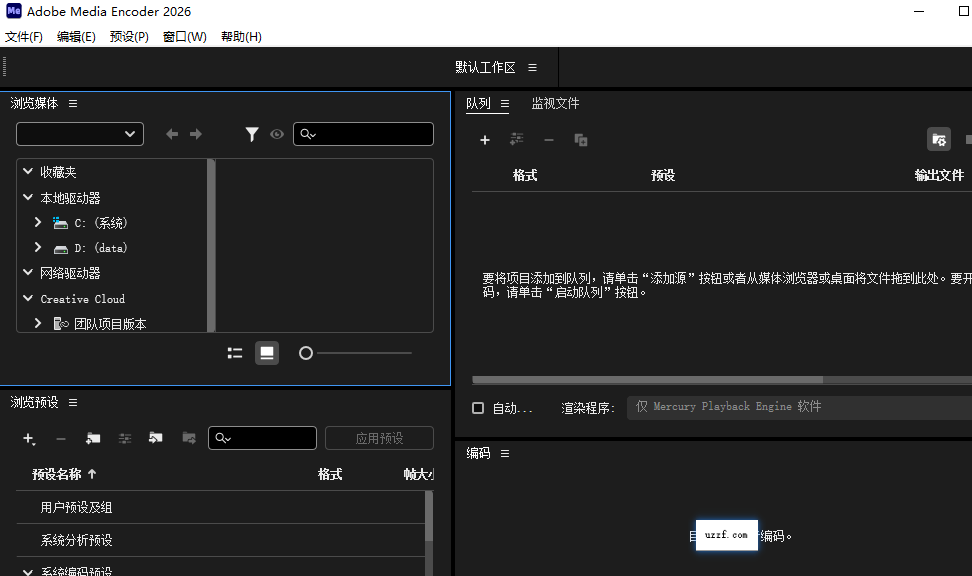
Adobe Media Encoder 2026 安装指南
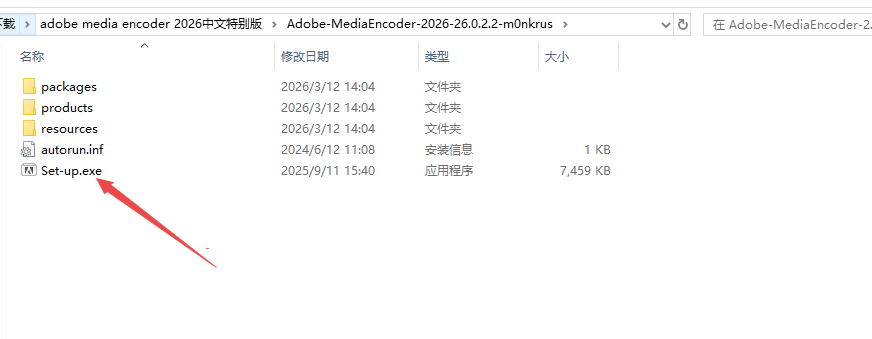
1、定位安装程序 setup 并运行它
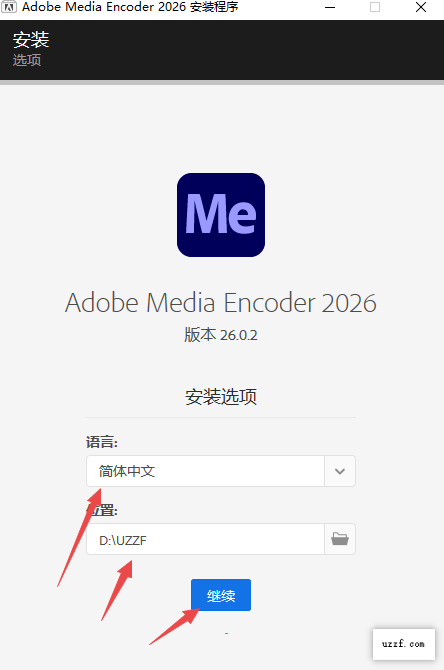
2、界面默认为中文,如需可更改,接着指定软件的安装路径
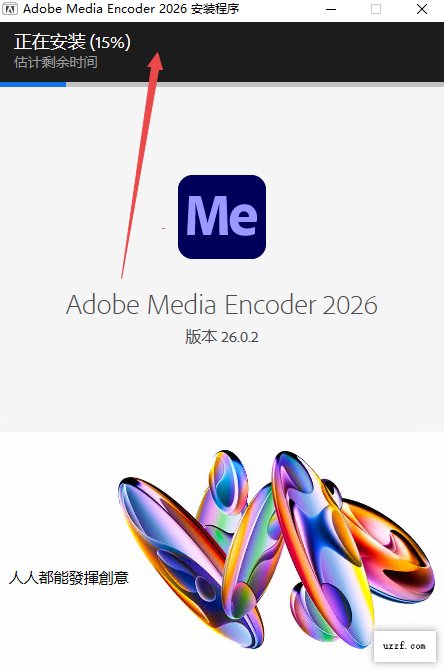
3、随后耐心等待安装进度结束
4、完成后点击“关闭”按钮
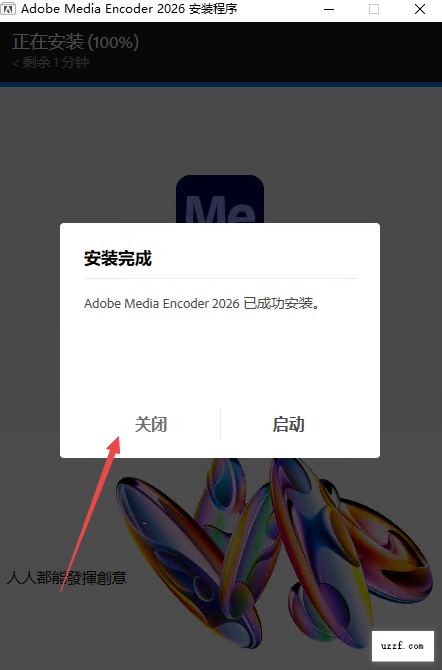
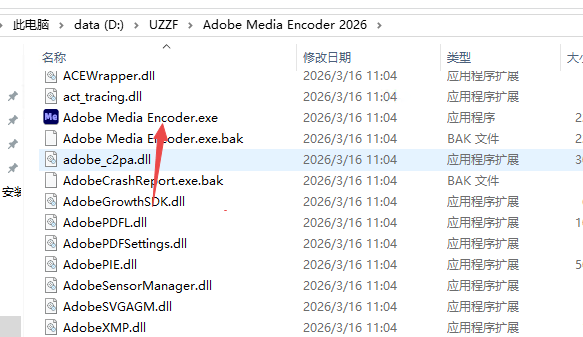
5、此版本为直装版,可免费使用,找到软件的安装目录,可通过右键发送到桌面建立快捷方式以方便后续启动
Adobe Media Encoder 2026 视频导出方法
第一步:打开程序,把要转换的视频素材拉进“队列”区域;也可在 Premiere Pro 或 After Effects 里点选“文件”>“导出”>“媒体”,然后选择“发送到 Media Encoder”。
第二步:于队列内找到该任务,点击其左边蓝色的“格式”字样,挑选要转换成的封装类型,比如 H.264、HEVC 或 QuickTime 等。
步骤三:单击蓝色的“预设”文字,选用内置方案,如“匹配源 - 高比特率”或 YouTube 4K 等平台预设,也可以手动调整分辨率、帧率和码率。
第四步:选中显示为蓝色名称的输出文件路径,核实存储位置及文件名称。
步骤五:核对各项配置没有问题后,按下窗口右上方的绿色“开始”(Start)键,程序便会启动渲染并输出视频。
Adobe Media Encoder 2026 视频与音频分离技巧
把素材拉进任务列表,点选这个条目,使用 Ctrl+D(Windows)或 Cmd+D(Mac)再建一个副本,此刻列表里会出现两个内容一致的任务。
任务 1(视频):点“格式”挑选视频封装(例如 H.264),打开“预设”做进一步配置,在“音频”(Audio)标签页里去掉“导出音频”(Export Audio)前面的勾。
任务 2(音频):先按下“格式”,挑一个纯音频类型(比如 MP3、WAV、AAC),接着打开“预设”调整参数,在“视频”(Video) 面板里去掉“导出视频”(Export Video) 的勾选。
点击“开始”,就能同时输出一个无声视频文件和一个独立音频文件。
Adobe Media Encoder 2026 文件大小限制说明
该软件没有强制的大小上限,文件体积主要取决于以下条件
文件系统限制:FAT32 单个文件不能超过4GB;NTFS 与 exFAT 可存放 TB 级别的文件。
编码与封装:MOV、MP4 一类容器没有严格上限,但码率高、时间长、分辨率高时会产生容量非常大的文件。
运行环境方面,要导出特别大的文件,电脑需配备至少32GB内存和高速NVMe固态硬盘,否则可能因内存耗尽或磁盘写入速度跟不上而中断。