
软件信息
软件介绍
请注意,这是一个配置平台,本身不属于供用户直接使用的客户端,而是面向开发者的设计端。平台要求使用者具备一定的开发和代码能力,你可以自行配置后生成专属AI及相应软件功能,并支持打包等操作。
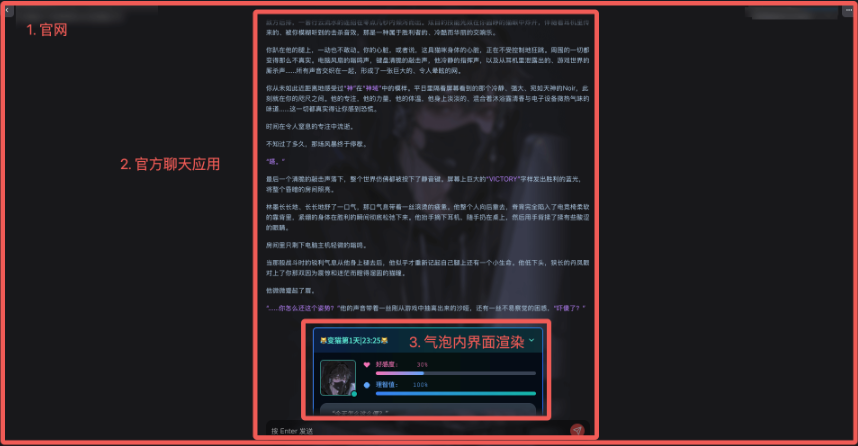
幕间Mujian AI平台简介
mujian.ai 提供了一套简洁且安全的界面开发与渲染方法,既能用于聊天消息界面的展示,也可用于独立界面展示。其中,独立界面模式支持创作者直接上传本地编写好的 H5 页面、应用或游戏,并通过接入 MuJian-JS-SDK 来使用平台提供的能力,从而完成作品的发布与分享。
我们的目标是充分发掘每位创作者的潜力,借助平台提供的工具和教程等资源,帮助创作者不断成长,进而产出更多有趣的作品。
访问 mujian.ai 的官方文档站点,可查看完整说明与操作指南。
幕间Mujian使用教程
一、入口位置:选择导航栏上的第二个页签【创作】,即可打开创作中心。
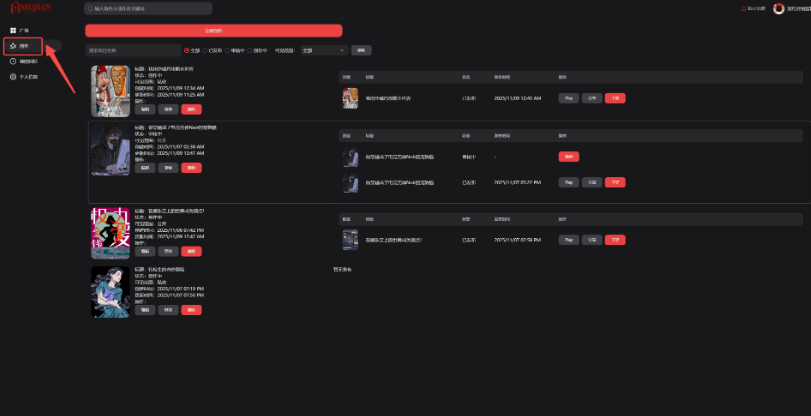
二、开始创作
点击“立即创作”,系统会建立一个新项目并打开编辑界面。
下面是界面整体布局及各功能说明
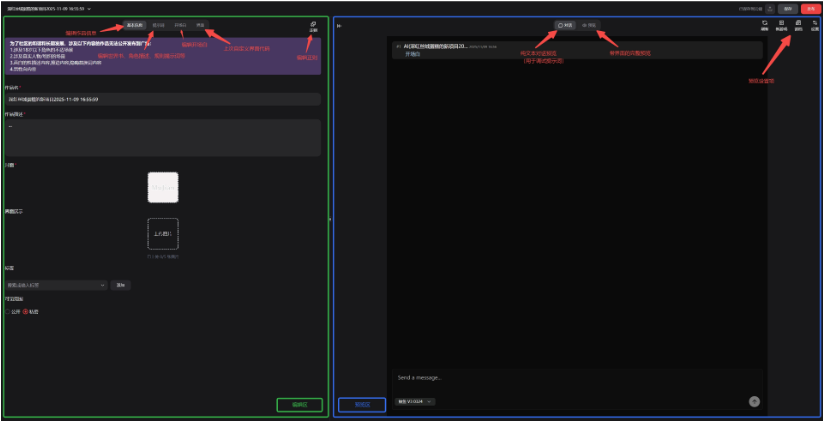
幕间Mujian能够按照预设的时间间隔自动存储修改内容,同时也支持用户手动保存重要变更。
快速上手(H5版本)
1.初始化
如果要基于幕间模板开始,可按照以下步骤操作
1.1 下载下方压缩包到电脑,并解压至你想要的位置。
1.2 接着用代码编辑器或IDE加载之前解压得到的项目目录。
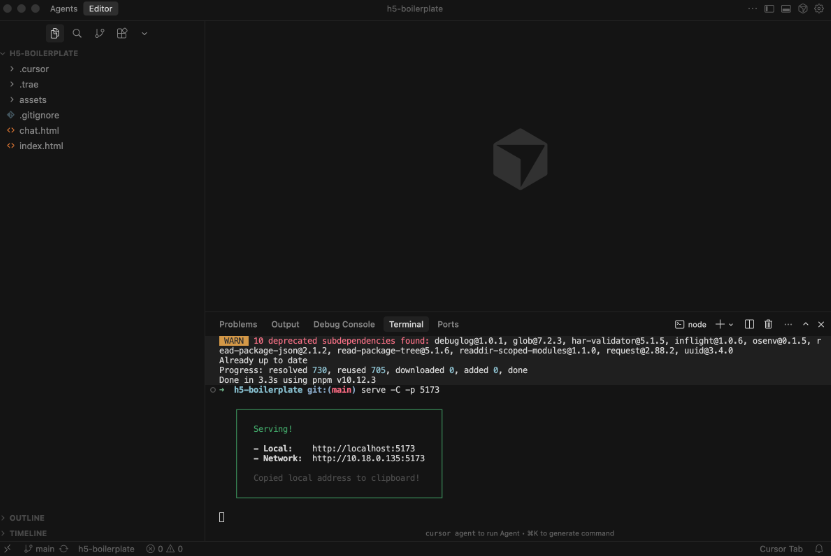
版本 2.0,属于便携式应用,无需安装即可使用。双击主程序就能打开,资源占用少。集成开发环境带有代码编辑区、语法高亮、自动完成和调试工具,便于编写与测试程序。
请运行以下命令
通过 pnpm 在全局环境安装 http-server,该操作已在准备阶段完成。
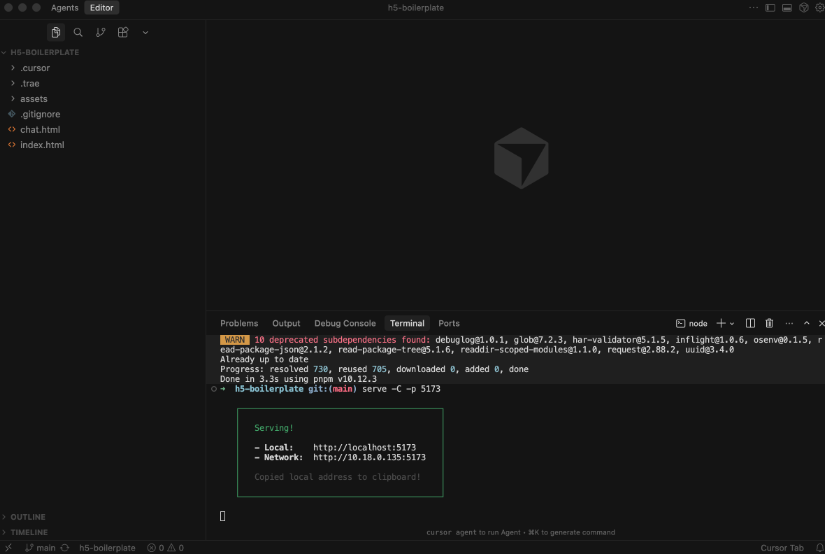
执行命令 http-server,指定端口号为 5173,启用跨域资源共享(CORS),并将缓存时间设为 -1。
若界面出现与下图类似的提示,表示项目已正常启动,目前正运行在 http://localhost:5173/ 地址上。之后可以自行编写代码,或借助 AI 辅助开发。
在模板工程里,已预先放置了若干提示词,用于指导 Cursor 和 Trae 正确使用幕间的 SDK,并遵守基础的开发规则与推荐做法。这些提示词位于 .cursor 与 .trase 目录中,你可以按原样保留,也可以自行调整。
不久后将引入幕间 SDK 的 MCP 支持,让 AI 编辑器能更便捷地使用 SDK。
第三部分,调试。
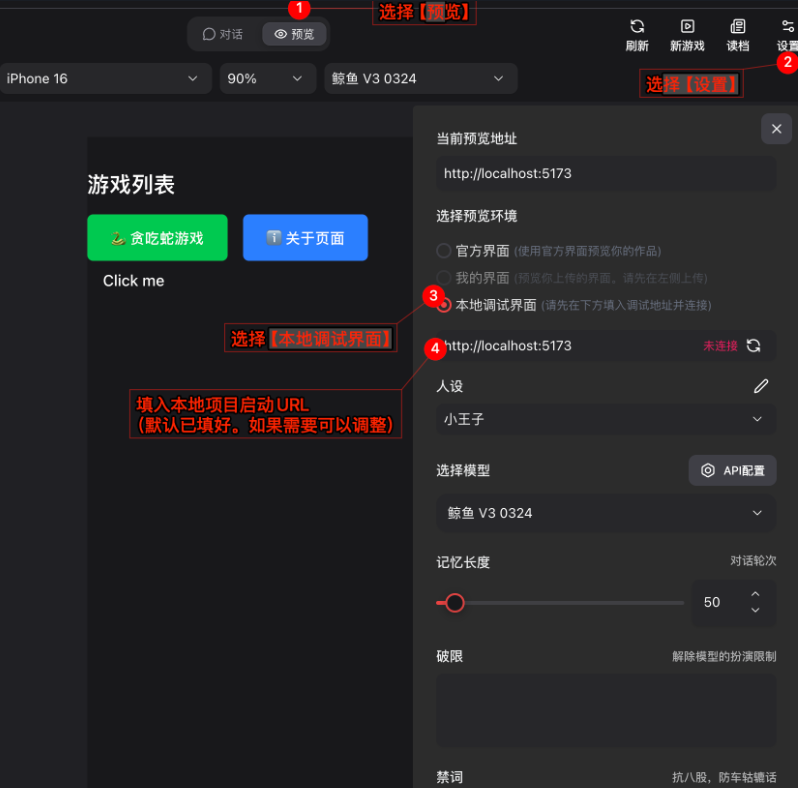
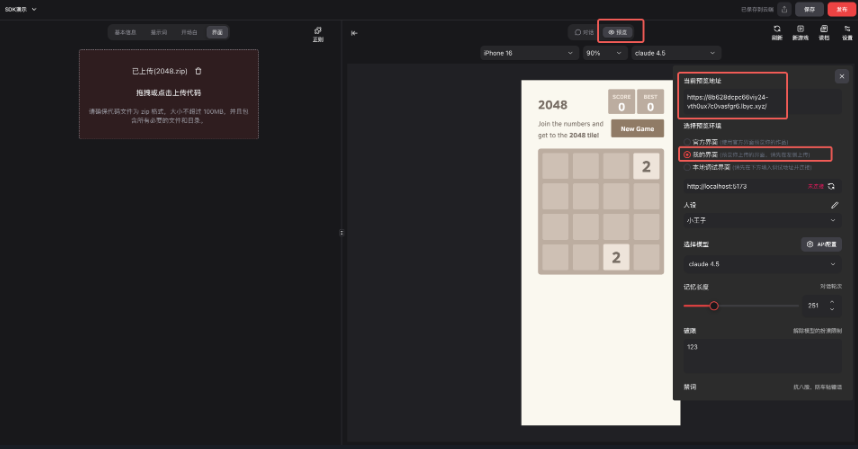
此刻在制作页面中,可点击预览,再选定 http://localhost:5173/ 以观察结果。
版本 4 支持打包功能。
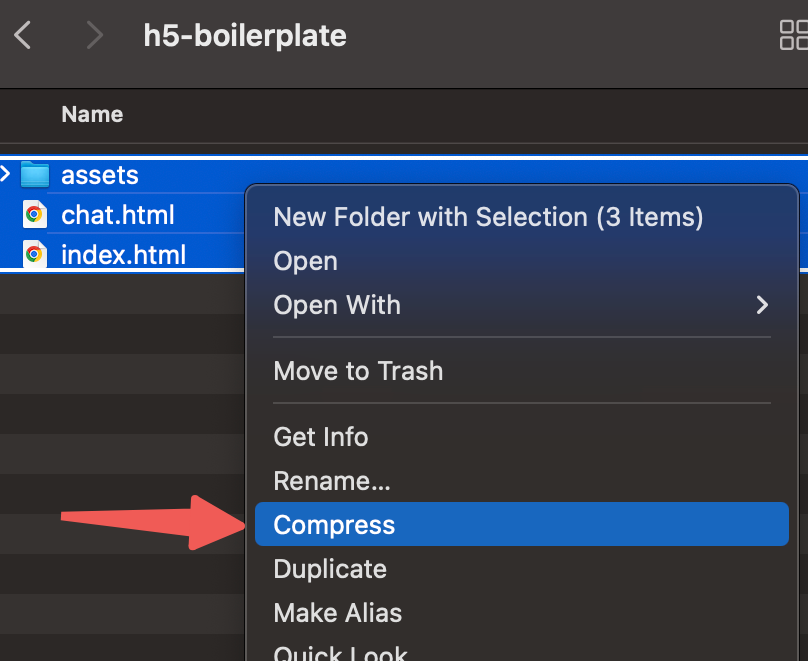
由于是H5项目,无需经过打包工具进行编译压缩等操作,可以直接压缩为ZIP。
选中全部文件,接着单击右键并选取压缩成 ZIP 的选项。
提醒事项:请务必依照安装向导的提示逐步操作;安装结束后,建议先退出再重新启动软件以保证运行正常。
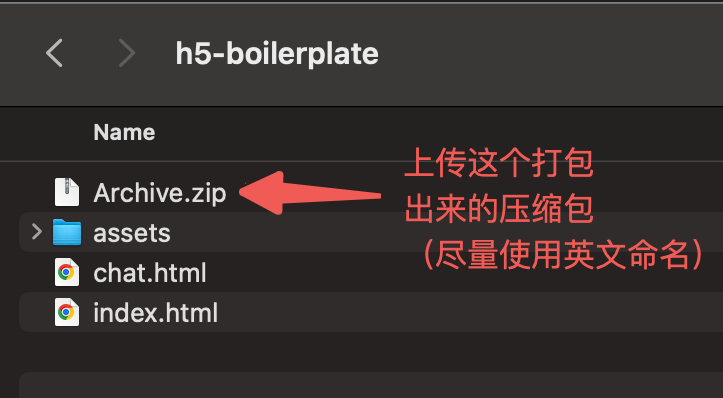
起始页面请使用 index.html 作为文件名。
当前仅支持 ZIP 格式的压缩文件
压缩包里直接放置平铺的文件和文件夹,不要包含多余的嵌套文件夹。
压缩包大小不能超过100MB。为提高上传成功率和玩家体验,请尽量使用图床或网盘存放较大的图片、视频、音频文件,并在项目中引用它们,而不是直接放在项目内。
第5步:上传
把已压缩的 XXX.zip 文件拉到上传区,待上传结束,程序会自动执行一次存储。
遇到上传或保存未成功的情况,请耐心再试一次。
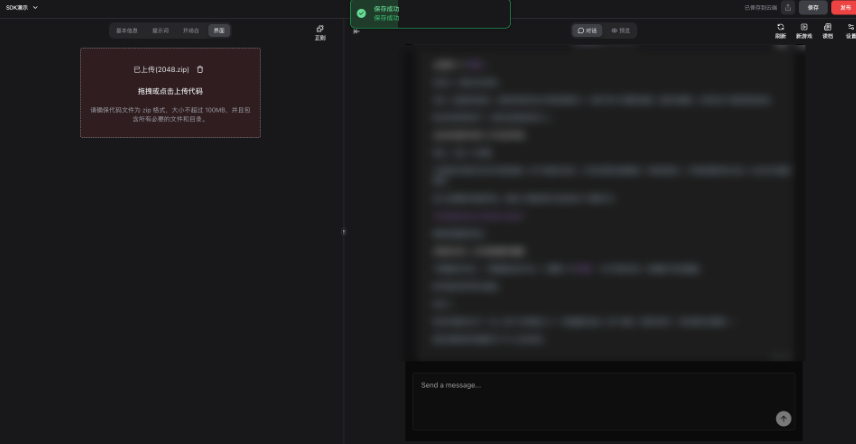
此时可点击预览模式,在线预览刚上传的界面。
请确认在“设置-选择预览环境-我的界面”中已打勾。选项旁附有对三种预览环境差异的简要说明。
第六步:发布
选择页面右上角的发布选项,待操作结束后,该作品会自动加入幕间的待审列表,需等候审核结束。
这一步与发布不含自定义界面的角色卡完全相同。
最后更新:2025年12月2日 15:30:43