
软件信息
软件介绍
快转视频格式转换器是一款功能强大且使用便捷的音视频格式转换工具,界面设计美观,操作符合用户习惯,并且完全免费。
主要特性
1、支持一次转换多个文件,
2、可设置转换完成后自动关机,
3、提供所见即所得的操作界面,操作直观。
4、能够截取视频片段,方便保存喜欢的部分。
5、可以裁剪视频画面尺寸,例如去掉黑边。
6、包含视频特效调节,如亮度、对比度、饱和度。
7、支持添加文字或图片水印,水印位置可自由拖动。
8、具备字幕设置功能,可调整文字的尺寸和位置。
9、支持画面旋转,可将横屏视频转为竖屏。
10、转换过程中可调整音量大小。
11、视频精彩画面可截屏,输出为JPG、PNG或BMP格式。
12、转换时支持实时预览。
13、提供多种输出格式的自定义选项。
14、可设置画面质量参数。
使用教程
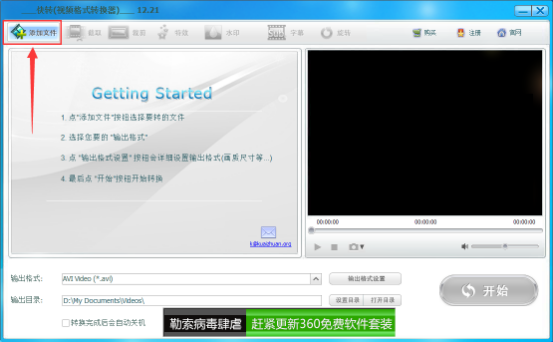
1、启动快转视频格式转换器,点击界面左上角的“添加文件”,选择需要转换格式的音视频文件并导入。
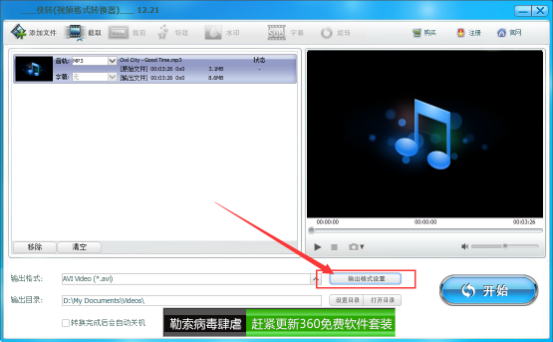
2、文件添加完成后,在下方“输出格式”右侧按下“输出格式设置”按钮,具体见图:
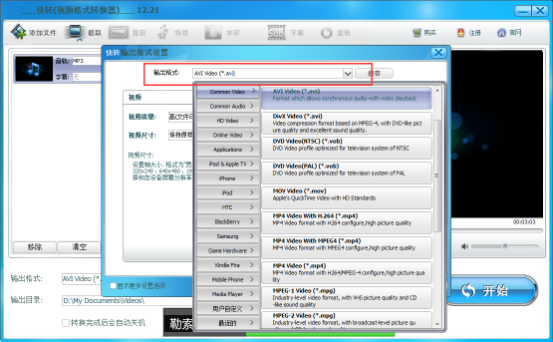
3、在弹出的设置窗口中点击“输出格式”,从格式列表里选择目标转换格式即可,参照下图:
4、接着设置好“输出目录”,最后点击“开始”按钮,转换就会启动。
视频压缩方法
快转视频格式转换器可通过双击运行。
在界面左上方按下“添加文件”,选取要处理的视频并确认打开。
视频添加后,任务框中显示原视频大小为30.6MB,若保持默认设置,输出文件将达到142.4MB。我们的目标是将视频压缩得更小,因此下一步需要点击“输出格式设置”。
1)输出格式栏中选择MP4;2)在视频质量下拉菜单里,选取“低(文件会变小但转换速度快)”;3)视频尺寸设为“保持原样”(若想进一步压缩视频体积,也可选较小的视频尺寸);4)宽高比设为“保持原样”;5)最后点右下角的“确定”按钮。
确认后,任务框中的输出文件大小显示约为18MB。
在下方选择输出目录,即处理后视频的保存位置,选好后点击“开始”。
等待转换完成,完成后会弹出“转换成功”的提示。
此刻,按下“打开目录”,就能看到压缩完成的视频。
最后在打开的目标文件夹中可见,处理后的视频文件体积为19MB,相比之下原始视频为30.6MB,压缩过程顺利完成。
兼容格式
支持导入的视频文件类型包括 RMVB、AVI、MOV、MP4、3GP、WMV、ASF、MPG、MTV、AMV 等。
可播放多种视频文件,如 MKV、VOB、TS 等格式。
支持的在线视频类型包括 FLV、SWF、MP4、WMV、ASF 等。
游戏机格式:PlayStation、WII、XBOX等。
支持的音频类型包括 MP3、WMA、WAV、AAC、AC3、AIFF、AMR、AU、M4A、MP2、OGG 等。
支持的硬件范围涵盖多种移动设备,包括苹果的平板、电视盒、手机与播放器,以及 HTC、黑莓、三星、Kindle Fire、诺基亚、索尼和 LG 等品牌的产品。
各类便携影音设备均可使用,涵盖创新科技的ZEN系列、艾利和品牌、微软的ZUNE以及索尼的Walkman等。