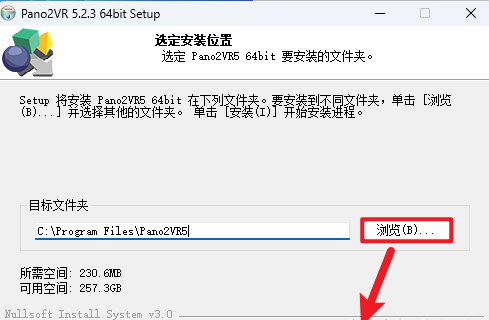
软件信息
软件介绍
Pano2VR 5.2.3最新版是一款跨平台的全景内容制作软件,能够处理球形、圆柱形、立方体等不同格式的全景图片和全景视频,并完成格式转换与交互漫游的搭建。借助HTML5、Flash等常用输出方式,全景展示从单纯的观看转变为用户主动漫游体验。
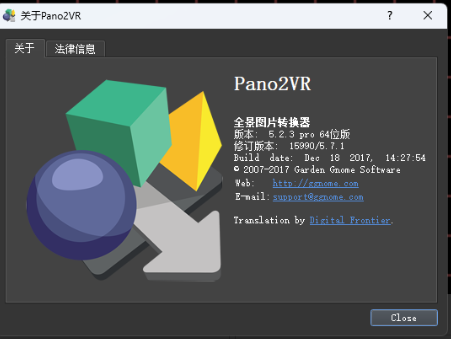
Pano2VR 5.2.3 安装方法
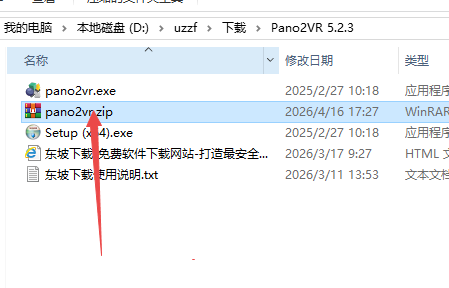
1.下载完毕,右键点击压缩文件【Pano2VR 5.2.3】,在弹出的菜单中选取【解压到当前文件夹】。
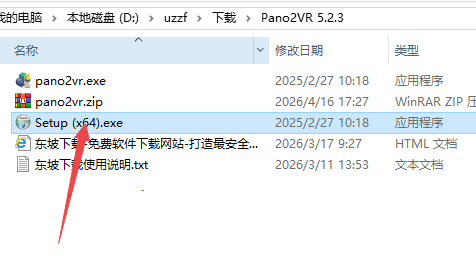
2.在【Setup】安装程序上点击鼠标右键,选择【以管理员身份运行】。
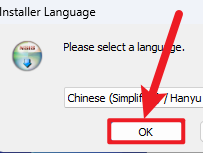
3.按下【OK】按钮。
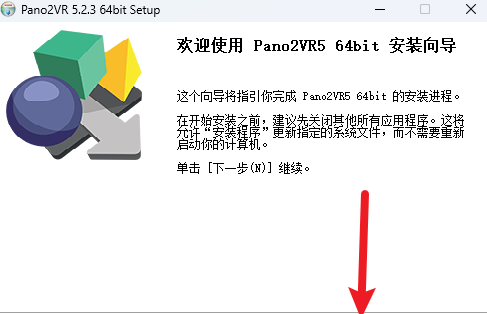
4.单击【下一步】按钮。
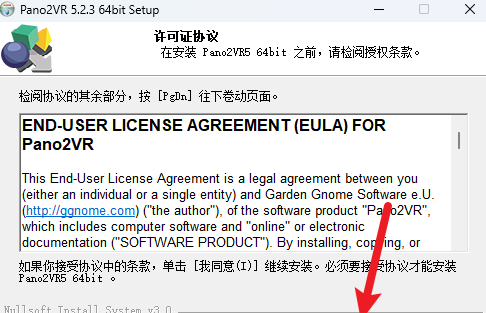
5.选择【我接受】按钮
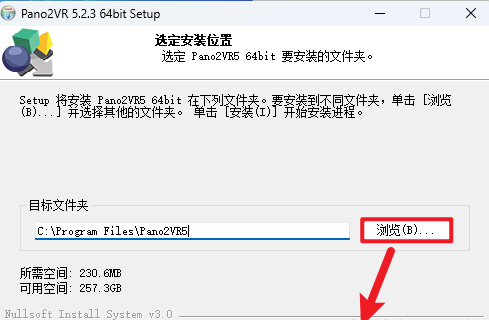
6.点一下【浏览】就能更换程序安装的目录,接着点【安装】。
7.正在执行第七步,软件安装过程进行中。
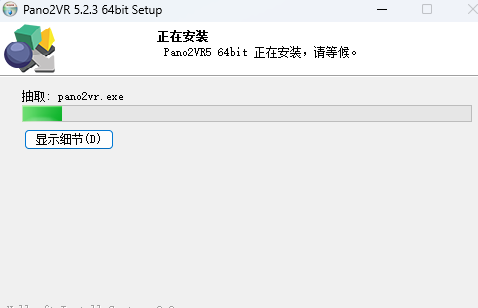
8.选择【完成】按钮。
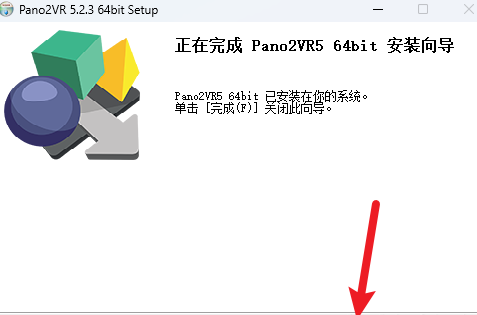
9.回到解压安装包后生成的目录,右键单击名为【pano2vr】的补丁文件,选择【复制】。
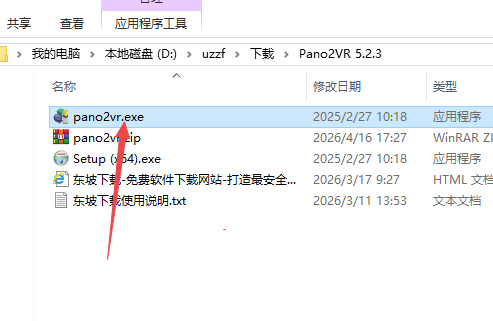
10.在【Pano2VR 5.2.3】图标上点击鼠标右键,选择【打开文件所在的位置】。
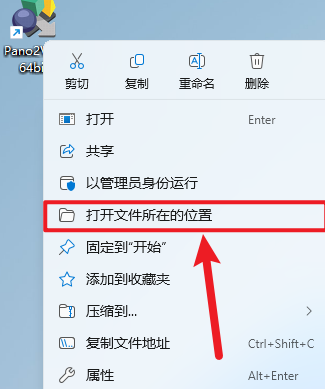
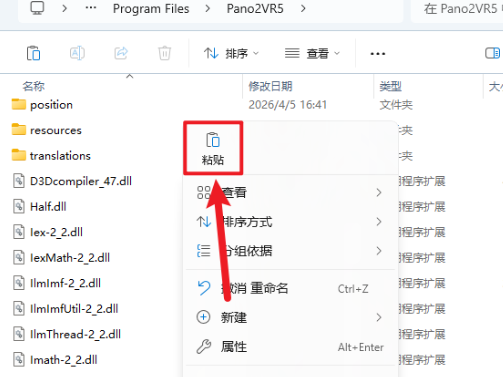
11.在空白处右键点击,选择【粘贴】
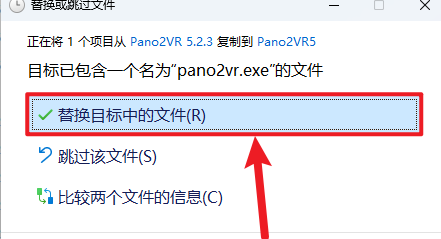
12.选择【替换目标中的文件】按钮
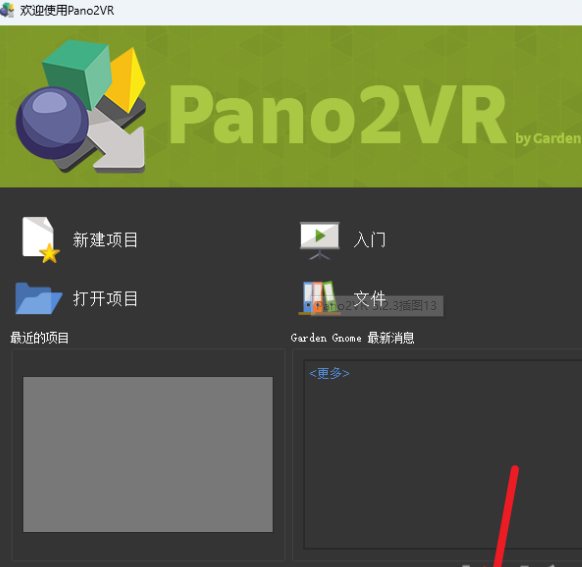
13.在桌面找到【Pano2VR 5.2.3】图标,用鼠标左键连点两下打开该程序。
14.按下【输入许可证密钥】按钮
15.把许可证【BJzDxJDzvt7jro:tsPmesqK/o7TB9Y2PgY2xnp6Rp/:hrNpXexz!ZgdYLdZ:8DqqKX4UCDVZWv3f2(edCF2!JFbw+Whfvc(pPukcKK7)PvFKadRUq2XRXEkqNN/Vens7vg3K】复制到程序里,然后按【OK】按钮。
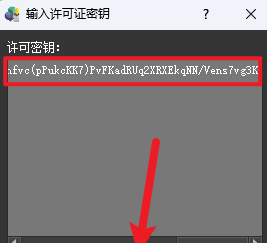
16.按下【OK】按钮。
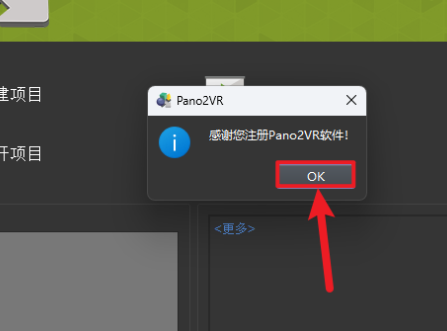
17.已经完成安装。
如何用 Pano2VR 输出全景图
首先:打开输出页面
在导出前,请确认全景图已导入,并已完成补地、添加热点等编辑步骤。
打开主窗口,在右方的工具条里选择“输出”选项卡。
通过点选加号按键,建立一个全新的输出设置。
导出时,请从可用选项里挑选希望生成的视频文件格式。
按下“+”按钮,界面会展示若干输出类型。针对当前的全景漫游创作,重点可看下面两类。
HTML5(优先选择):作为当前使用最广泛的格式,导出后会得到 .html 与 .js 等文件。这些文件无需额外设置即可在 Chrome、Edge、Safari 等现代浏览器中打开,并且在桌面端和移动设备上都能良好运行。
Flash(不再维护):可产出.swf格式文件。鉴于这项技术已经退出历史舞台,移动设备普遍不支持播放,除非你需要在特定的旧版环境中运行,否则通常不推荐采用。
第三步:设置输出参数
选取HTML5模式之后,需在设置面板内完成下列重点配置
输出目录:按下浏览键,指定输出文件的存放路径。建议先建立一个空白文件夹,防止文件混杂。
皮肤:挑选一个扩展名为 .ggsk 的皮肤文件。皮肤会设定全景图播放器的界面样式,包括是否出现缩放控制、全屏切换、方向指示等元素。若不熟悉设计,直接选用程序内置的默认皮肤即可。
图像设置:能够调整导出图像的尺寸和画质。一般无需修改,程序会自动平衡处理效率。
第4步:执行生成并进行预览
在设置界面的右下角位置,点击带有齿轮图形的“生成输出”按钮。
程序会询问是否将项目保存为 .p2vr 文件,推荐保留该文件,方便后续调整。
当进度条到达终点,程序一般会自行启动浏览器并载入制作完成的全景漫游页面,此时即可查看最终可交互的成果。
Pano2VR补地完后为何显示不出来
完成天顶与地面的补地操作后画面无变化,多半是下列常见因素引起,建议依次检查:
1.视野范围(FOV)受到约束
情况:看起来已经修复,但用鼠标拖动时,无论怎么操作,屏幕上都看不见头顶或脚下区域。
处理办法:查看“查看器设置”或“皮肤”里的视场角约束。程序为避免图像严重畸变,默认会限定最大俯仰范围(如100°或120°)。请打开查看器设置,把最小/最大倾斜角改成可看到头顶(-90°)和脚底(90°)。
2.尚未进行更新或重新加载。
情况:补丁工具中显示修复成功,但返回主界面之后,状态又恢复为未修改。
补丁工具是单独打开的编辑界面。编辑完毕后,要按下补丁工具窗口中的“应用”或“确定”按键,不能只关闭该窗口。返回主界面后,有时需点击“重新加载”或刷新显示,才能查看新的变更。
3.预览缓存输出问题
编辑器内可见更改,但生成网页后仍显示旧内容。
原因在于浏览器的缓存。重新输出文件后,若页面仍显示旧内容,可执行强制刷新(Ctrl+F5)或先清除浏览器缓存再访问。
4.补丁层级问题
状况:补丁图未能覆盖原始图像。
处理办法:核实补丁的透明属性或层叠配置,确认补丁图像为完全不透明状态,同时已准确地贴合到球体表面。
Pano2VR和krpano可以互转支持吗
Pano2VR 与 krpano 分属两套独立体系,彼此的工程文件无法直接互转,不过能借助通用素材实现配合。
当工程文件出现版本不兼容情况时,可借助此工具进行修复或迁移。
Pano2VR 项目文件使用 .p2vr 扩展名。
krpano 项目所用的文件格式一般为 .xml 与 .pano。
Pano2VR 不能直接读取 krpano 的项目,反过来也一样。二者的皮肤编辑方式和热点数据格式互不兼容。
在素材层级,支持相互转换。
各项目之间无法直接兼容,不过可以通过共享的中间资源来转移内容:
全景图像或视频属于基础内容。在Pano2VR中处理完成的全景图(常见格式为.jpg或.png),可以直接引入到krpano里使用。
Pano2VR导出的结果是HTML5文件集合。若打算将Pano2VR创建的漫游迁移到krpano中,无法直接实现。不过,可把Pano2VR产出的HTML页面利用