软件信息
软件介绍
若要在不同设备上播放视频,有时得先做格式转换。MvBox媒体转换器提供多种转换功能,可处理常见视频格式,涵盖AVI、WMV、FLV、RMVB、3GP、MP4,以及WMA、MP3、AAC等常用格式。
MvBox媒体转换器简介
MME(即MvBox Media Encoder)是MvBox官方出品的一款操作简便的音视频转换利器,几乎能处理所有类型的多媒体文件,并将其转为AVI、WMV、FLV、RMVB、3GP、MP4等视频格式,以及WMA、MP3、AAC等音频格式。此外,该工具内置了适配当下主流MP4播放器、多媒体手机和掌上游戏机的编码预设,用户无需掌握繁琐的编码设置,只需点击鼠标即可完成选择,既好用又省事。
MvBox媒体转换器操作步骤
MvBox媒体转换器使用说明
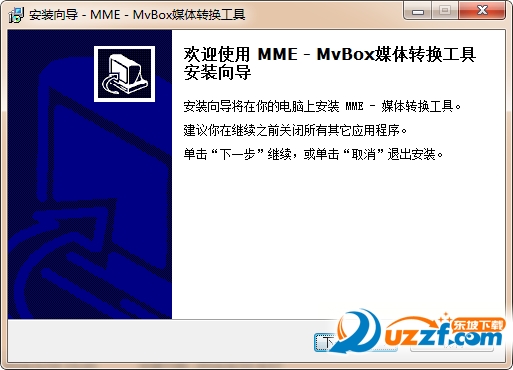
运行压缩包内的安装文件,完成安装
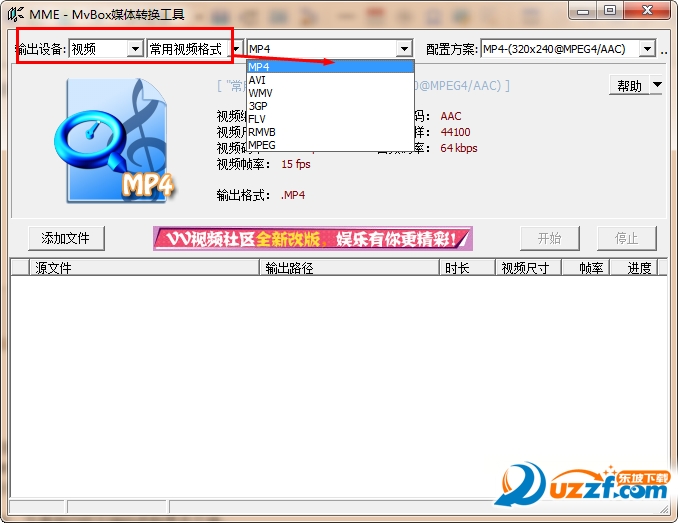
选定输出设备与视频格式
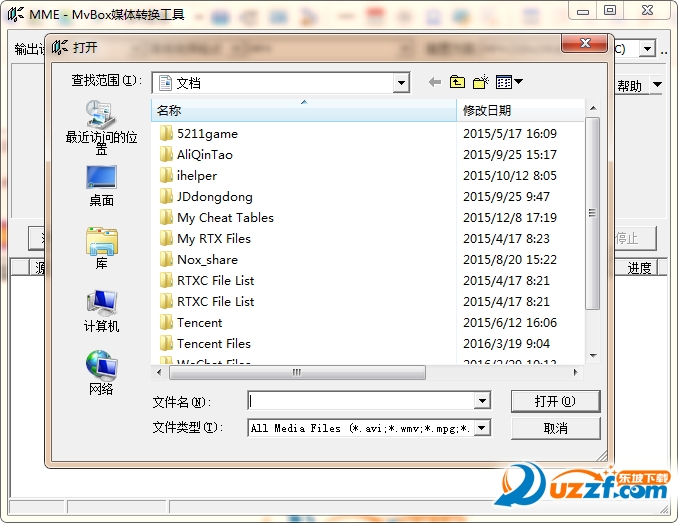
添加视频文件后,即可开始转换
MvBox 媒体转换器所具备的功能
1、在界面的最上方一行,用户能够挑选所需的输出设备,并设定适用于该设备的编码方式。
输出设备划分为三个层级:最上层为类别,包括视频、音频、MP4、手机、游戏机等;中间层是设备制造商;最下层对应具体型号。确定好设备型号之后,编码方案即可进行挑选。
2、编码方案指事先设定好的一套视音频编码参数,软件已针对多种设备预置了若干方案。除直接采用这些预置方案外,用户也可点击右侧的三点省略号来调整参数;或自行创建新的编码方案,从而通过鼠标单击即可快速套用该组参数,无需反复手动修改。
在输出设备区域,会呈现编码方案的具体参数信息,便于用户在启动转换之前确认这些编码参数是否准确。
3、点击“添加文件”按钮,能够从硬盘中选取待转换的多媒体文件,新增的文件将显示在下方文件列表栏内;也可通过资源管理器把多媒体文件拖拽至文件列表框,程序会自行判断文件是否有效,若加入的文件缺少音频或视频轨道,该文件将被过滤掉。
4、“开始”按钮用于对文件列表框中的文件开始格式转换,“停止”按钮则终止转换。
5、在文件列表框里,最上面那项的白色小方框代表转换进度,一旦转换结束就会自动显示对勾。已经打勾的文件,软件不会再执行转换操作。若想重新转换该文件,需要手动点击取消这个勾,或者右键选中它打开菜单,再点“未转换状态”。