软件信息
软件介绍
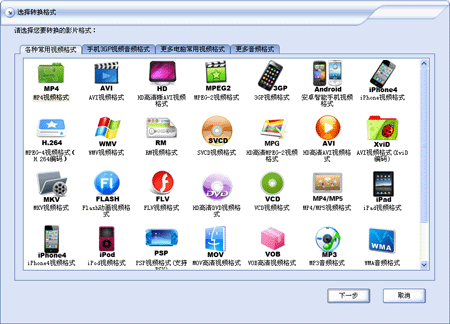
若需将视频文件转为别的格式,可尝试这款闪电急速格式工厂。它支持把各类视频转成几十种常见格式,包括 AVI、MPEG、WMV、MOV、RM、MP4、DivX、Xvid、3GP、SWF、FLV、VOB、MKV 等。
闪电急速格式工厂具备的主要功能特点如下:
1.该功能可完成高清编码视频的格式转换,用户从网络获取的各类1080P、720P高清RMVB、MKV文件,都能自由地转成MP4格式。
2.可将DVD里的VOB格式转换成本身更常见的MP4、MPG、AVI等视频格式。
3.经转换得到的MP4与MOV格式视频,在苹果各代iPhone、iPad、iPod设备上均可顺畅播放。
4.兼容最新发布的iPhone 5S与iPhone 5C机型。
5.支持将FLV文件转为MP4、AVI等格式,便于在搭载Android系统或Win8系统的移动设备上观看。
6.把各类视频转成MPG或AVI格式后,就能借助会声会影、Premiere等非线性编辑工具完成剪辑与制作。
7.可将RMVB、WMV、FLV、MP4这几种视频格式转成DVD、VCD、SVCD等标准MPG格式,方便刻录成光盘后播放。
8.提供4:3普通屏幕与16:9宽频等多种视频模式可选。
9.视频与音频的清晰度、分辨率、比特率、帧率、采样率、声道等参数均可自行调节。
10.这款软件同时也是一款表现尚可的播放器,在开始转换之前,用户能够对视频与音频进行预览播放。
11.可设置转换完成后自动关机,节省宝贵时间。
12.可对蓝光级别的高清巨型视频执行格式转换操作。
13.兼容 Windows XP、2003、Vista、Win 7 与 Win 8 操作系统。
14.数字摄像机录制的各类视频都能转成常用视频,方便播放和存储。
15.可适配多种手机视频格式转换,无论使用 IOS、Android、Windows Phone 还是 Win 8 系统,都能完成相应视频的转换与播放。
16.转换过程中可调节音频增益,能够提升或降低原始视频与音频的音量。
闪电急速格式工厂怎么用
1、运行《闪电急速格式工厂》后,界面会显示成下图中的样子
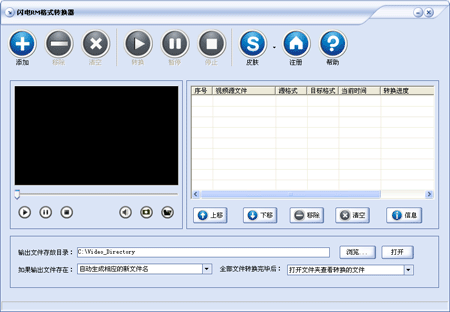
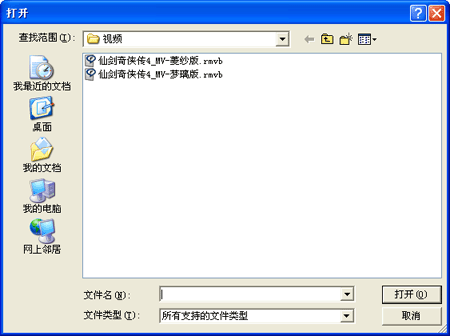
2、按下“添加”按钮后,会弹出名为“打开”的文件选择窗口,您可以将需要转换的视频文件加入该软件。
3、选定需要转换的视频文件之后,会立刻出现名为“选择转换格式”的对话框,用户可在这个窗口里挑选想要输出的目标格式;
4.接着会出现“选项设置窗口”,在此窗口内可对视频、音频的各类参数进行调整。
视频参数中视频比特率设得越高,生成文件越清晰,体积也越大;视频比特率设得越低,生成文件越模糊,体积也越小。
音频的比特率与采样率越高,音质表现越佳,同时生成的音频文件体积也会相应增大;反之,这两项参数取值越低,声音质量随之下降,文件所占空间则变小。
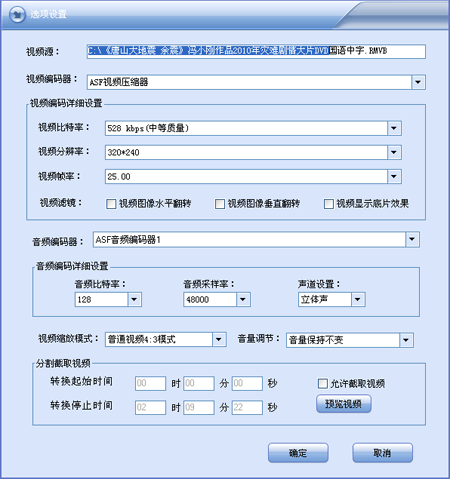
5、在上图所示的“选项设置”窗口中按下“确定”按钮,随后便会显示添加文件完成后的软件界面。
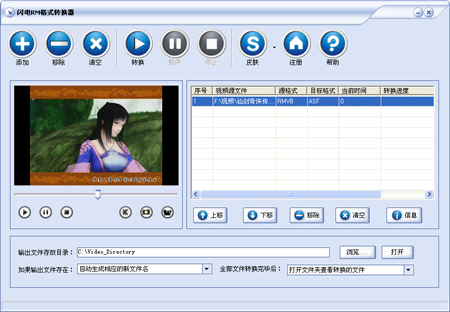
6.此界面用于配置输出视频文件的存储位置,以及转换完成后的相关选项,例如转换结束后是否自动关机、碰到同名文件时是直接覆盖还是另行创建新文件等。
(提示:若未更改输出路径,转换完成的文件会被存入 C:\Video_Directory 这个目录。)
7、所有参数设置好后,点“转换”按钮,等待转换完成。