软件信息
软件介绍
如今使用网络的人数量庞大,网络连接偶尔会出现不稳定的情况,因此不少人会选择把视频下载下来,可是常常碰到下载的视频格式并非自己所需,这时候就可以借助闪电RMVB格式转换器,在很短的时间内完成格式转换,而且操作方式不复杂,不会占用太多时间。
闪电RMVB格式转换器的作用
闪电RMVB格式转换器的功能
1.能把已下载的RM/RMVB格式影片转成苹果iPhone手机可以播放的视频格式。
2.可将RM/RMVB文件转换成适用于网络的FLV、SWF(Flash动画)等在线视频格式。
3.可将RM、RMVB这类视频文件转成iPad、iPod能够播放的格式。
4.可将RM、RMVB这类视频文件转成DVD、SVCD、VCD等光盘所用的视频格式。
5.可将RM/RMVB文件转成WMA、AAC、MP3以及WAV这些常规音频格式。
6.可将RM/RMVB格式转换成适用于Android的视频、zune视频以及psp格式的视频。
7.可将RM/RMVB文件转成AVI、MP4、MPG、MKV、3GP这类常用视频格式。
8.可将RM/RMVB文件转成HD高清视频,涵盖MPEG-4、XviD、H.264g等高清晰视频编码格式。
9.运用先进的视频编码解码技术,转换速度较快,输出视频的画质也较高。
10.可对大量视频及音频文件进行批量转换,并带有转换完成后自动关机功能。
11.这款RMVB转换工具的界面设计漂亮,可以切换外观皮肤,使用起来也很方便。
12.这款RMVB格式转换工具同样具备播放各类视频文件并预览的能力。
闪电RMVB格式转换器的使用步骤
闪电RMVB格式转换器的操作说明
1、启动软件后会显示下图所示的界面
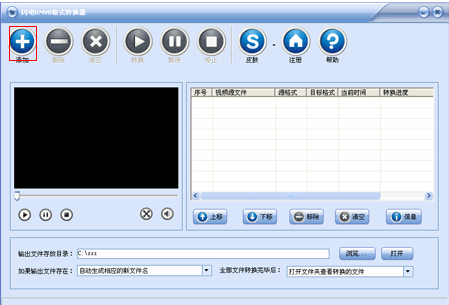
2、按下“添加”按钮后,会出现“打开”文件窗口,此时可将需要转换的视频或音频文件导入软件中;
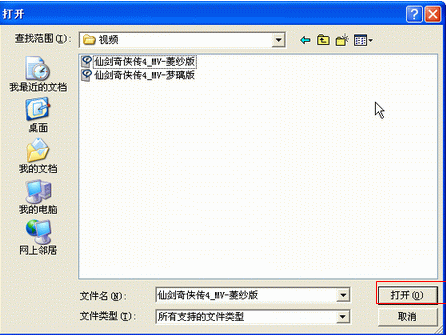
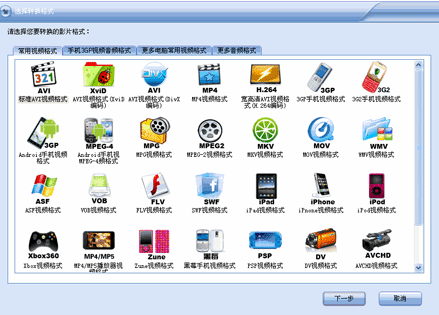
3、挑选好需要转换的视频和音频文件之后,点击“打开”按钮,随后会弹出名为“选择转换视频格式”的对话框,您可在这个对话框里选定想要转换成的目标格式;
4.随后弹出“选项设置窗口”,在其中对视频、音频的各项信息进行设置和修改;
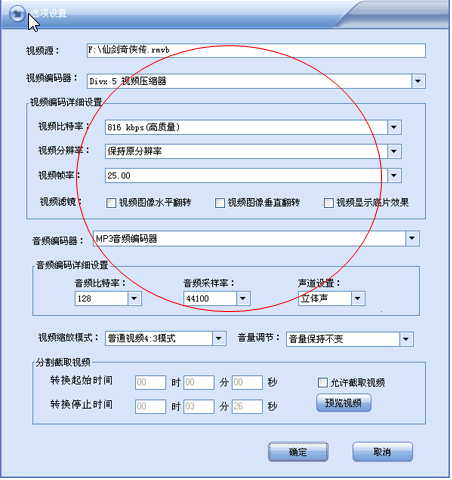
当音频的比特率与采样率提高时,音质会随之变好,但文件体积也会增大;反之,若这两项参数降低,音质就会变差,而文件占用空间则相应缩小。
5、在上图的“选项设置”窗口中点“确定”按钮后,就会看到文件已添加的软件窗口。
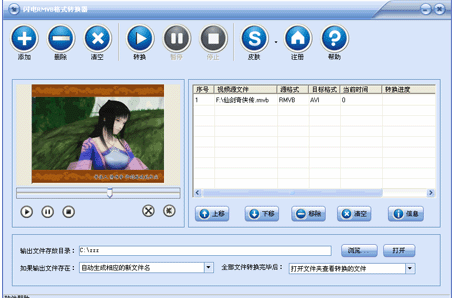
6.此处的功能包括:指定输出音频文件所在位置;设定转换完成后的相关操作,例如完成后是否自动关机;以及当目标文件已存在时,选择覆盖原文件或另行创建新文件等。
(提示:若未更改输出目录,转换完成的文件会被保存到 C:\Video_Directory 这个文件夹内)
7、所有参数设置完毕后,点“转换”按钮,等待转换完成即可。