软件信息
软件介绍
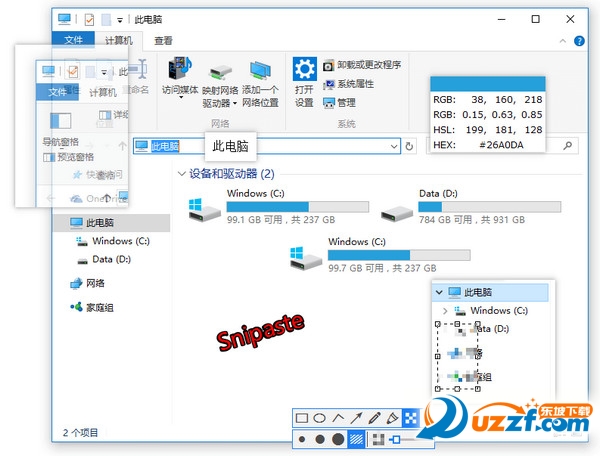
Snipaste是一款简洁却功能强大的截图软件,由国外独立开发者耗时三年完成。它最特别的功能是能把截图重新贴在屏幕上。按F1启动截图,选“复制到剪贴板”,再按F2,截图就会在桌面置顶显示。
软件特色
剪贴板中的文字或颜色信息也能转成图片窗口。对这些贴图窗口,可以缩放、旋转,或者调成半透明,甚至让鼠标点击穿透它们。
对于程序员、设计师,或者大部分时间在电脑前工作的人,Snipaste能明显提升效率。
Snipaste的基本操作很简单,但也暗藏一些高级功能,能进一步提高工作效率。如果感兴趣,建议抽空翻阅用户手册。
Snipaste是一款免费工具,安全可靠,没有广告,不扫描硬盘,也不上传用户数据,只专注于该做的事情。
操作指南
Snipaste 本身是一款便捷的截屏软件。软件驻留系统托盘期间,用户可用两种途径启动截屏功能:按下默认热键 F1,或者点击托盘中的程序图标。
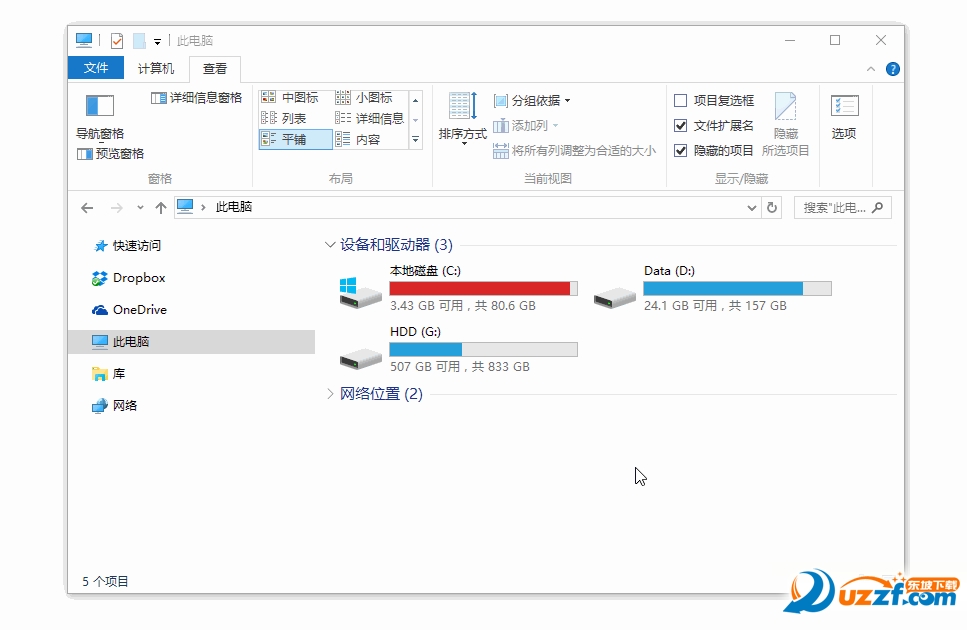
启动截图后,程序会仿照 QQ 截图的方式自动识别窗口与界面元素,便于迅速抓取单个窗口。不过 Snipaste 的元素识别能力更为精准,能够截取窗口中的按钮、菜单项,甚至是网页里的某张图片或某段文字。
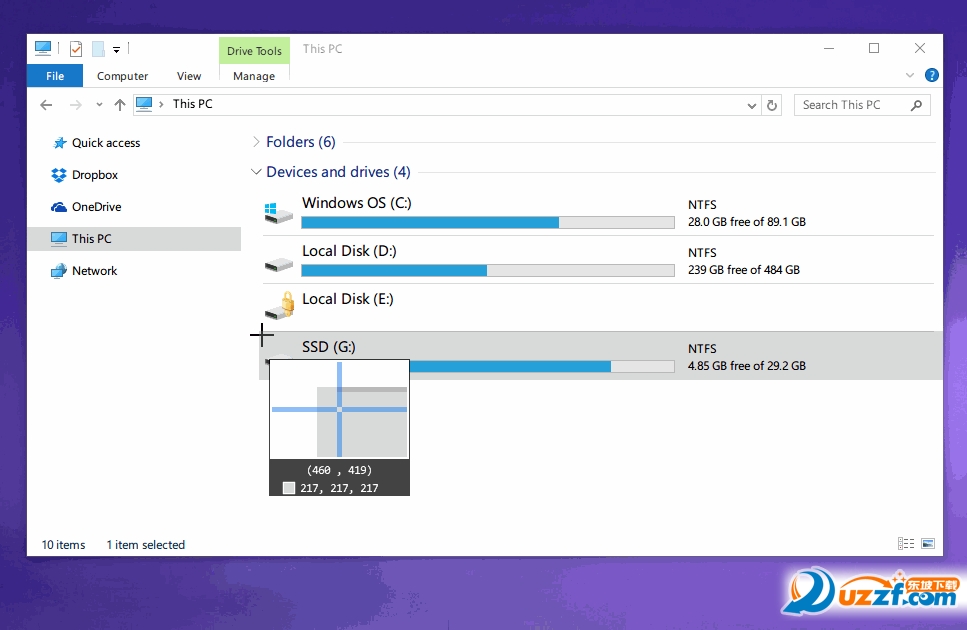
使用截图工具通常是为了获取屏幕的局部画面。自动识别虽然方便,但很多时候我们需要自定义截图区域,这时精确调整边缘就很重要。
Snipaste实现了像素级的边缘控制。拖动外框时会自动显示放大镜。点击截图框外的任意位置可以快速改变框选范围。此外,用键盘方向键也能以像素为单位移动截图框的位置。
标注:多种标注工具任你使用
Snipaste同时也是一款图片标注软件。
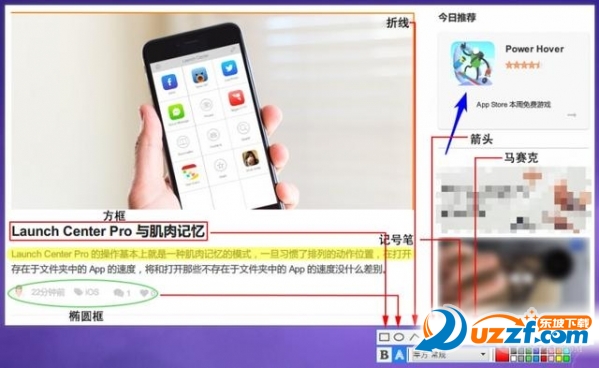
多数时候,截图后我们还要对局部作补充标记。QQ 截图自带矩形、圆形、箭头和文本等基础工具,但对比 Mac 的 Annotate 或 iOS 的 Annotable,它的标记选项显得不够丰富,也缺少个性化设置。
Snipaste 截图完成后自带的标注功能相当完备且有力,它支持种类繁多的标注样式,涵盖矩形、椭圆形、折线、箭头、铅笔、荧光笔、文字、像素化、虚化共 9 种工具。