
软件信息
软件介绍
Adobe Captivate 3 破解版是一款轻量级的 Flash 录屏软件,能够自动产出 Flash 格式的互动内容。程序已经过精简与破解处理,完成安装后即可在电脑上免费使用。但该软件仅兼容 Windows XP 及更早版本系统,无法在 64 位系统上运行。
安装步骤
1、获取安装包,运行exe文件
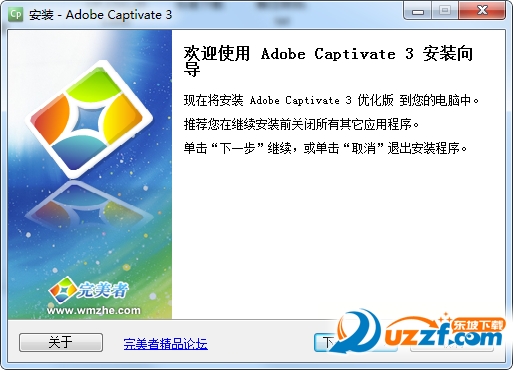
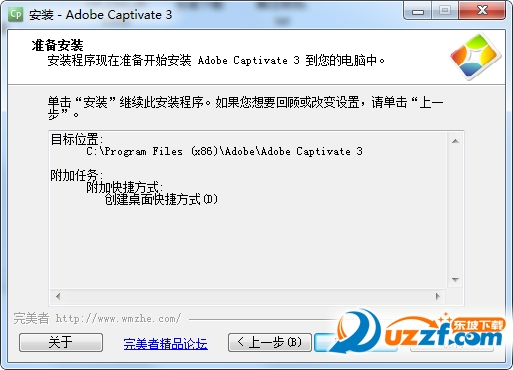
2、按照提示逐步操作,图中显示的是选择软件在电脑上的安装位置。
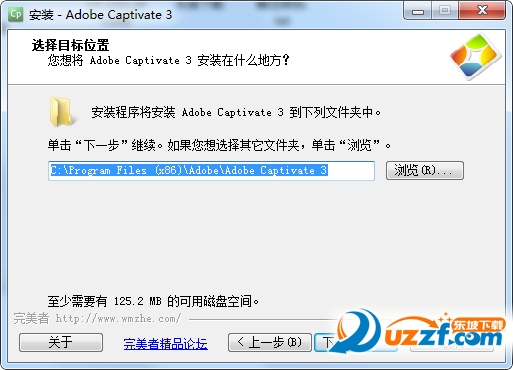
3、在桌面上创建一个快捷方式。
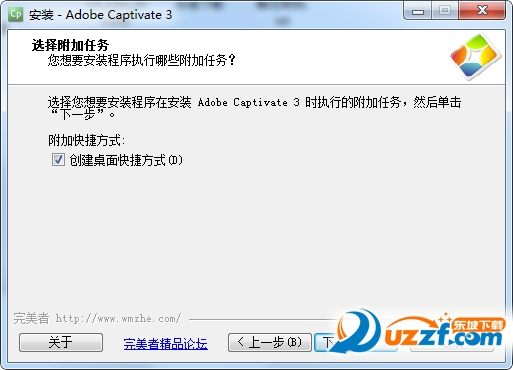
4、接着选择下一步
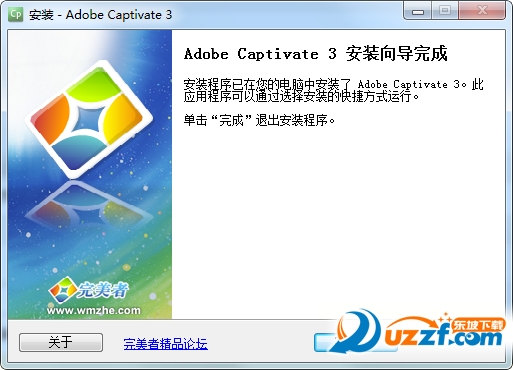
5、出现下图即表示安装成功。
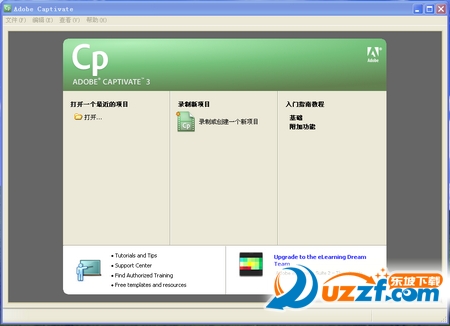
6、软件界面截图
Adobe Captivate 3操作指南
一、先打开准备好的PPT讲义,在菜单栏点击“幻灯片放映”,再选择“设置放映方式”
启动 Adobe Captivate 3 程序。
第三步:请选择“录制或新建一个项目”。
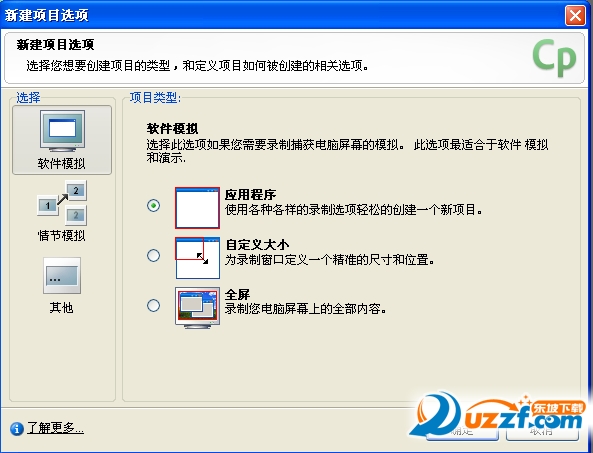
四、在选中“软件模拟”之后,请按“自定义大小”,接着点击确定
1、宽度设为1024,高度设为768;
2、从下拉列表中选择事先打开的PPT文件,并进入PPT的“观看放映”;
3、按下“紧贴适合”按钮。
五、完成上述3步后,点击“录制”
六、选择“是”以继续
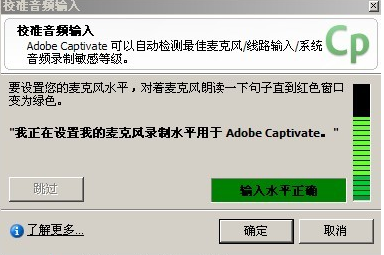
七、出现上图后,对着话筒说话,当指示条变为全绿(表示录音测试通过),点击“确定”
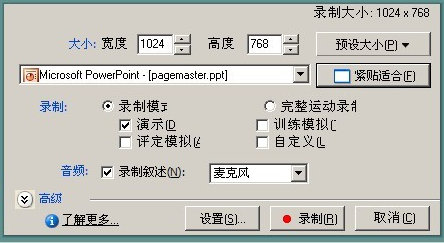
八、点击“录制”,倒计时3秒后即可开始正式讲课。
使用建议
1、初次运行软件时,建议先录制约一到两分钟的样片,检查画面与声音效果,确认无误后再开始正式的课程录制。
2、每一节课时长约为四十五分钟,课程开始前都需要点击“录制或创建一个新项目”(见图2),若不这样做,生成的文件体积会非常大,给用户下载带来不便。
录制进行中可以随时中止,请使用键盘的“Pause/Break”按键。
录制结束时,按键盘上的“End”键。
九、在“演示项目名称”中为录像命名,建议使用拼音加数字,点击“确定”
十、点击菜单“预览”->“项目”查看录制内容,观看后点击“关闭预览”
十一、继续录制时点击“录制”按钮,设置新内容插入到哪张幻灯片之后,确认后进入录制阶段。
十二、完成一节课的录制并确认预览没有错误后,进入发布流程,请点击中的“发布”按钮。
十三、选中画面右下角的“首选项”按键之后
1、把“帧每秒”调整为5。
2、前往设置,把“BMP图像品质”调整为“低8位”。
3、把“JPEG图像品质”调整成60%。
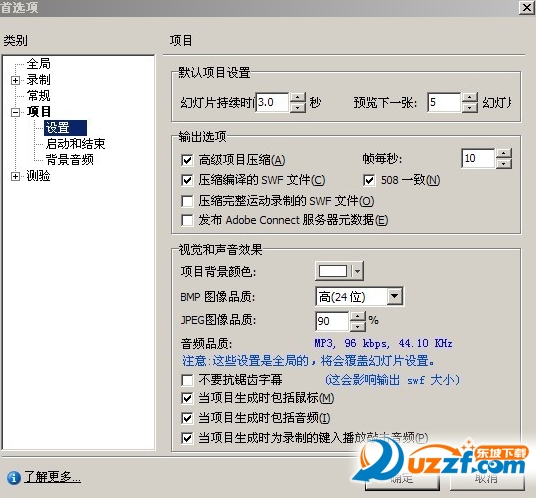
4、选中“关闭字幕抗锯齿”这一项。
5、按下确定按钮,到此,一堂出色的教学课便全部制作完毕了。
6、若想录制另一节课,需再次执行上述步骤,并且要记得必须新建一个项目。
7、如果一堂课没能一次录制完成,下次启动程序时,请选择下方左侧“打开一个最近的项目”区域中的列表项。
打开项目之后,按“录制”按键接着操作。
8、最后,将个别章节的视频(不带下划线的.swf文件)通过QQ发回即可。