软件信息
大小1.61G
语言中文
平台WinAll
更新2018-01-02 17:39
等级--
类型图像捕捉
授权免费软件
厂商--
产地国产软件
网站--
软件介绍
Captivate 10 已正式发布,此版本即 2017 版,最新 10 版在原有基础上增加了大量新内容。目前提供汉化破解版,下载安装后即可免费使用。
2017年完整破解版全新推出,原有各项功能未作删减。
Captivate 10 安装步骤
无需安装,直接下载并运行2017年更新的最新破解汉化版本。
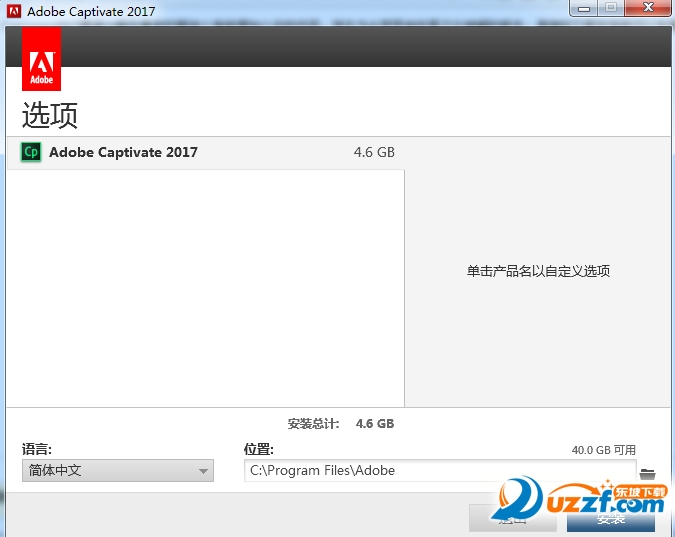
安装方式与官方版本相同,直接进行安装即可!
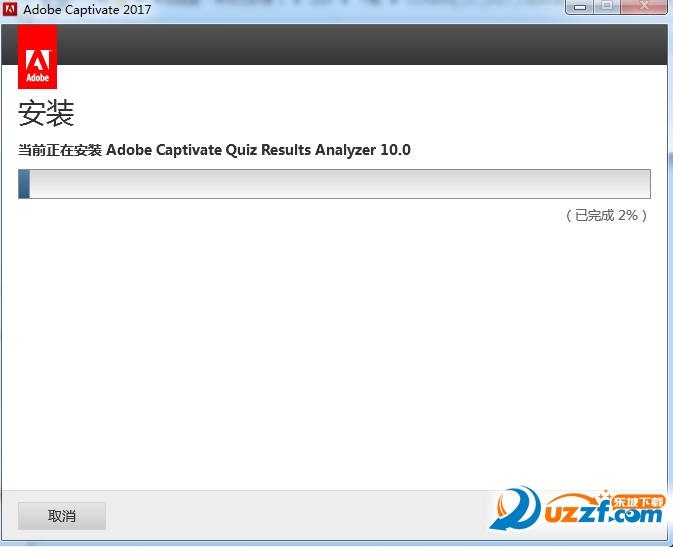
直接安装后打开即可使用!安装完成后无需登录即可开始使用。
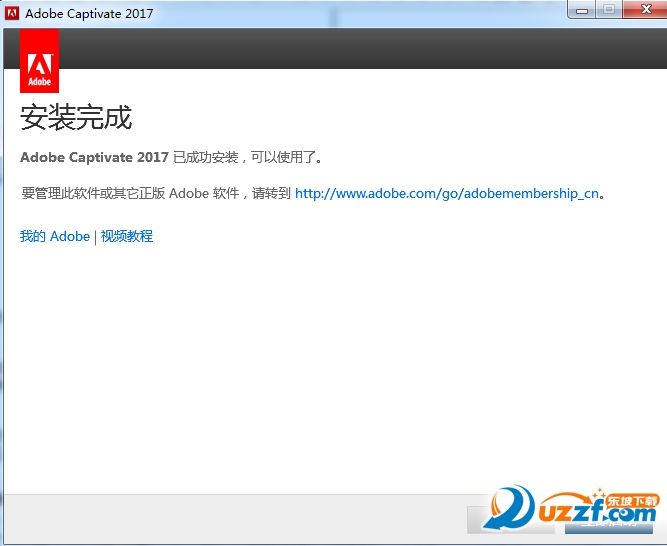
安装完成后直接打开即可免费使用!
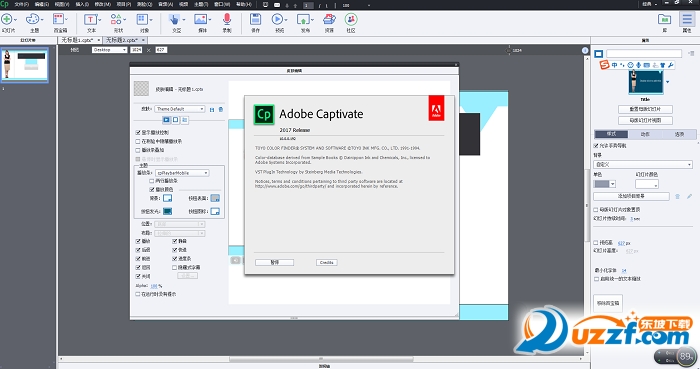
Adobe Captivate 10破解版说明
1、不必登录账号
2、不会出现试用期提示
3、整合了全部完整版功能
Adobe Captivate 10 使用指南
一、设置
首先进行软件设置,以便熟练操作。
点击“编辑”菜单中的“首选项”
1、全局设置保持默认。
2、第二项,关于录制的设定
①配置说明:“自动录制”指在录制过程中,Captivate会自行标注鼠标的每个操作,如点击“确定”键时,系统自动添加“单击确定按钮”的说明,默认录制会选用自动注释提示框的样式。此项保持原样即可。
②完整运动录制:维持预设状态。
③按键:可以配置暂停、终止等操作的快捷方式,理解后维持默认设置就行。
④模式:包含演示、评估、训练和自定义四种选项,选中某一模式后,其下方会显示对应的蓝色文字简要说明。此处选用“演示”模式。
⑤默认值:用于设置字体、大小、颜色,无特殊需求则保持默认。
设置完成后,单击“确定”按钮。 二、录制
按下录制新项目的按钮,会显示一个用于选择项目的对话框。
1、如果是录制软件教程,在左侧选择“软件模拟”。一般制作教程都选择此项;
2、于右侧确定要录制的窗口尺寸。提供了应用程序、自定义尺寸、全屏三种模式,通常选择应用程序或全屏,推荐使用全屏,以免遗漏范围外的操作。