
软件信息
软件介绍
Snagit Mac 4 是面向苹果系统推出的新版截屏工具,功能相当丰富,既能截取画面,也支持屏幕录制。本站在此提供 Snagit Mac 4 的苹果破解版本,按下面给出的步骤完成破解就行。
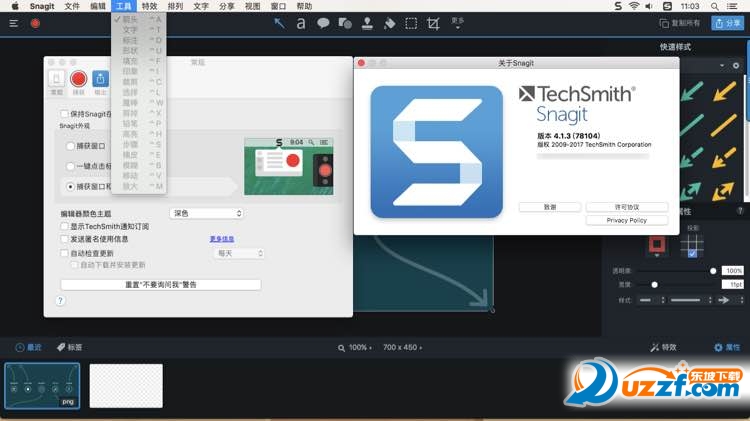
Snagit Mac 4汉化中文版功能亮点
借助该工具,Snagit 能方便地获取图像、文本、影音等多种内容,并配有功能强大的内置编辑器,捕捉与编辑可一步完成。
Snagit Mac 4 破解版相关说明
1.先加载dmg镜像文件,然后把“Snagit.app”拖拽到应用程序文件夹中;
2.在应用程序里找到“Snagit.app”并启动,随后按下“Unlock Snagit”按钮,注册窗口便会显示出来;
3.启动“CORE Keygen”工具,在左下角的下拉菜单中选中“Snagit v4”,随后按“Generate”按钮获取序列号,然后通过双击将其复制,粘贴至第二步的注册输入框内,即可完成注册流程;
功能简介
1.Exposé 截图 Mac 上的 Exposé 功能想必大家都不陌生。这项能快速查看应用程序窗口的特性最早出现在 Mac OS X v10.6 中,到了 10.7 Lion 版本则被更名为 Mission Control,不过与之对应的操作方式并未改变。将四根手指向下滑动,便可集中呈现当前窗口;而四指向上滑动,则会展示当前已打开的全部窗口。借助 Exposé 截图功能,用户能够在 Exposé 状态下直接完成窗口截取,从而省去为找到目标窗口而耗费的时间。如下图所示,处于 Exposé 状态时,把光标定位在某个窗口上,按下 Capture 热键,就能将该窗口的截图存入 Snagit 之中。
2.区域截图 在传统设计基础上,Snagit 的区域截图还额外加入了针对网页的自定义滚动截图能力。启动网页区域截图后,只要网页的宽或高超出浏览器窗口尺寸(无论是否处于全屏),页面底部中间、最右侧中部和右下角便会各显示一个黄色背景的白色箭头,单击它就能按箭头所指方向开始截取。该功能与第七项网页截图有所区别,后者仅直接滚动截取完整网页。
3.全景截图(Panoramic) Snagit 这一功能借鉴了 iOS 的全景拍摄思路,不过在桌面环境中,并非要你举起 Mac 通过前置摄像头去拍现实中的全景画面,而是针对网页上那些宽度远远大于屏幕的内容,像地图页面、在线工程图纸或者特别宽的表格等。具体效果可参考下方动图展示:
全景截图模式下,先选取一段要截取的网页,高亮选择框左下角会出现蓝色的 Start 按钮,点击后把剩余网页内容向左横向拖动,全景截图随即开始,点红色的 Stop 按钮即可停止。该功能在众多截图软件中应属首创。不过经实测,尤其在截取地图网页时,全景图片会出现显示不完整的区域。此问题已向开发者反馈,希望尽快解决。另外,前面提到的两种截图方式,即滚动截图与全景截图,对机器资源的占用都比较大。 4. 菜单截图 我记得其他软件也有这个功能。Snagit 的设计是选择「菜单截图」后开始 Capture,此时屏幕正中央会弹出一个提示框,只要打开应用程序的目标菜单栏,再按组合键「Shift+Control+E」就能完成截取。
5.网页截图:这种模式与滚动截图不一样,不用去调整网页,只要把网址粘贴到下图所示的输入框里,或者将浏览器的 URL 直接拖进下方这个窗口(系统菜单栏中的 Snagit 图标同样可以)就能截取完整网页。不需要再做别的操作,适合设计师进行整站设计。