
软件信息
软件介绍
Autodesk DWG Trueview 2018 由 Autodesk 推出,用于浏览 CAD 图纸,可打开 DWG、DWF 与 DXF 文件,并能查看 DWG 文件或将其转成 AutoCAD 旧版兼容格式,此版本适用于 64 位电脑。
安装步骤说明
下载并解压后,运行其中的 exe 程序,软件会先自行解压。
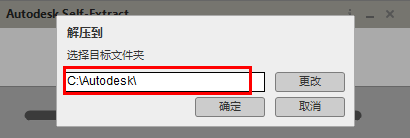
等待解压过程结束。
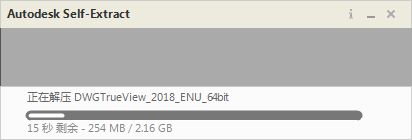
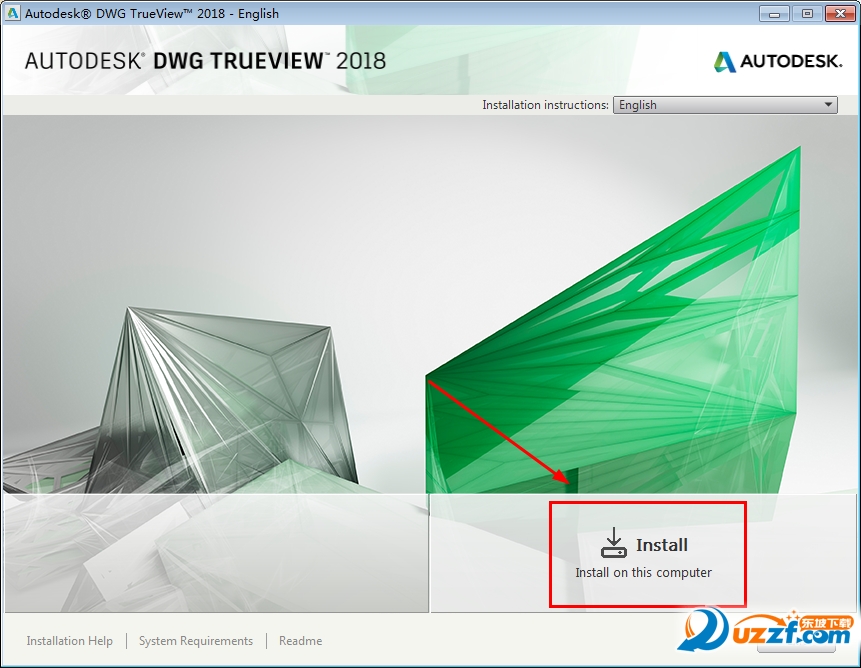
解压完成会自动启动安装向导,单击 install 按钮。
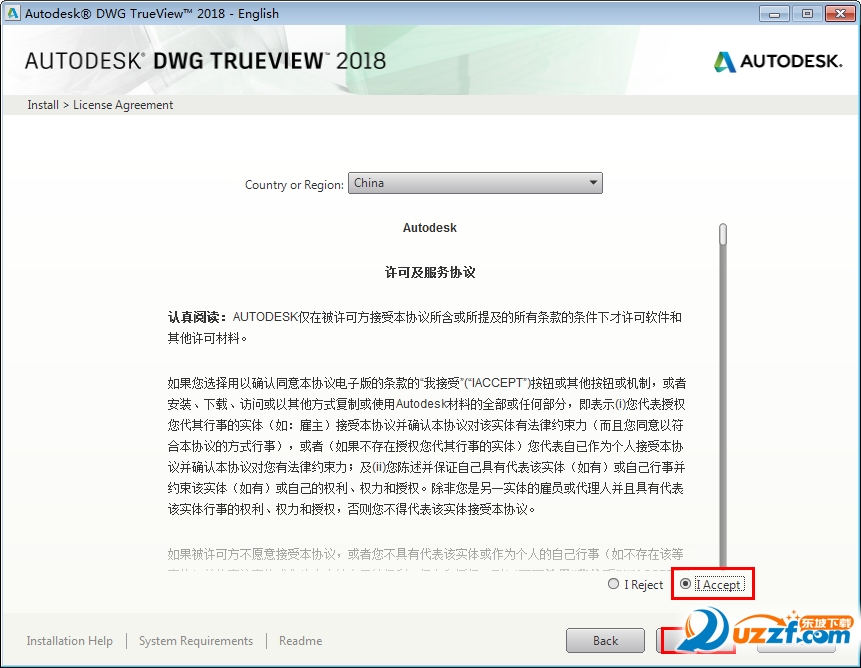
选中i accept选项,然后按next键继续
选中需要的程序,指定安装路径,路径只能包含英文字符。
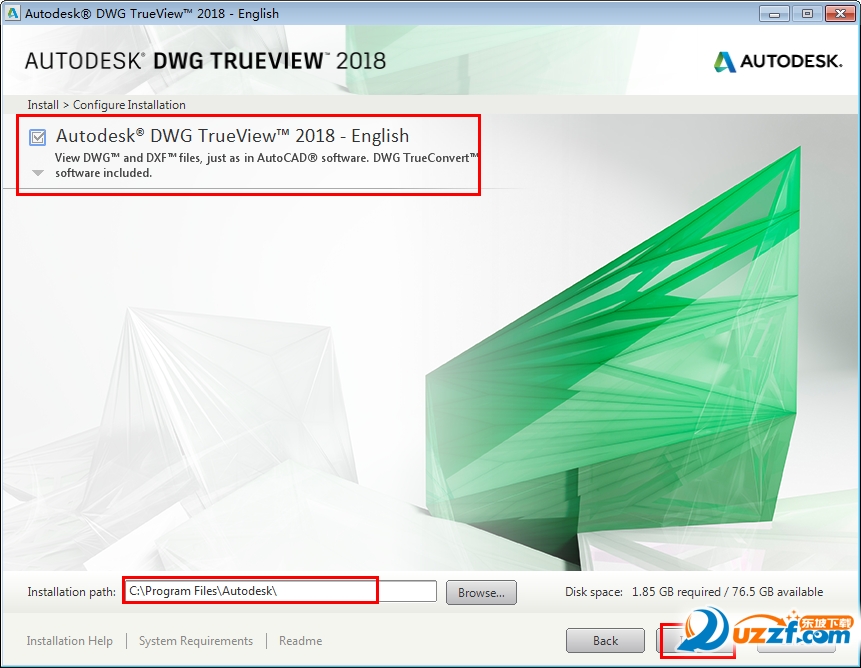
等待安装进行。
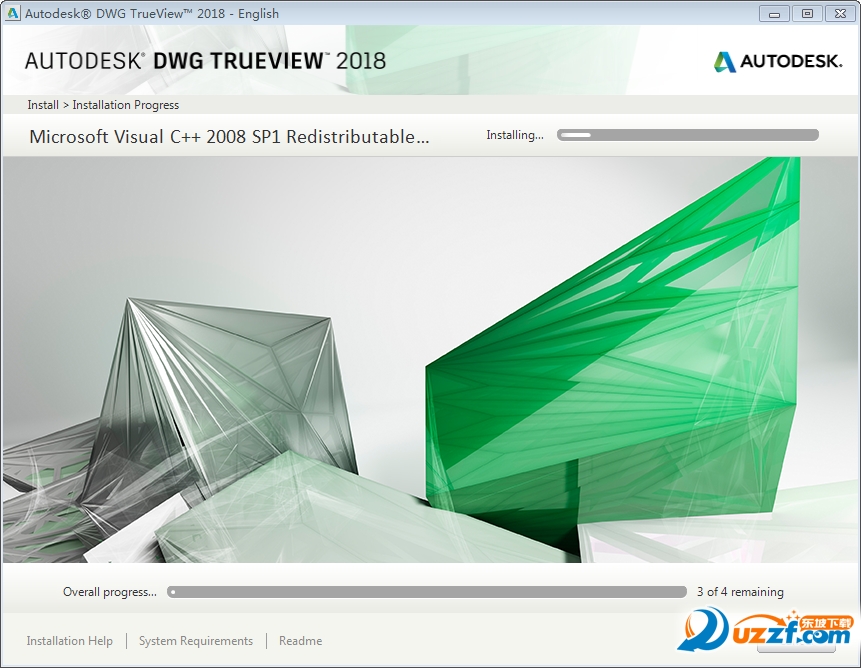
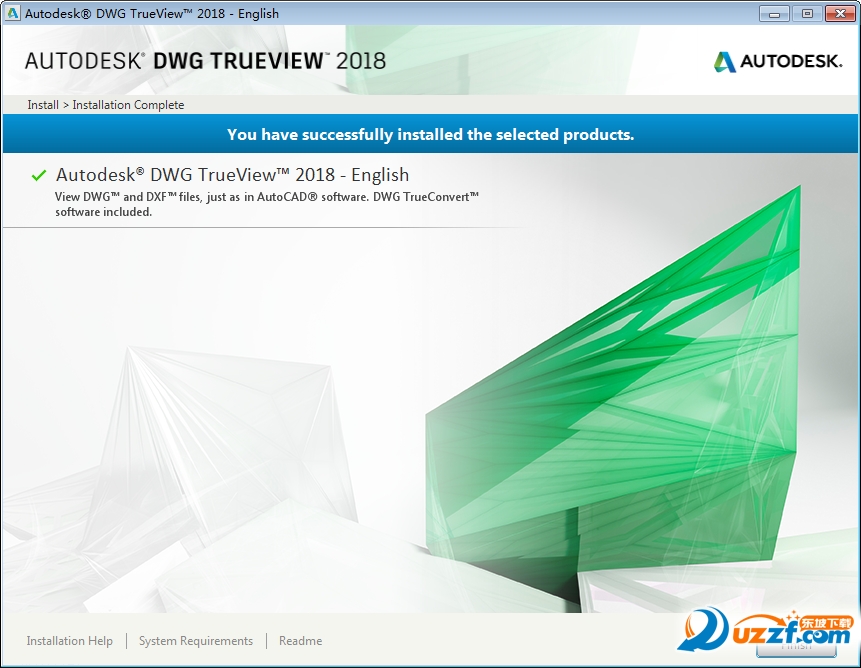
安装结束。
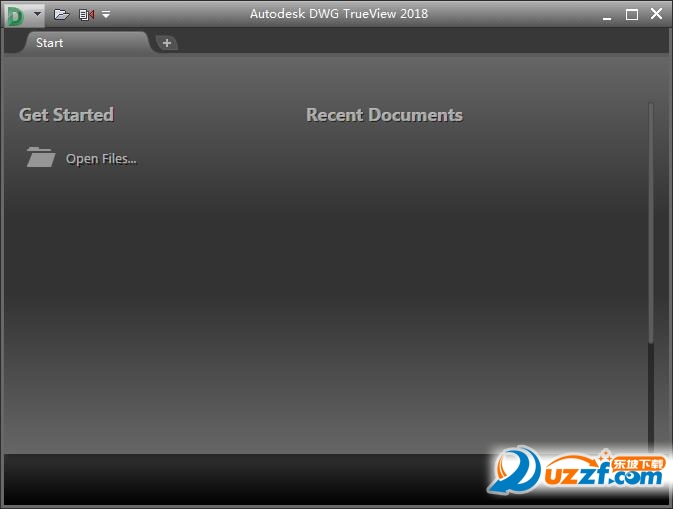
启动软件即可打开 CAD 图纸。
主要特点
1、提升效率
借助直观工具在桌面上测量、批注并查看 2D 与 3D 设计。
2、促进协作
即使没有原始设计软件,也能和扩展团队及相关人员共享变更。
3、节约成本
减少纸张消耗,降低误解风险。
4、增强性能
运用为DWF Viewer和Volo View用户准备的强化特性与工具。
5、检查
可用于打开和查看高分辨率的图纸、地图以及模型。
6、进行测量
测量零件、区域、表面和尺寸,让沟通更准确。
7、第七项,添加标记与注释。
针对二维与三维文件的设计修改,补充注释、情报及提议。
8、追踪并引入变更
管理更改、跟踪并将更改导入回原始设计软件,从而完成审核循环。
9、打印
获得与原始设计软件一致的打印保真度。
使用说明
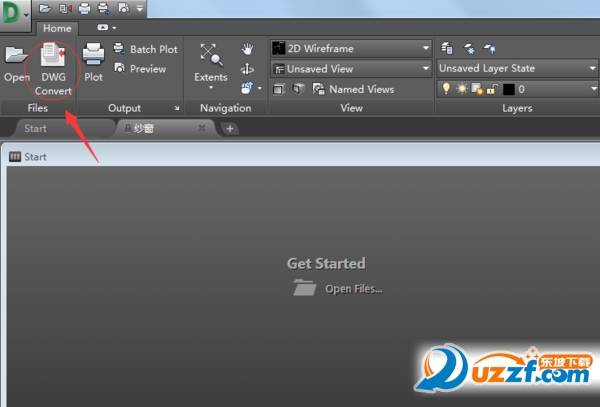
通过 Autodesk 发布的 DWG TrueView,可把 DWG 文件输出为 PDF 文件。【步骤一】启动 DWG TrueView,并在其中打开图纸文件。
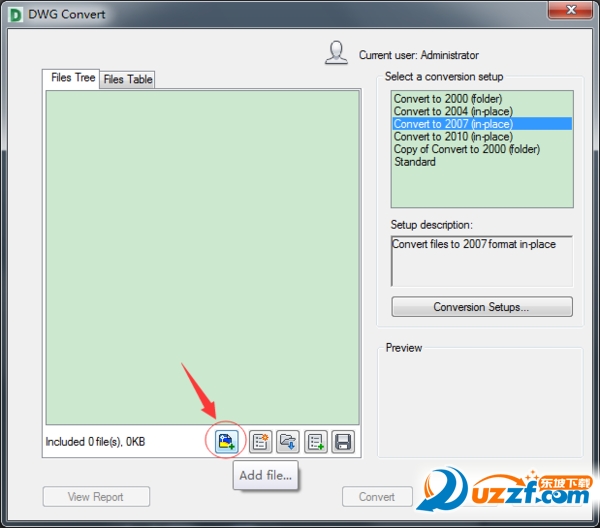
【步骤二】挑选希望转换为PDF文件的DWG图纸。
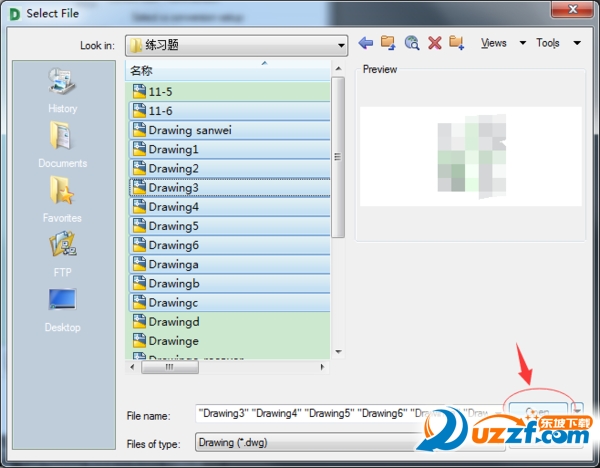
在第三步,当图纸检查没有问题后,选择菜单中的“文件”,再点击“打印”。
在「印表机/绘图机」的名称栏里选取「DWG To PDF.pc3」,其他选项可按需要自行设置,然后点击「确定」。
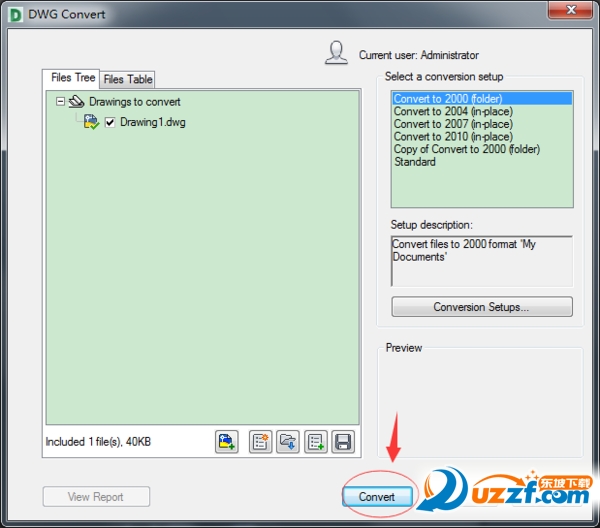
【步骤五】选择保存位置并设置文件名,点击「储存」开始转换。
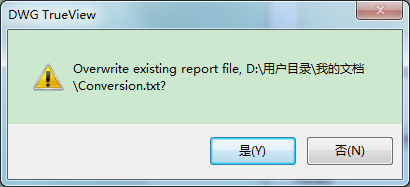
在第六步中,原先的 DWG 文件已经转换为 PDF 文件。如果需要改动图形在页面上的摆放位置,得先用 AutoCAD 修改原图,然后再次输出为 PDF。