软件信息
软件介绍
ACDSee 2022中文旗舰版是一款历史悠久的看图与管理工具,去掉复杂步骤,强调清爽快捷的使用感受,让用户拥有灵活的编辑余地。此版本加入与ACDSee照片库联动的媒体模式,改进图层编辑功能,增添多种选区工具,有助于提高处理速度。
ACDSee 2022的安装步骤
1、运行下载好的exe安装文件
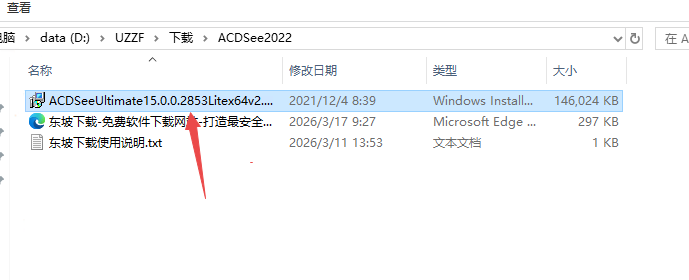
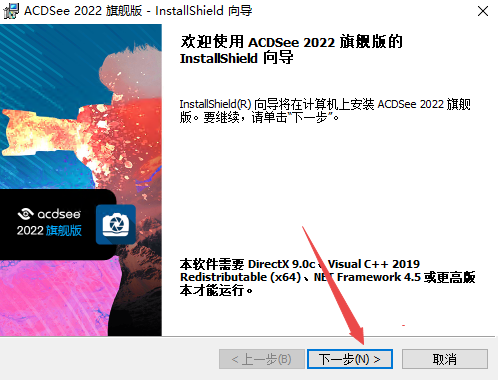
2、点击“下一步”继续
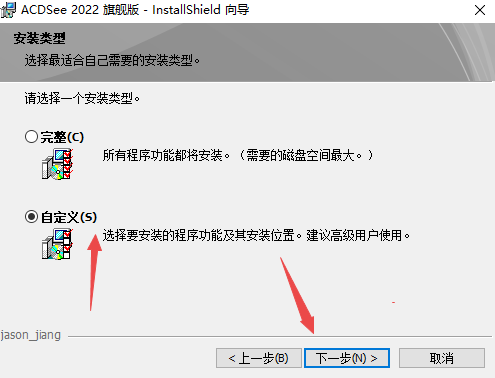
3、选择“自定义”安装
4、点击“确定”确认
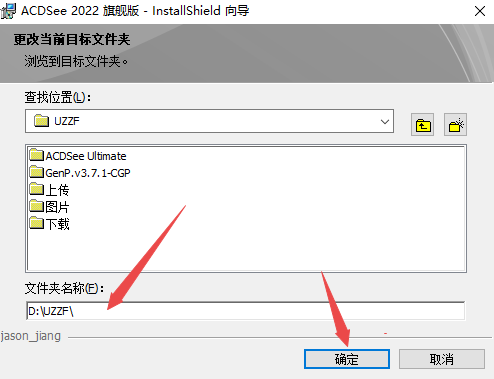
5、继续点击“下一步”
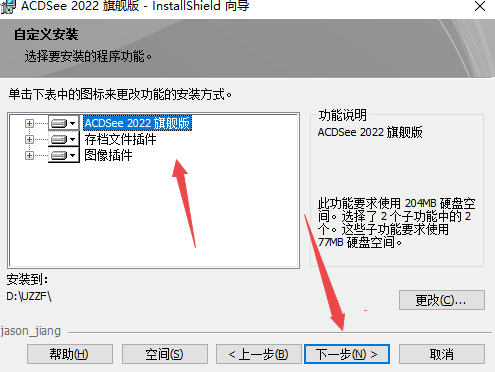
6、勾选“全部”组件
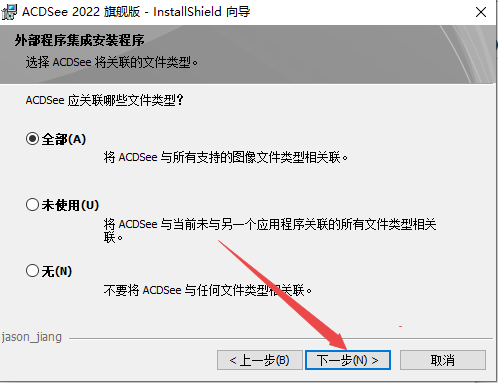
7、点击“安装”开始安装
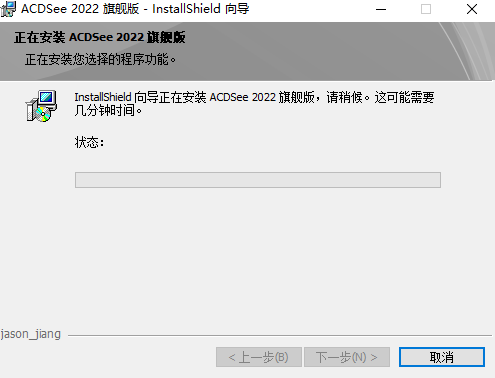
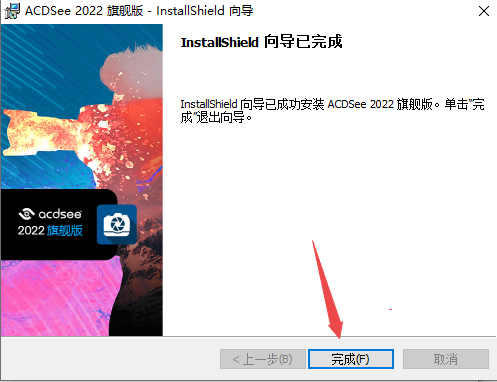
8、最后点击“完成”结束安装
ACDSee 2022批量缩小图片的方法
挑选图像:在“管理”界面中,打开存放目标图片的目录。使用Ctrl或Shift键,点选所有需要更改尺寸的图片。
打开尺寸调整功能:点击顶部菜单中的“工具”,从下拉菜单里选择“调整图像大小”。
设定尺寸规格
在出现的窗口中,选择调整方式,比如“指定尺寸(像素)”。
输入想要的宽度和高度值,建议勾选“保持原始的纵横比”,以免图片拉伸变形。
配置输出参数
点击窗口左下角的“选项”。
在这里可以设置输出文件夹(防止覆盖原文件)、文件格式(如JPEG)以及命名方式(例如在原文件名末尾加上“_小图”)。
执行批量调整:检查所有设置没有错误后,点击“开始调整大小”,ACDSee会在后台迅速处理所有选中的图片。
ACDSee 2022怎样拼接两张图片
方式一:通过图层功能自由合成(更灵活)
这种方式控制度最高,可以任意安排两张图片的摆放位置和整体布局。
首先,在“管理”界面里双击第一张图片,即可切换至“查看”或“编辑”模式。
复制这张图片:按Ctrl+C复制。
新建图像的方法是:从顶部菜单栏选择“文件”里的“新图像”。在出现的对话框中,把画布大小设定为较大的数值,比如1920x1080像素,背景可选用白色或透明,最后按下“确定”。
粘贴并摆放:在新建画布上按Ctrl+V粘贴第一张图片,用鼠标拖到画布左侧或需要的位置。
复制下一张图片:回到所在目录,找到第二张图,也用 Ctrl+C 进行复制。接着切回之前创建的新画布,再按一次 Ctrl+V 完成粘贴。
利用图层管理窗口:在顶部菜单里选择“视图”,再点“图层”,就能打开图层管理窗口。其中背景、图片1及图片2所处的层级一目了然,可逐个选取并调整位置,直至排列符合需求。
裁剪和保存:如果画布空白太多,可以用左侧工具栏的“裁剪”工具裁掉多余部分,最后点击“完成”并保存图像。
ACDSee 2022主要特性
基于AI的智能管理
人物模式是2022版引入的主要新增能力。借助AI引擎自动扫描并辨别人物面部,使用者能方便地给照片中的人标注姓名、整合相近的面孔或移除错误分类,从而显著提高人像图片的整理速度。
新增的数据库驱动媒体模式,提供全新的查看方式,支持快速浏览、筛选和归类文件。可按评分、拍摄时间、标签等条件迅速定位照片。
专业级编辑能力
分层编辑工具:具备与专业图形软件相当的图层能力,兼容图层蒙版、混合模式、透明度调节和文字工具,使你能够在ACDSee中直接处理复杂的图像合成与设计工作。
冲印模式:非破坏性的RAW处理环境,2022版加入“像素定位”工具,可配合画笔或渐变对图像局部色彩和色调进行精细调整。
升级后的合成工具提升了高动态范围(HDR)与焦点堆叠的能力,可产出细节更多、瑕疵更少的融合图片。
这款工具能够一次性处理大量项目,使重复操作变得快捷。
能够同时处理数量众多的图像,支持改尺寸、换格式、改文件名、套用编辑方案等,是提高工作速度的好工具。
兼容众多格式
可读取700余种相机的RAW文件,并且开始兼容SVG格式,便于打开各类图像来源的文件。