软件信息
软件介绍
PaintTool SAI Ver2 2024中文免费版是专业绘画软件,体积小巧、性能强大。作为SAI系列新版本,它在轻量化的同时提供专业级绘画功能,适合数字艺术家、插画师和漫画创作者使用,兼顾轻便与专业需求。
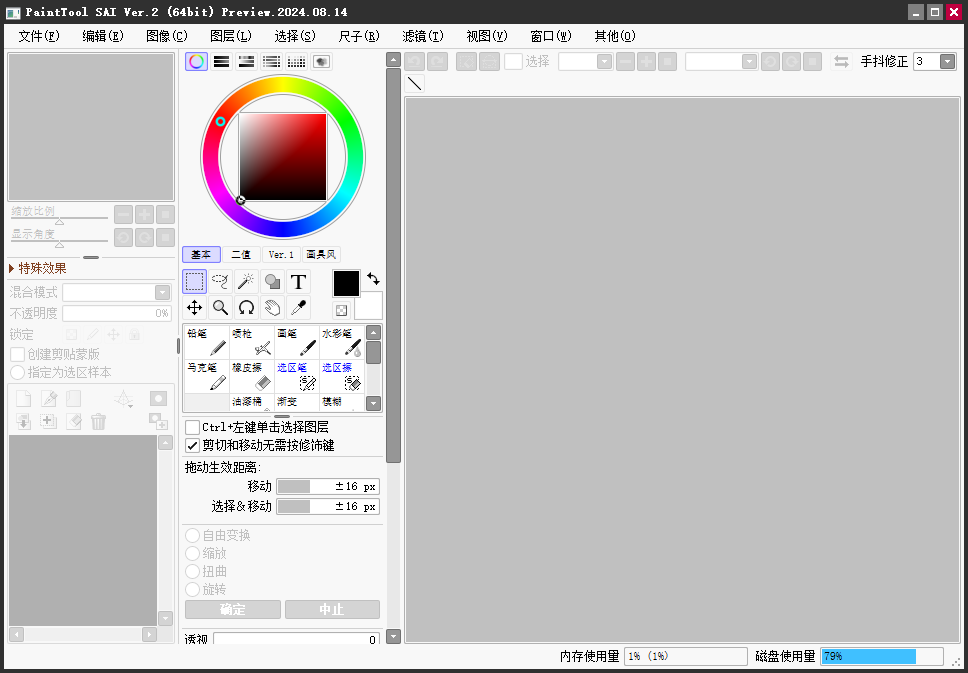
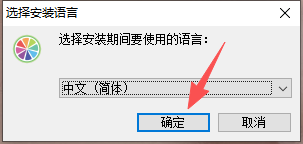
SAI2的安装流程
1、选择确定。
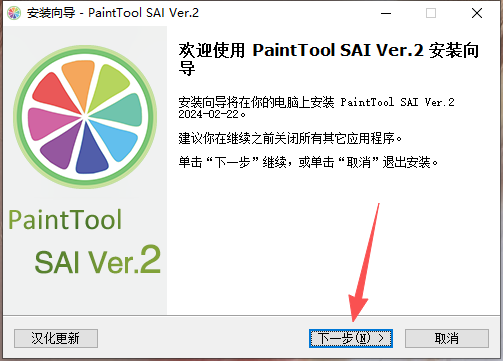
2、继续下一步。
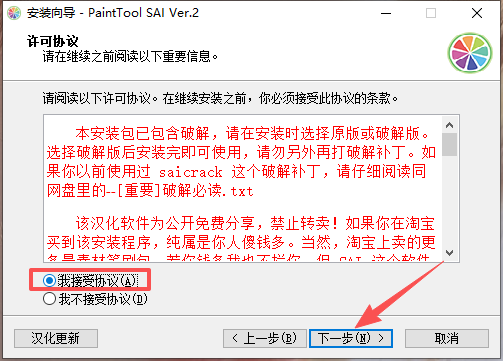
3、接受许可协议并进入下一步。
4、可以修改安装目录,再点下一步。
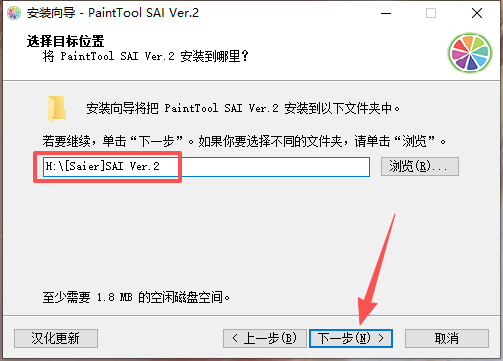
5、直接点击下一步。
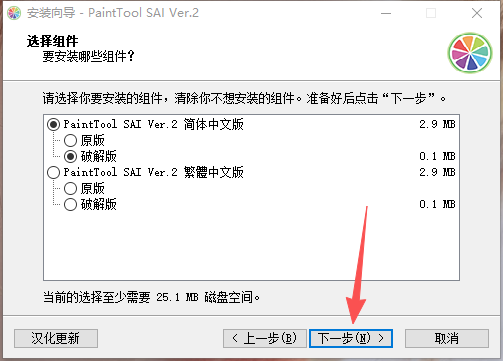
6、继续点击下一步。
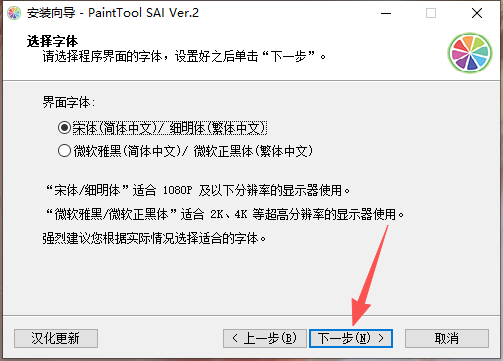
7、接着点击下一步。
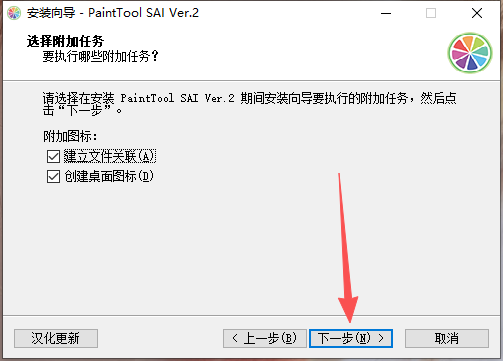
8、开始安装,点击“安装”。
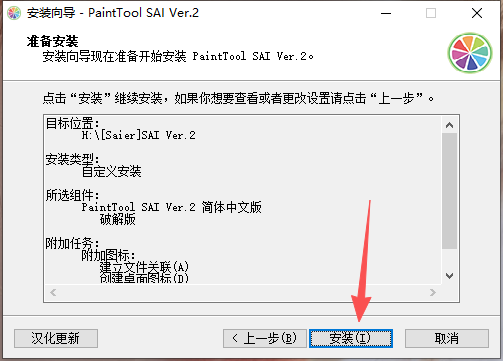
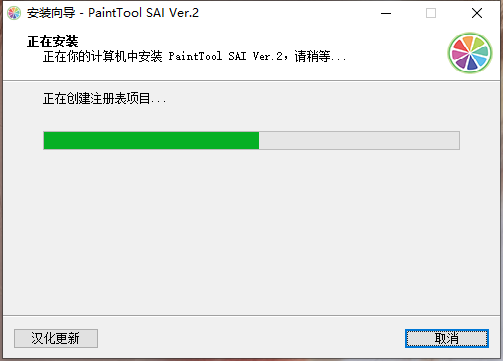
9、安装进行中,请等待。
10、安装完成后,点击“完成”。
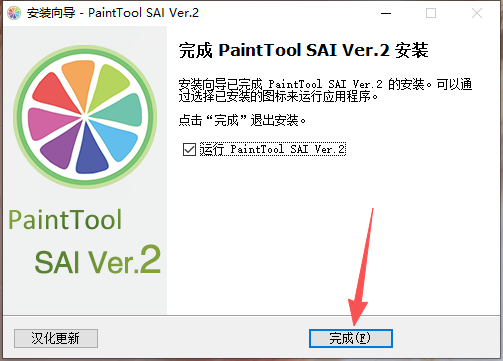
11、启动PaintTool SAI2后即可免费使用。
PaintTool SAI Ver2 2024保存失败的解决办法
取消“总是使用文件查看器”
从【文件】菜单取消“总是使用文件查看器”的勾选,解决权限冲突导致的无法保存。
核查保存位置和文件名称
路径:不要存到C盘系统目录,建议选择桌面、文档或其他磁盘分区。
文件名:避免使用(\/:*?"<>|)这类符号,命名尽量简短。
空间:确认目标磁盘有足够剩余空间。
以管理员身份运行
右键点击SAI2快捷方式,选择“以管理员身份运行”,解决权限不足的问题。
关闭冲突软件
暂时关闭云同步工具、杀毒软件或其他占用文件的程序,防止文件被锁定。
另存为其他格式
通过【文件→另存为】(组合键Shift+Ctrl+S),选取.sai2或.psd类型,以免替换初始文件。
恢复临时文件
重启软件时若出现恢复提示,选择恢复;或进入安装目录的tmp文件夹,将.tmp文件改后缀为.sai2来恢复。
PaintTool SAI Ver2 2024导入图片的方法
方法1:通过文件菜单导入(精确)
打开SAI2,新建或打开目标画布;
选择【文件】→导入;
选取图像文件(兼容PNG、JPEG、BMP、PSD等格式),按下打开按钮,该图像会自动创建为一个新的图层。
方法2:拖拽导入(快速)
把图片从文件夹拖到SAI2画布或图层面板后松手,会新建一个图层,也能一次拖入多张作为参考。
方法3:先打开再复制粘贴
用【文件→打开】打开图片,生成新画布;
按 Ctrl+A 选取全部内容,再按 Ctrl+C 复制。
转到需要使用的画布,新建一个图层,然后使用快捷键 Ctrl+V 进行粘贴。
PaintTool SAI Ver2 2024提取线稿的操作
方法1:把亮度变成透明度(常用做法)
打开要处理的线稿,复制一层并隐藏原来的背景层;
在线稿图层上点右键,选“亮度→透明度”,白色底子就没了,只留下深色线条。
需要的话可以运行【滤镜→亮度/对比度】,让线条更清楚一点。
方法2:用颜色差异选区来提取(适合复杂线稿)
线稿和底色分得比较开时,点【选择】→色差范围内的选区;
用吸管取线稿颜色,调好容差,把所有线条区域选出来;
把选区复制出来,新建一个图层,就得到单独的线稿。
方法3:用正片叠底模式滤掉底子(带底色的线稿)
把线稿图层的混合模式改成“正片叠底”,白色背景就被滤掉了;
多复制几层让线条更实,合并图层后就能提取出干净的线稿。