软件信息
软件介绍
PaintTool SAI Ver2 2023 中文解锁版是一款体积小巧的绘画软件,面向手绘和插画用户,可以减弱数位板输入产生的轻微抖动,使线条更顺滑稳定,并允许对已绘线条再次进行抖动修正,是实用且可信赖的工具。
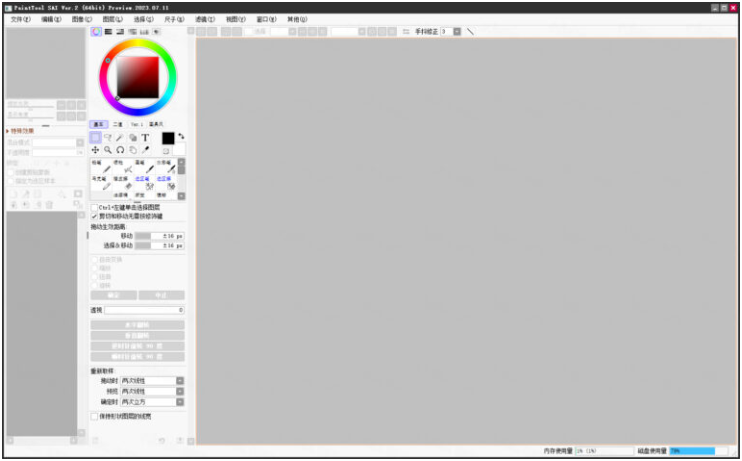
PaintTool SAI Ver2 2023安装步骤
1.当下载完毕,在【SII2-2023】压缩文件上点击鼠标右键,然后选取【解压到当前文件夹】。
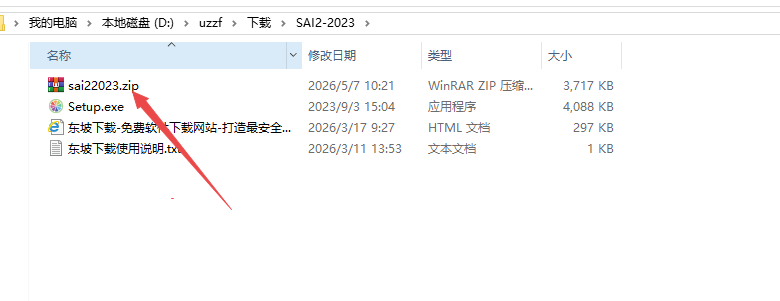
2.进入解压得到的目录,用鼠标双击【Setup】安装文件以启动安装。
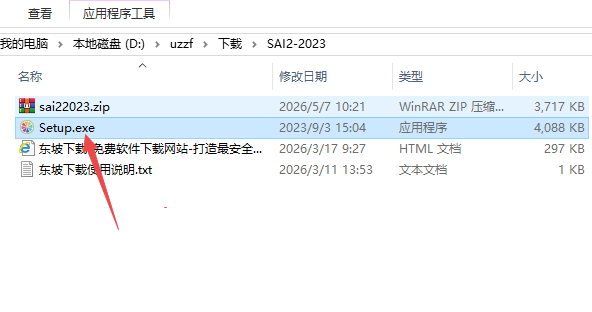
3.按下【确定】按钮
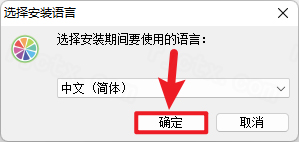
4.按下【确定】按钮
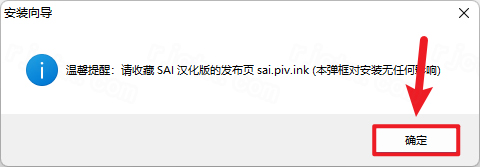
5.选择【下一步】按钮
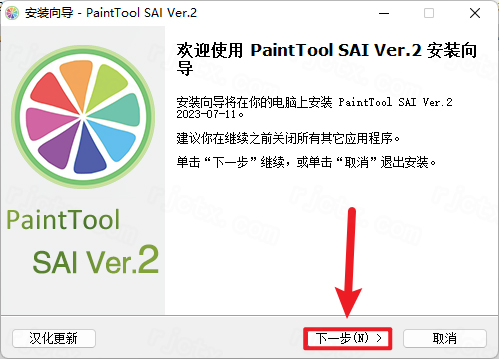
6.按一下【下一步】按钮
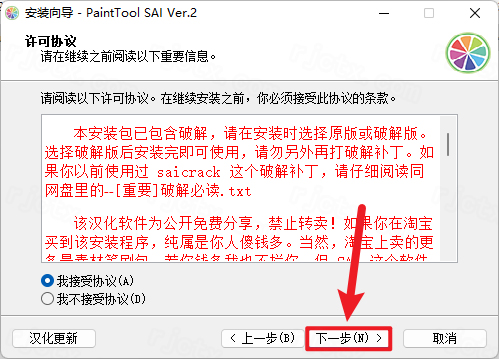
7.点击【浏览】可更改安装路径,然后点击【下一步】
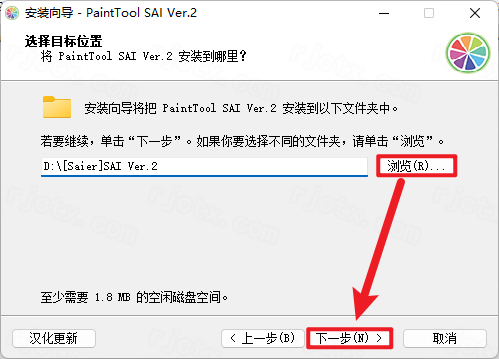
8.选择【下一步】按钮
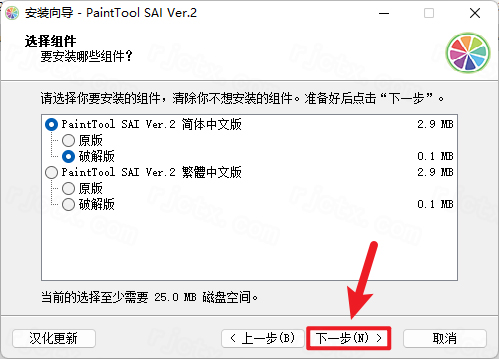
9.选择【下一步】按钮
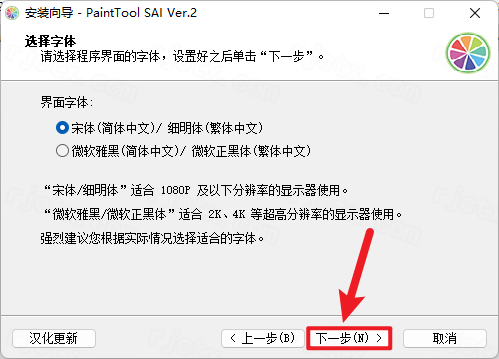
10.选择“下一步”按钮继续。
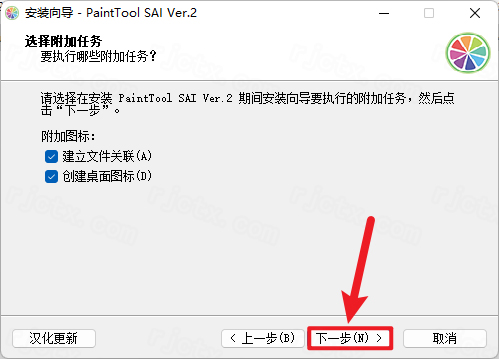
11.选择安装按钮。
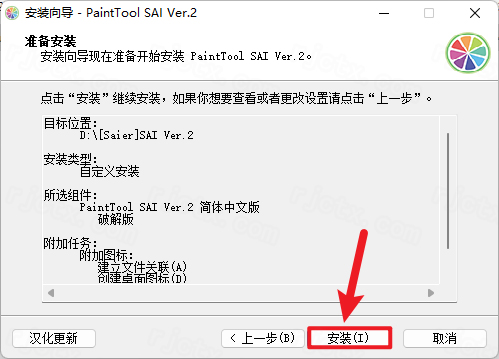
12.按下【完成】按钮。
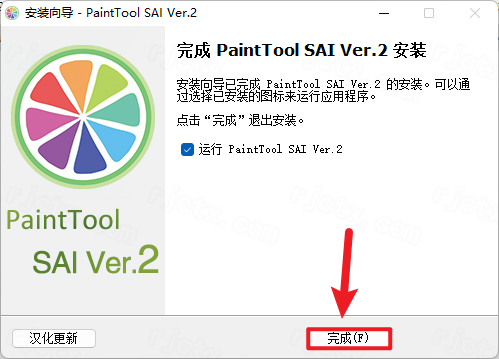
13.安装已结束
PaintTool SAI Ver2 2023核心功能
卓越的线条绘制:SAI2以手抖修正闻名,能有效平滑线条,长线条也能流畅自然。新增矢量钢笔图层,可像Photoshop钢笔工具一样调整锚点修改曲线,方便精细调整线稿。
画笔种类齐全:程序自带铅笔、喷枪、水彩笔、马克笔等多种模拟真实笔触的工具,每样都允许细致调节大小、纹理、浓度等选项。另外,SAI2加入了渐变工具和涂抹工具,让上色与细节加工的方式更多样。
SAI2内置了实用的辅助绘图工具,可提高作画效率与精确度。其中,圆规尺子能画出同心圆和椭圆,网格尺子便于绘制透视正确的地面或方格,消失点功能则保证透视线条不出错。
出色的图层与颜色控制:程序具备图层蒙版、剪贴蒙版、透明度锁定这类高阶图层功能,便于开展区域着色和效果修改。颜色管理部分,配备色轮、色板等工具,同时支持精确的颜色混合,适应专业制作要求。
性能与兼容表现良好:SAI2安装包不大,对硬件需求很低,启动和操作流畅且不易出错。采用64位架构后,可以更有效地调用系统内存,允许建立面积更大、分辨率更高的图像,并带有自动保存恢复机制,能在突发状况下避免作品丢失。
PaintTool SAI Ver2 2023快捷键列表
该平台提供在不同工具间进行切换的功能。
铅笔
笔
喷枪
水彩笔
E:用于擦除的工具
选区笔
S 指的是选区擦。
油漆桶
X:交换前景色与背景色
D:删除当前图层中的全部内容
提供画布上的操作功能。
按住空格键的同时拖动鼠标左键,可以平移画布。
按住 Alt 键、空格键和鼠标左键并移动:可转动绘图区域
使用 Alt 键加空格键,再点击鼠标右键,可将画布的旋转角度恢复为初始状态。
按住 Ctrl 键和空格键不放,同时用鼠标左键拖拽,可拉出矩形框来放大显示区域。
按住Ctrl键,再按空格键,同时用鼠标左键点击,可以放大当前视图。
按下 Ctrl 键、空格键并用鼠标右键单击,可以恢复视图的缩放比例。
绘制与编辑操作
按住Alt键并单击鼠标左键:从画布中挑选颜色
按住Shift键并拖动鼠标左键:画出笔直的线条
按住Ctrl键并拖动鼠标左键:移动当前所在的图层
按下Ctrl+Z:撤销刚才的操作
按下Ctrl+F:对选区进行填充
按下Ctrl+T:进入自由变换模式
按下Ctrl+E:把当前图层合并到下方图层
按H键:将画布左右翻转,方便检查画面构图
按[或]键:分别用于减小或加大笔刷尺寸
SAI Ver2 2023 笔刷导入方法
SAI2 的所有笔刷和材质参数都集中保存在一个文件里,所以导入笔刷实际上就是替换或合并这个设置文件。
首先请彻底退出 SAI2 软件:对文件做任何改动之前,务必确保 SAI2 已经完全关闭,这样才能保证设置被正确写入。
定位笔刷设置文件
启动电脑上的文件资源管理器。
进入“文档”目录,一般位于:C:\Users\你的用户名\Documents\SYSTEMAXSoftwareDevelopment\SAIv2。
在该目录中,可以找到名为 settings 的文件夹或 settings.ssd 文件,这里保存了所有笔刷、色板等个性化配置。
先备份原有文件(很关键)
替换前请务必先把原来的 settings 文件夹或 settings.ssd 文件另存一份到其他位置,这样一旦新笔刷不兼容或发生异常,就能用备份还原。
把新的笔刷加入程序。
把已获取的笔刷文件(常见为 settings 文件夹或 settings.ssd 文件)进行复制。
将复制的文件粘贴到 SAIv2 安装目录下。
当系统弹出覆盖确认窗口时,选择“是”或“替换目标中的文件”。
重新打开 SAI2:替换完成后,再次启动 SAI2,新导入的笔刷就会出现在笔刷列表里。
提示:画笔形状(.bmp)或画笔纹理(.bmp)等素材,可将其直接放入SAIv2安装目录内的brushtex、papertex等相关文件夹里。