软件信息
软件介绍
ComfyUI桌面版是一款可独立运行的AI视觉创作软件,支持一键安装,能自动配置Python环境和依赖库,用户可直接导入原有工程文件,实现版本间平滑迁移,无需重新设置即可使用。
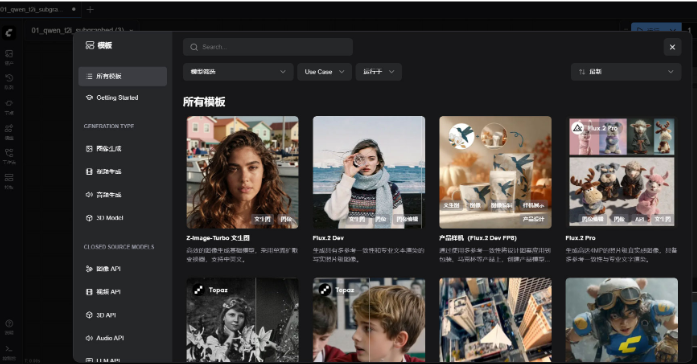
ComfyUI安装指南
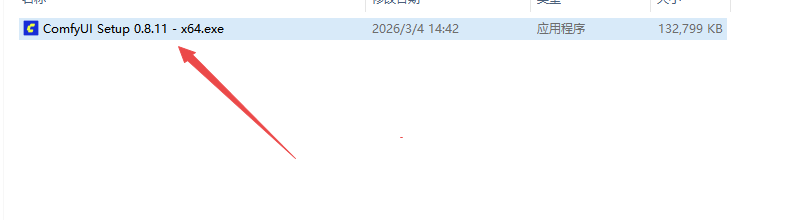
1、双击压缩包里的安装程序
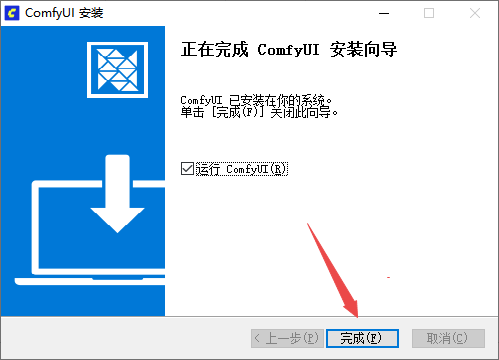
2、随后打开它
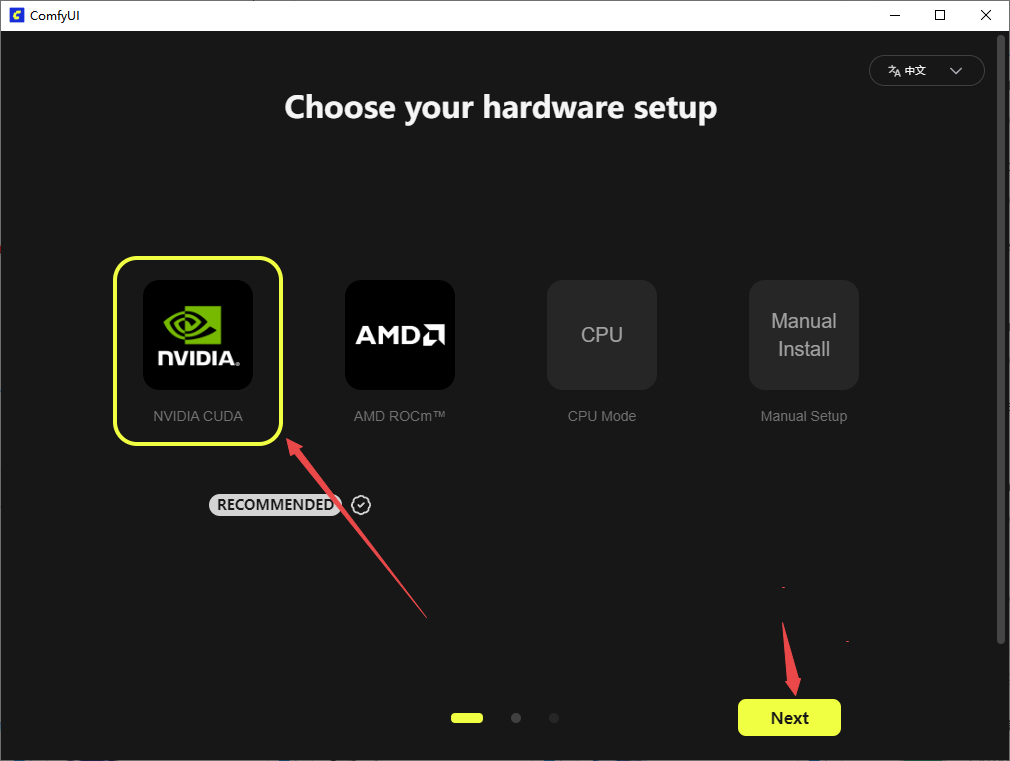
3、接着选择硬件和存储方式
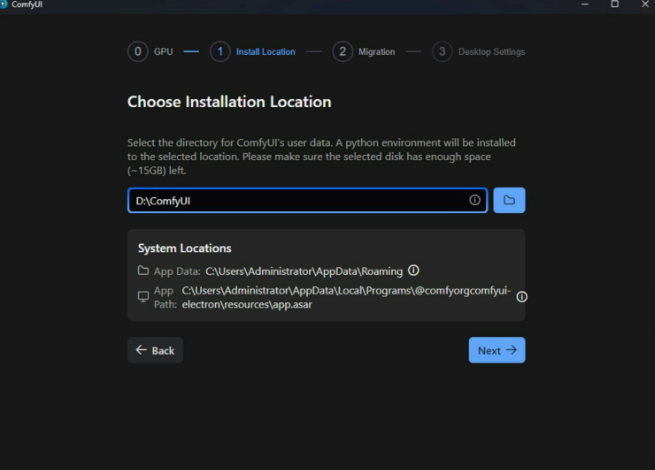
4、安装路径需要选择合适的位置存储,
请将安装位置设为固态硬盘,这样可以加快ComfyUI读取模型的速度。
请先创建一个全新的空文件夹,用于放置 ComfyUI 的安装文件。
安装前请确保目标磁盘剩余容量不少于15G,以便ComfyUIDesktop能够顺利安装。
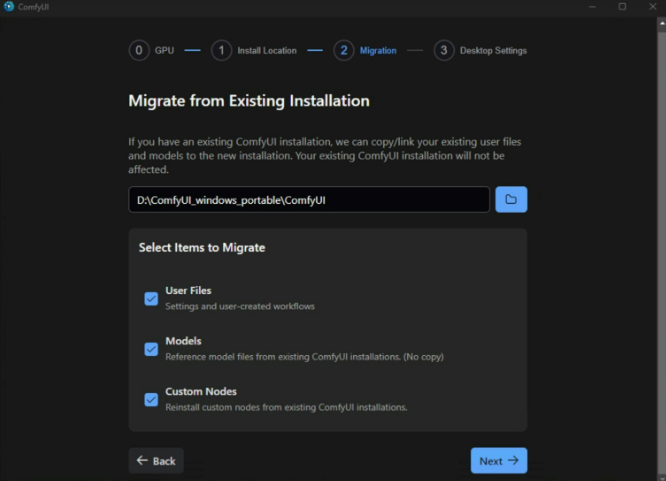
5、此阶段允许把现有ComfyUI安装迁移到ComfyUI桌面版。如截图所示,选择原安装路径D:\ComfyUI_windows_portable\ComfyUI,安装程序会自动检测该目录下的:
UserFiles是用于管理用户文件的模块。
Models 模型文件:不执行复制操作,仅与桌面版本建立关联。
CustomNodes 自定义节点:系统将重新安装所有自定义节点。
无需担心,该步骤不会复制模型文件,可按需勾选或取消选项,点击“Next”进入下一步
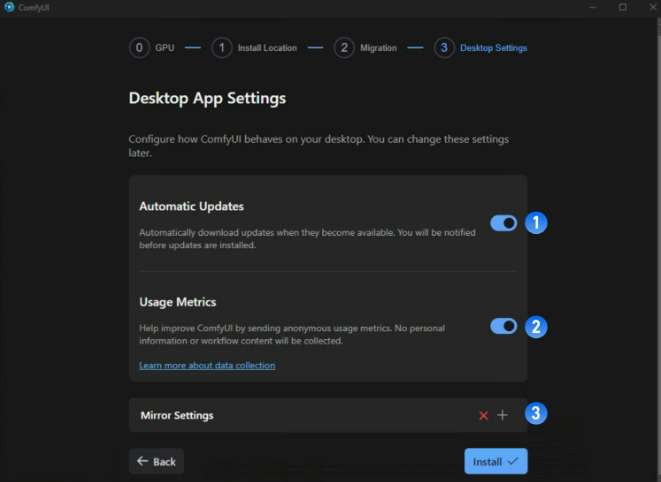
6、此步为偏好设置
AutomaticUpdates自动更新:用于决定当ComfyUI有可用更新时是否自动执行更新操作。
UsageMetrics使用情况分析:开启后会采集匿名使用数据,用来协助改善ComfyUI。
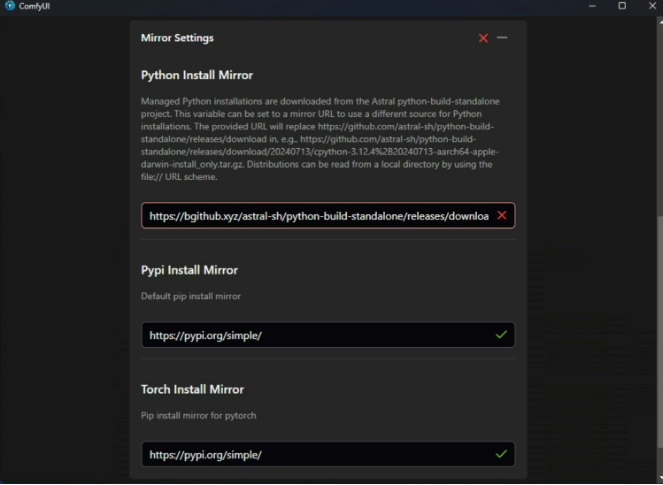
MirrorSettings 镜像配置:程序运行时会从网络获取 Python 来搭建所需环境。若安装界面中出现了图示的红色问号,表示后续安装可能无法继续,请按照以下方法解决。
7、展开相应的镜像配置,定位到出错的镜像,此截图中显示 PythonInstallMirror 镜像出现问题。针对各种镜像错误,可参考下文说明,手动查找并替换对应镜像。下列内容主要面向中国境内用户!
8、当所有设置正确后,安装进程会结束,并自动打开 ComfyUI 桌面版窗口,这表示软件已顺利安装。
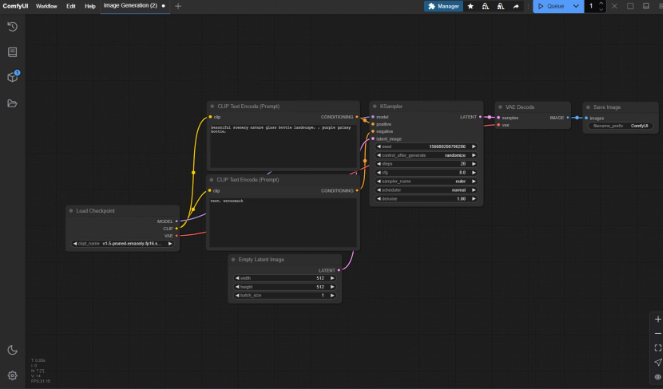
ComfyUI功能解析
一、界面交互与使用感受
该版本包含若干使用体验改进和界面调整,首次发布第二代节点操作界面的公开测试版本,并新增线性操作模式试用版,支持通过自定义快捷键迅速开启,从而显著提高工作速度。
子图能力获得专门强化,同时解决了一批运行时故障,针对节点缺失的提示和兼容性表现也进行了整体提升。
工作流模块现在配备实时进度查看界面,使生成过程更加清楚且便于干预;另外新增资源素材侧边栏,便于迅速选用和整理各种创作素材。
二、3D创作功能
增强了 3D 相关节点的能力,加入对全景画面的处理,并把之前的 3D 动效节点合并到主 3D 模块中,使结构更清楚、运行更顺畅。
三、LoRA 模型训练模块
软件内集成了原生的LoRA训练模块,可进行多种分辨率下的模型训练,并支持Z-ImageLoRA方法,以应对不同的微调训练场景。
四、执行效率与模型支持情况
兼容轻量级视频专用微型VAE模型,能有效加快视频生成速度。
完全支持Z-ImageLoRA文件格式,扩大模型适用场景。
对于搭载NVIDIA显卡的硬件,系统默认激活异步卸载功能,可增强执行稳定性并优化资源使用效率。
ComfyUI补充说明
ComfyUI 支持一键安装,双击安装包后会自动完成部署。
安装时能自行设定数据文件和环境依赖的存放目录,推荐挑选剩余空间大、路径没有中文字符的磁盘分区,以确保执行顺畅。
如果之前用过别的版本,可以把新版本直接装到老目录,这样已下载的各种模型会自动沿用,省去重新设置。
当所有参数检查无误后,遵照提示执行部署,主界面能正常打开就说明安装已经结束。