软件信息
软件介绍
Adobe Lightroom Classic 2026免费激活版面向专业摄影师的桌面数字暗房工具,主打无损RAW编辑、人工智能辅助和大规模图片库管理,涵盖导入、筛选、调色及导出等环节。新版加入AI辅助剔除功能,可自动检测废片并智能分组选片。

Adobe Lightroom Classic 2026怎么安装
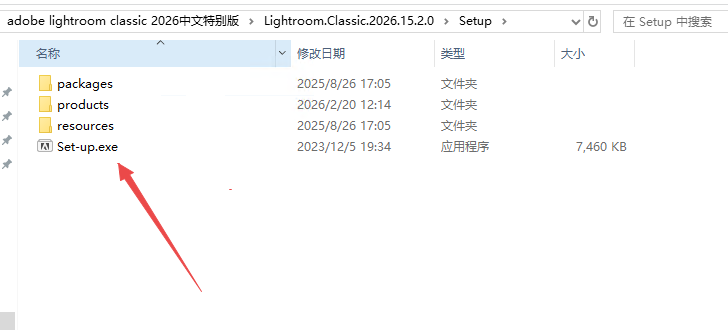
1、从本站下载压缩包并解压,双击 setup 安装程序
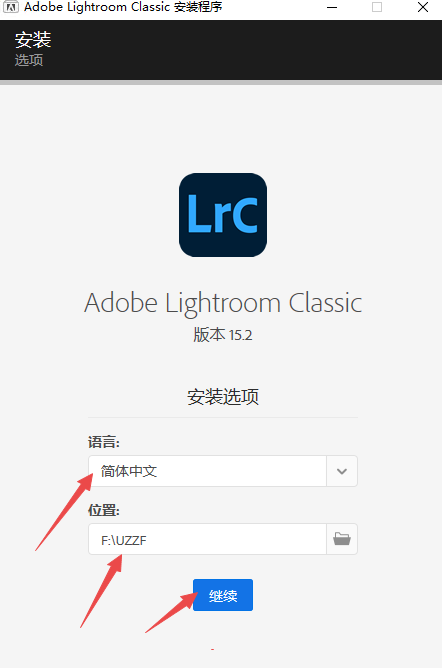
2、指定安装位置
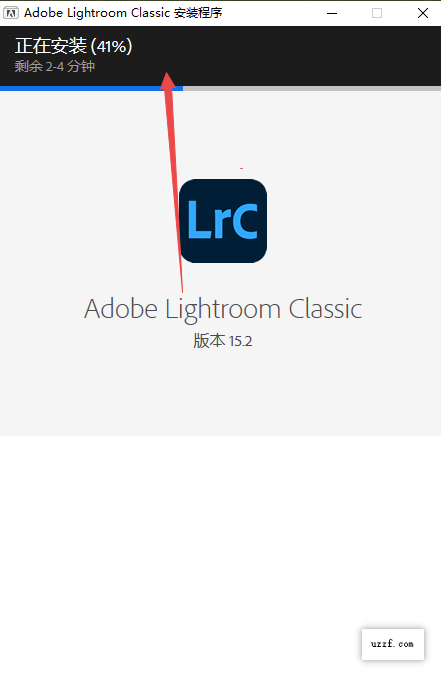
3、等待安装程序运行
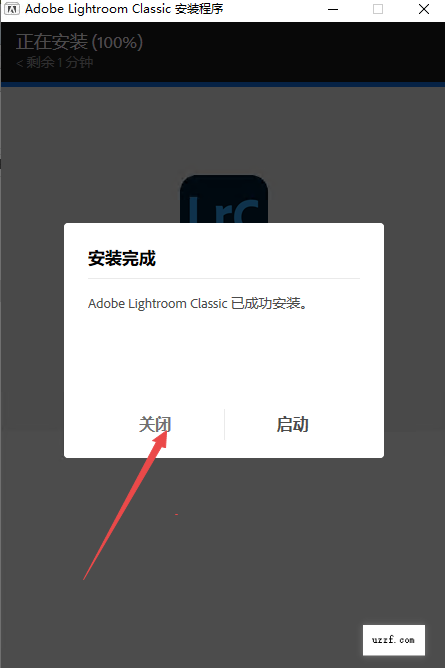
4、安装结束后点击关闭
5、回到文件夹,打开激活工具 genp
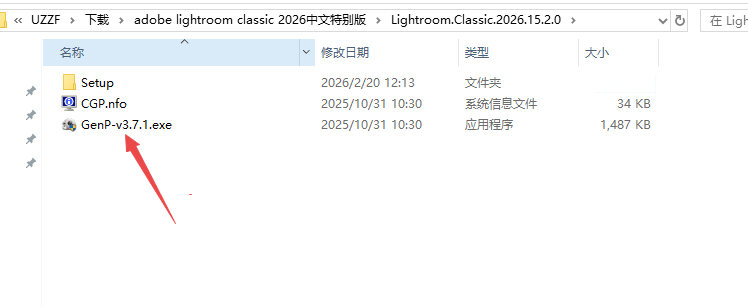
6、点击 path,定位到软件安装目录
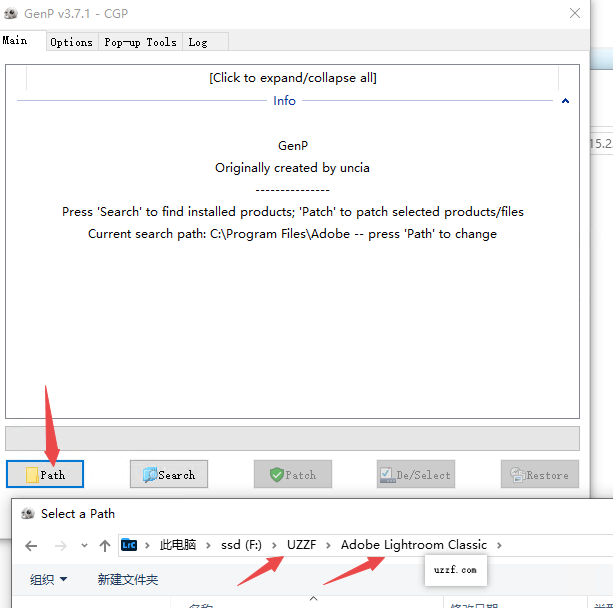
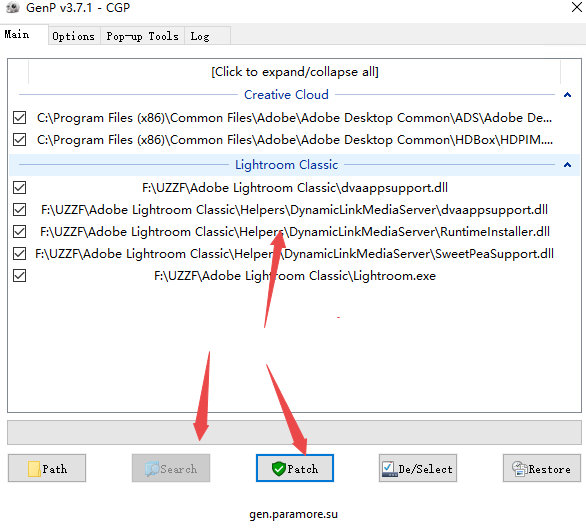
7、点击 search 找到要激活的版本,再点击 parch 完成激活
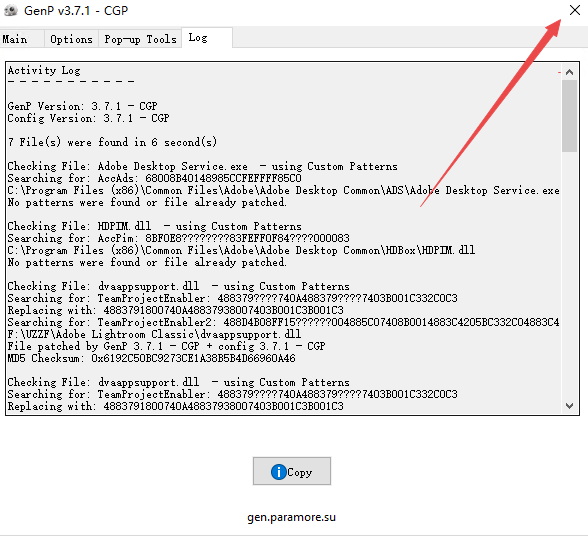
8、激活结束后关闭激活程序,随后启动软件就能免费使用了。
Adobe Lightroom Classic 2026 照片导入步骤
1.打开导入窗口
打开 Lightroom Classic 2026,确认当前位于“图库”模块。按下左下角的“导入”按键,或者用快捷键 Ctrl+Shift+I(Windows)/ Cmd+Shift+I(Mac),唤出导入窗口。
2.指定源文件位置
在导入窗口左边的“源”栏里,找到并点选照片所在位置,比如相机存储卡、移动硬盘或电脑中的文件夹。选定后,中央部分会列出所有可导入照片的小图预览。
3.挑选导入的方法
窗口顶部中央有三个选项
复制选项:把照片从原始位置拷贝到新文件夹,同时把这些文件登记到目录里(适用于从相机存储卡导入)。
移动:把照片转移到另一个位置,同时将其纳入目录(适用于整理零散文件)
添加:照片保留在原位置,仅加入目录(适合照片已存放在最终目录时)
4.设置目标文件夹和文件处理选项
在界面右方的“目标位置”区域里,挑选用来保存照片的文件夹。此外还能配置:
文件改名:打开“文件重命名”窗口,选中并配置命名规则。
预设导入:页面右下角提供预设挑选选项,也能把当前配置存起来以便后续调用。
构建预览:推荐使用“标准”预览方式,尽管初始构建耗时偏长,但之后浏览会更顺畅。
5.添加元数据和关键词
右侧的“在导入时应用”面板支持填写版权信息和作者姓名等元数据,并可添加关键词,方便日后检索与整理。
6.点击导入完成
核对各项设定没有问题后,按下界面右下方“导入”按键,程序便会开始把照片导入到所选文件夹。处理时间受照片总数和预览画质选项影响,可能从几分钟到几十分钟不等。导入结束,照片会显示在图库模块的网格浏览模式里,此时就能着手整理和编辑了。
Adobe Lightroom Classic 2026 外区账号申请方法
登出您当前的 Adobe 账户,并退出 Creative Cloud。
启动浏览器并前往 account.adobe.com。
单击创建账户按钮,在地区选项中选取美国、日本或欧洲(中国除外)。
请使用非中国大陆的手机号码或电子邮箱进行注册,推荐采用 Gmail 或 Outlook 邮箱。
进行电子邮件或手机短信验证,并创建登录密码。
打开 Creative Cloud 并登录,然后更换为其他区域的账户。
注意:外区账号需在对应地区的网络环境下使用,否则可能触发风控
Adobe Lightroom Classic 2026登陆界面加载不出来
1.请确认网络链路是否正常,并核查防火墙配置。
先检查计算机的网络连接是否正常,可打开其他网页测试一下。
查看防火墙或安全软件有没有拦住Adobe相关程序的联网请求
可以先关掉防火墙再重启Lightroom,看看登录页面能不能正常显示
2.把软件升级到最新版本
多数登录故障可通过更新来修复。启动Creative Cloud桌面程序,查看Lightroom Classic是否存在可用的新版。Adobe只对最新版及上一版本给予技术支持,推荐让软件维持最新状态。
3.恢复软件的默认偏好设置
偏好设置文件损坏后可能引起异常。具体做法是
彻底关闭 Lightroom Classic 程序。
在启动程序的过程中,请同时按下 Shift 和 Alt 键(若使用 Windows 系统),或者 Shift 和 Option 键(若使用 Mac 系统)。
当出现对话框询问是否恢复偏好设置时,选择“是”
软件会以默认配置打开,登录问题或许就解决了
4.核对系统日期和时间
如果系统时间与实际时间差距太大,SSL证书校验就会失败,导致登录页面加载不出来。务必把电脑的日期、时间和时区调正确。
5.清除DNS缓存并检查Hosts文件
以管理员权限启动命令提示符,键入 ipconfig /flushdns 后按回车键,以清除 DNS 缓存。
查看系统里的 hosts 文件(路径是 C:\Windows\System32\drivers\etc\hosts),确认 Adobe 相关的域名没有被误指向本机地址。
6.运行 Adobe Creative Cloud 的故障排查程序。
Adobe 推出了 Creative Cloud 诊断程序,用于检查并识别硬件兼容性故障、软件冲突以及旧版驱动。
启动Creative Cloud桌面程序。
依次进入“帮助”>“诊断”>“检查系统”
工具会给出检测到的问题以及对应的解决办法
按照提示更新驱动或修改系统设置
7.适用于 Windows N 版本用户的额外注意信息。
对于安装 Windows 10/11 N(欧洲版,未预装 Media Player)的设备,Lightroom Classic 必须依赖 Windows Media Feature Pack 才能正确开启与工作。可从系统“设置”>“应用”>“可选功能”处安装此组件。
要是上面这些步骤还是不行,建议把详细错误报告发给Adobe官方支持,让他们进一步协助排查。