软件信息
软件介绍
Adobe Camera Raw 18中文版是Photoshop内置的一款专用滤镜插件,用于专业级RAW格式后期处理,与Adobe系列软件紧密集成。它能够准确识别多种相机的原始数据及DNG格式,不断补充新相机和镜头的配置文件,彻底消除格式不匹配的困扰。
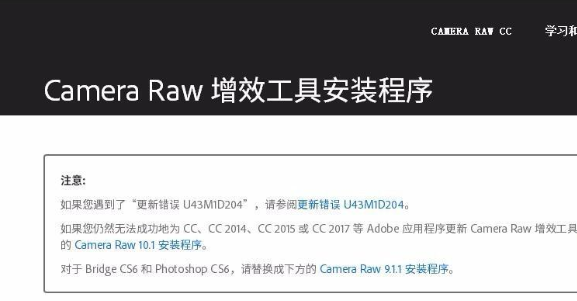
Adobe Camera Raw 18安装指南
1、运行软件安装程序
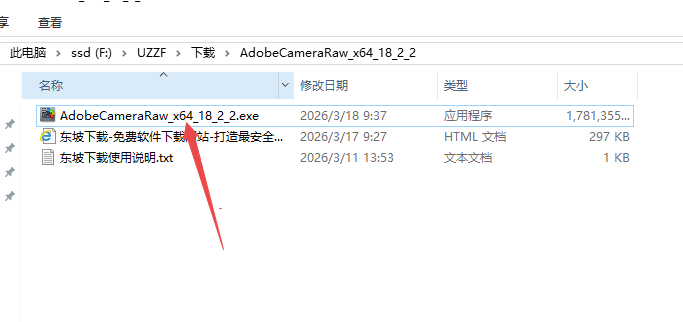
2、按照安装向导完成操作
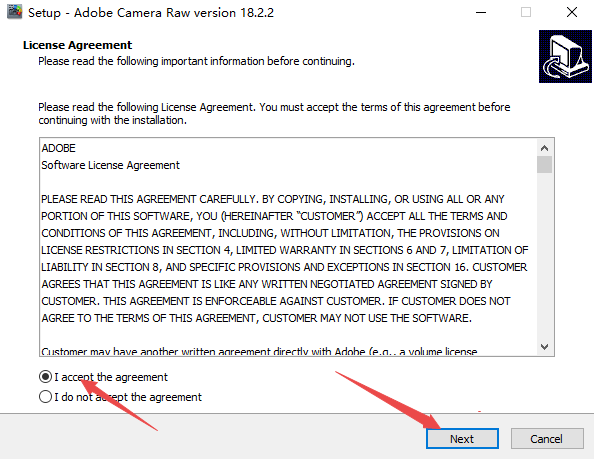
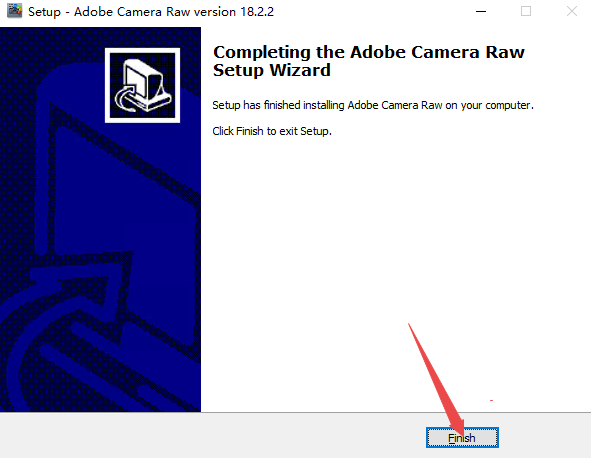
3、安装结束后关闭窗口
4、打开Photoshop,在上方滤镜菜单中找到该插件即可使用,如图所示
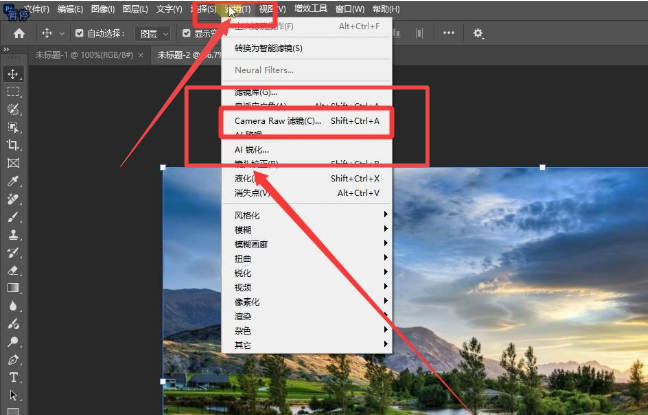
如何在Photoshop中打开CameraRaw18滤镜插件
想把 Camera Raw 当作独立插件单独提取或挪动,可参考下述步骤(旧版可用;从 13.2 版开始,需先安装再复制文件)。
插件核心文件位置(.8bi文件)
获取官方分发包后,借助解压软件将其打开,并定位到以下目录
安装时,若遇到默认关卡不显示的提示,可尝试把补丁放到Common Files下Adobe插件目录中的File Formats路径,即$COMMONFILES64\Adobe\Plug-Ins\CC\File Formats。
在此文件夹内一般存在两个 Camera Raw.8bi 文件,选取其中占用空间更多的一个(也就是 64 位版本)进行提取就行。
相机预设与镜头配置文件的存放路径
相机与镜头的配置数据一般存放于下列系统目录中,总大小在数百兆字节上下,用户可以按需进行备份:
针对 Adobe Photoshop、Lightroom 及 Camera Raw 的相机校准文件,通常放在计算机的公共应用数据文件夹里,具体路径是 %ProgramData% 下 Adobe 目录中的 CameraRawProfile 子文件夹。
在文件资源管理器地址栏输入 %AppData%\Adobe 可打开 Adobe 应用数据目录。
Photoshop 的加载位置
把解压得到的.8bi文件复制到Photoshop的插件文件夹中就能启用(默认会先读取该位置)。
位于 Photoshop 安装目录下 Required 文件夹的 Plug-ins 子目录中,再进入 File Formats 子目录,这里存放着与文件格式支持相关的插件。
CameraRaw18首选项设置
Camera Raw 的偏好配置重点在于设定 RAW 文件的默认参数,可在下方位置进行访问:
Windows系统下,打开Photoshop,依次选择“编辑”、“首选项”、“Camera Raw”菜单项。
在 macOS 上,打开 Photoshop 后依次选择菜单里的“Photoshop”,再进入“设置”,接着点击“Camera Raw”。
首选项里的“RAW默认值”页面提供若干主要选项供调整。
请从主下拉菜单中进行选择
Adobe预设配置:启用Adobe规定的初始参数。
相机参数:维持相机在拍摄时的初始配置(例如Picture Style)。
预设:选用你自己设置的预设,使其作为导入时的默认配置。
专为部分相机型号设计。
启用“针对特定相机覆盖主要设置”选项,就能按相机型号(也可以按序列号)分别设置不同的默认导入规则。
ISO自适应预设是在12.3版开始提供的功能。
能够建立ISO自适应预设,程序会依据图片的ISO数值自动修改降噪等设置。举例来说,设定ISO 400的降噪是0,ISO 1600的降噪是10,那么处理ISO 800的图像时,降噪参数会自动算出为5。
预设文件的存放路径(可用于备份或转移)
Windows:C:\Users\<用户名>\AppData\Roaming\Adobe\CameraRaw\Defaults\
macOS:/Users/<用户名>/Library/Application Support/Adobe/CameraRaw/Defaults/
CameraRaw18如何批量导入图片
方法 1:直接用 PS 批量打开(使用频率最高)
启动 Photoshop 后,请使用快捷键 Ctrl+O(Windows 系统)或 Cmd+O(Mac 系统)来打开文件。
按 Ctrl(Windows)或 Cmd(Mac)并逐个点击图片可进行多选;使用 Shift 可一次性选择连续多张图片。
选择“打开”后,会直接切换到 Camera Raw 界面,左侧的胶片栏会列出全部图像。
在调整单张模式下,先按 Ctrl+A 全选,再点击同步,可批量应用参数。
第二种方式:通过拖动文件进行导入
把文件夹里的若干图片选中后,直接拖进 Photoshop 窗口,它们就会在 ACR 里批量打开。
第三种方式:通过 Bridge 一次性打开多项内容(兼顾管理与编辑)
启动 Adobe Bridge,选择多张 RAW 或 JPG 文件。
点击鼠标右键,选取“在 Camera Raw 中打开”,即可切换到批量处理窗口。