软件信息
软件介绍
Photoshop CS 8.01 是大家熟知的 Photoshop 7.0 后续版本,不过它不叫 Photoshop 8.0,而是定为 Photoshop CS,其中 CS 代表 Creative Suit。Adobe 这次给设计师们带来了不少新东西,Photoshop CS 加入了大量强大功能,对摄影师尤其友好,突破了以往偏重平面设计的限制,大幅增强了对数码暗房的支持。本版本包含 Adobe Photoshop CS 8.01 和 ImageReady CS 两个非汉化中文版。
Photoshop 主要用于处理由像素组成的数字图像,提供了丰富的修图与绘图工具,可以高效地编辑图片。该软件功能繁多,覆盖图像、图形、文字、视频和出版等多个方面。
安装步骤:
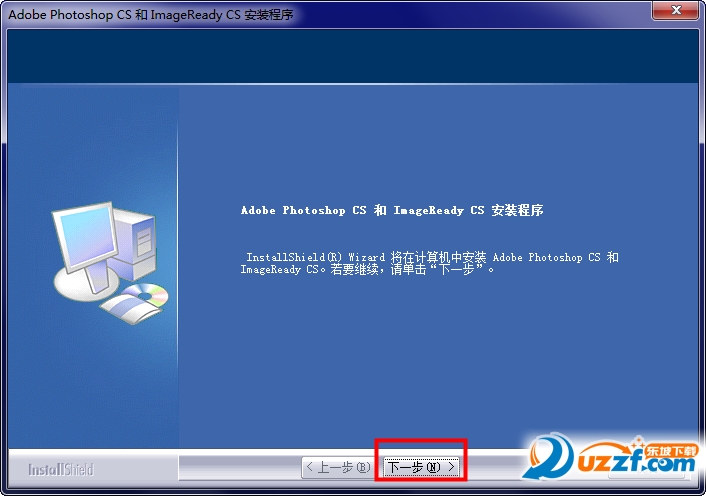
文件下载并解压缩后,双击执行 setup.exe 即可启动安装过程。
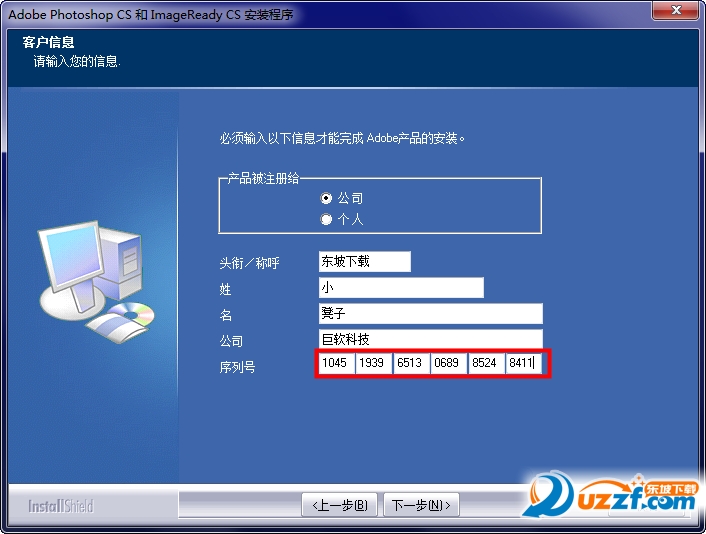
上面的注册信息无需在意,关键是要填对序列号
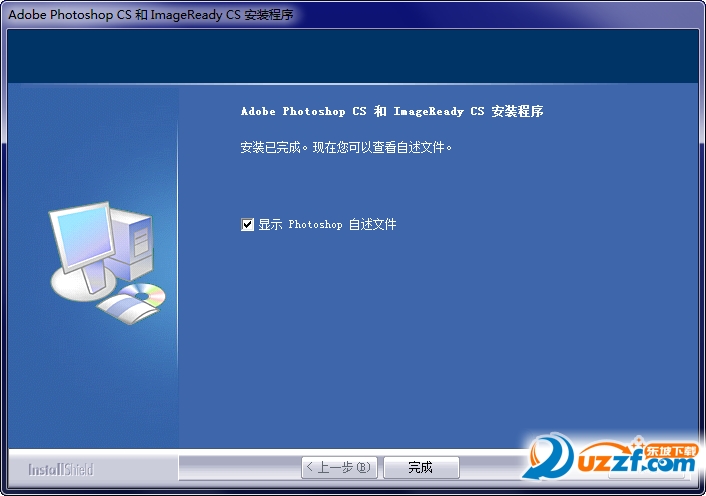
Photoshop CS(即 8.0 版本的 PS)安装完成。
这个版本不会在桌面自动创建快捷方式,需要手动添加。
点评
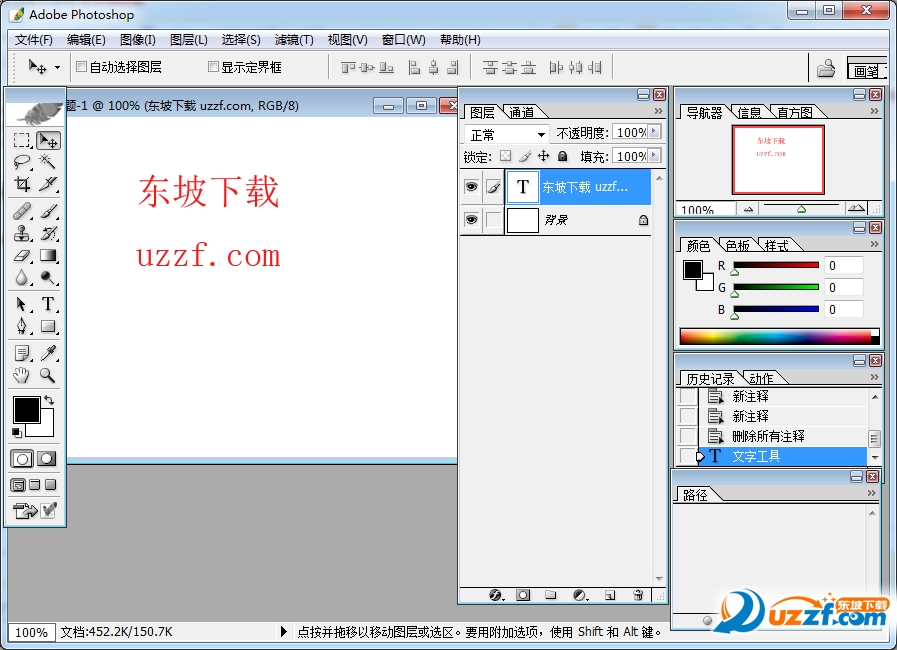
持续使用 Adobe Photoshop CS 多年后,我认为它比同系列其他版本更加可靠,运行时占用的内存较小,对电脑配置的需求也较低。
在获得众多赞誉之后,Adobe 公司对旗下主力图像处理程序 Photoshop 进行了重要更新,推出了 Adobe Photoshop CS。据说这一版本加入的新特性多达数百项。
许多人熟知的 Photoshop 7.0 之后的新版本不再沿用 Photoshop 8.0 这一名称,而是改叫 Photoshop CS,其中 CS 代表 Creative Suit。
此番 Adobe 让设计师们颇为惊喜,Photoshop CS 带来了许多强力新特性,尤其针对摄影师,突破了以往偏重平面设计的框架,数码暗房支持得到了显著提升。
photoshop8.0 抠图方法
首先启动 PS8.0 软件,把需要抠图的照片拖入界面。参照下图,红色圆圈标出的按钮就是要点击的位置,务必点那个红色圆圈标记的按钮。
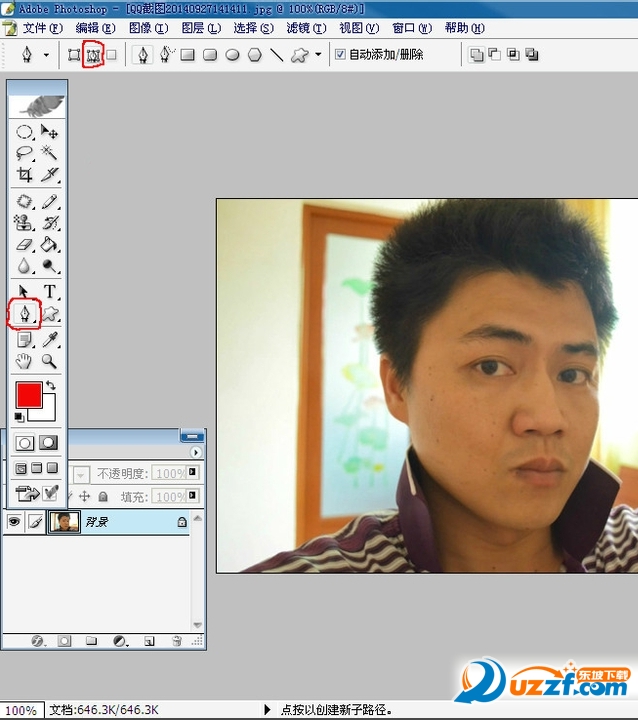
接着在图片上用钢笔工具进行抠图。单击左键生成一个点,在下一个位置点击并按住拖动,就能拉出控制杆。控制杆很有用,可调整曲线位置,使曲线与抠图边缘完美贴合。调整完后需要收起控制杆:按住键盘 ALT 键,在点中心单击鼠标左键,控制杆就会收起。按此方法继续描绘曲线。
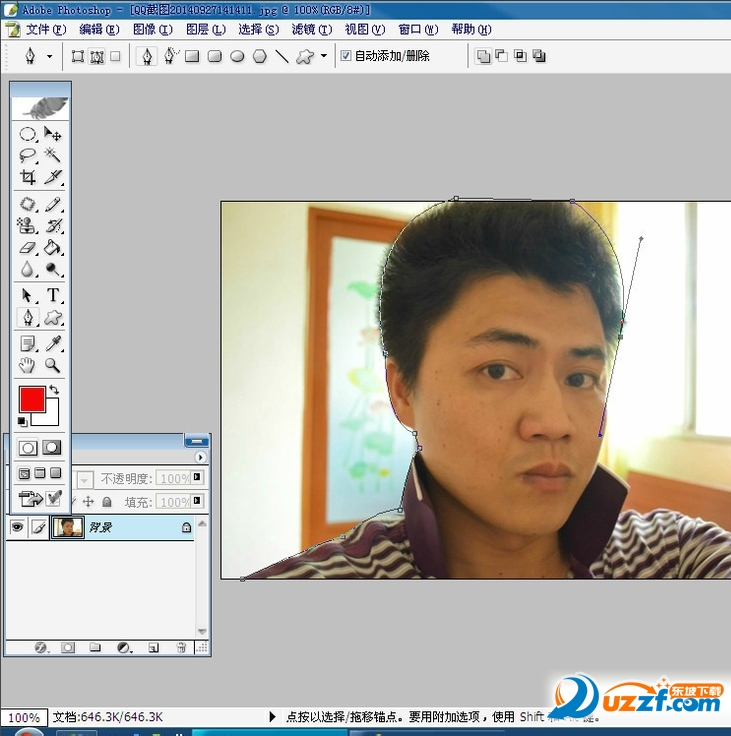
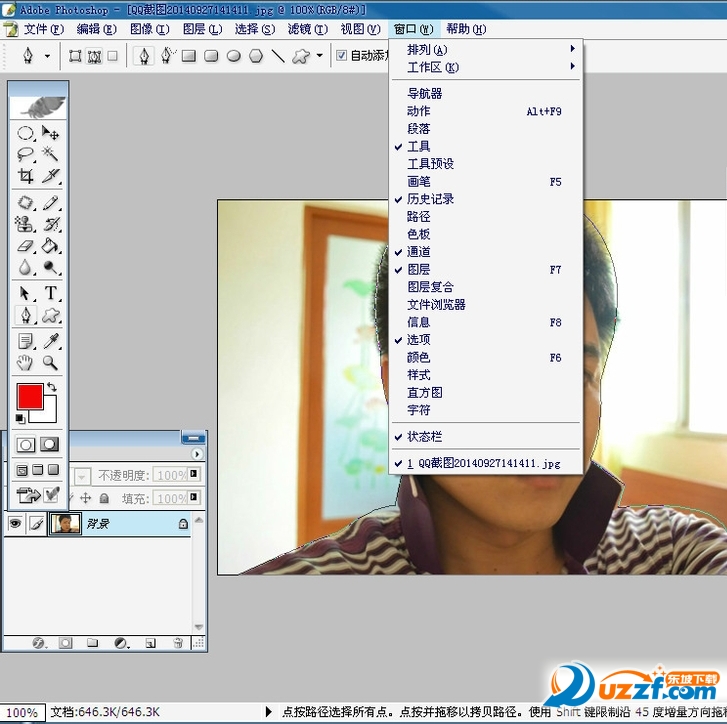
接着依次选择菜单栏中的“窗口”和“路径”,以显示路径面板。
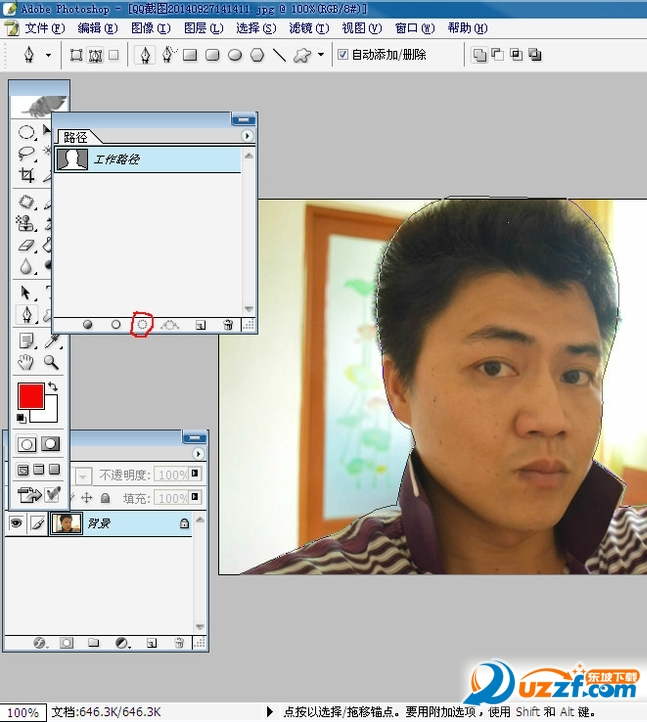
在路径面板中,可以看到刚才绘制的曲线,点击下边红色圆圈标记的位置,即可将路径转化为选区。
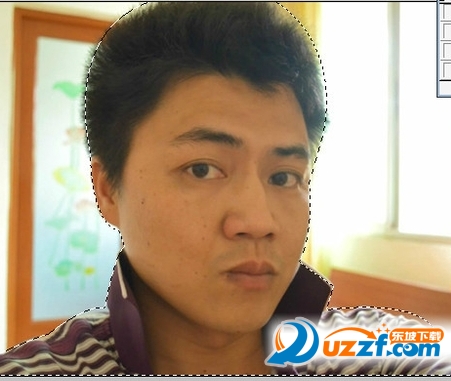
这样,图片就按所画曲线转为选区了,闪烁的虚线就是选区范围。
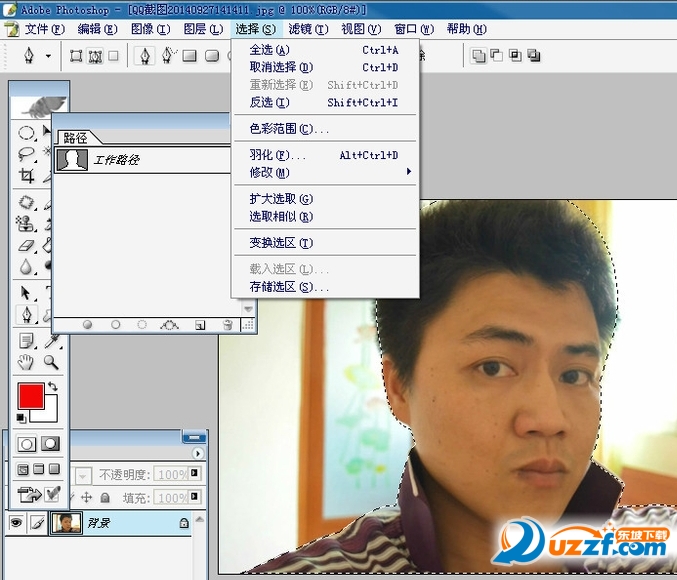
在菜单栏选择“选择”->“反选”,从而选中要删除的部分。
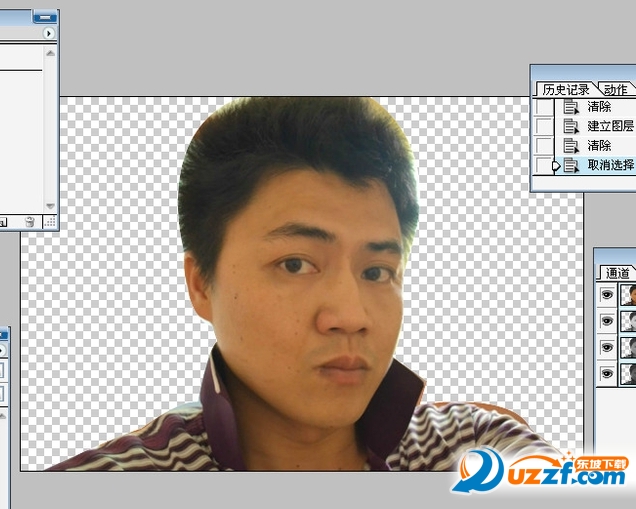
接着按键盘上的 DELETE 键,即可删除不需要的部分。此时抠图已经完成。