
软件信息
软件介绍
ppInk屏幕标注工具是托管在GitHub上的开源屏幕标注小软件,能让用户在屏幕上标注需要的内容,界面支持中文,提供多种“笔”可选,用户能按自己喜好自由搭配,软件体积很小,适合多种使用场景。
ppInk屏幕标注工具的下载说明
ppInk 是一个在 Windows 系统上运行的屏幕标注工具,其源头为 gInk。
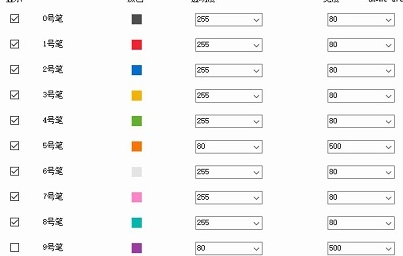
ppInk相较于gInk增添了新特性,这一灵感来自另一款屏幕标注工具Epic Pen,不过操作上更为便捷。ppInk/gInk的设计思路是:进行演示过程中,界面应当保持简洁,避免让演讲者与观看者分心。和别的同类工具不一样,用户能直接从笔里挑选要绘制的内容,无需每次都分别调整颜色、透明度以及笔尖宽度。每一支笔都整合了上述属性,用户可依照自身需求进行设定。
操作教程
运行ppInk.exe后,系统托盘中会出现图标,还可能显示一个浮动窗口(*)(可用右键拖动),此时即可在屏幕上绘图。
启动喷墨流程。
请单击浮动图标
单击位于系统托盘区域的图标
通过全局快捷键(默认组合为 ctr+alt+G)即可调用
若在命令行内加入"-startInking"参数(大小写均可),那么Pping一经启动便会马山进入该功能。
再次运行ppInk(不会启动额外实例)。
(*)激活状态与位置可在选项中选择保存,点退出按钮或按ESC即可结束绘图。
点退出按钮或按ESC即可结束绘图。
ppInk屏幕标注工具下载功能
界面紧凑直观,热键可自行设定。
在动态桌面上绘制油墨。
这款绘图软件具备手写、线条、矩形、椭圆、箭头以及编号标签等功能,并可对文本进行左对齐或右对齐操作。
手写笔带橡皮,兼容触摸屏和鼠标。
启用穿透模式。(提醒:只要进行墨水输入,全局快捷键就会切换进入及退出此模式)
兼容多种显示方式。
具备笔压感应功能。
具备快照功能。
具备热键功能。
绘制图形时带有磁性效果
可填充形状
分享一个实用方法
存在一个已知问题:多台显示器的DPI设置不一致(如100%、125%、150%等)。若在多台DPI设置不同的电脑上运行gInk,或碰到快照位置偏移、工具栏无法拖到目标位置等情况,可按以下步骤处理(以Windows 10版本1903为例):右键点击ppInk.exe,选择属性,进入兼容性,点击更改高DPI设置,勾选覆盖高DPI缩放行为,缩放执行选“应用程序”。(此功能仅在v1.0.9版之后提供,该版本即将发布)
ppInk屏幕标注工具的相关资讯
ppInk是一款实用且上手容易的工具,可为讲座、培训和演示提供辅助。
该软件开源免费,界面支持中文版(需一点小技巧,原生界面为德语!)
当前屏幕上的任何内容都能当作数字画板使用。
可标记、加框、加亮并标出重点等。
提供放大镜与整屏缩放视图
演讲效果会更出彩,也更容易抓住听众。
可打印并保存屏幕截图,供文档使用。
ppInk的工作方式
只需按一下按钮,ppInk便会冻结当前屏幕画面。随后一系列便捷的标记与绘图工具可让用户对内容进行着色、高亮、标记、加框、添加文本等操作
ppInk能够配合任意Windows程序来使用,比如
PowerPoint 演示文稿
对Word或PDF文档进行讨论
展示网页内容
当前正在使用或拿来展示的其他程序
ppInk同样支持截取屏幕画面(包含标注内容以及屏幕局部区域),之后可交由其他应用继续处理。此外,当前屏幕内容还能按ppInk可选尺寸直接发送至打印机输出。
适用人群
ppInk对IT培训讲师、教师、研讨会及培训负责人等群体尤为合适,他们可借此让演讲效果更具感染力。