软件信息
大小2.05M
语言中文
平台WinAll
更新2020-09-25 14:20
等级--
类型图像处理
授权免费软件
厂商--
产地国产软件
网站--
软件介绍
合成GIF闪照是一款好用又实用的通用闪照合成工具。借助这款合成软件,用户可以高效地把喜欢的图片合成GIF闪照,让照片更有个性,有需要的用户可以下载试用。
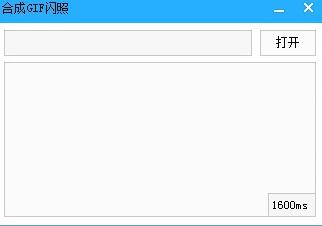
操作步骤
1、启动软件,点击左上角的“添加文件”,把要转成GIF动图的视频加入进来;
2、导入过程中,可以按需选取其中的片段;
3、确定之后,视频开始导入;
4、导入成功后,可以先做适当编辑,然后选择“导出GIF”,并把导出文件类型设为GIF;
5、在下方设置文件的保存位置和名称,再点击“确定”;
6、出现图示提示,就表示转换已经完成,打开文件查看即可。
将短视频转为gif图
启动该 GIF 制作工具,先点击“新建”,再选“添加文件”,即可把视频导入。
第二步、视频导入后,可直接在此处选取要制作的部分,点击“确定”。
第三步、如需添加其他效果,可按Ctrl+A全选图片后再编辑。
第四步、比如,裁剪出所需的大小。
第五步,先按左边那个按钮,试听并查看最终效果;核对没问题后,再按右边的“导出”按钮。
第六步、导出文件类型为:GIF,随后设置导出位置和名称,点击“确定”即可。
第七步、看到如下提示,就说明gif已经制作完成。
第八步,完成以上操作后,在导出的文件夹里就能找到生成的gif文件,并对其进行预览。