软件信息
软件介绍
这次带来一款PS超级面板插件,功能相当丰富,能完成多种操作,装进Photoshop后可以更方便地处理图片。
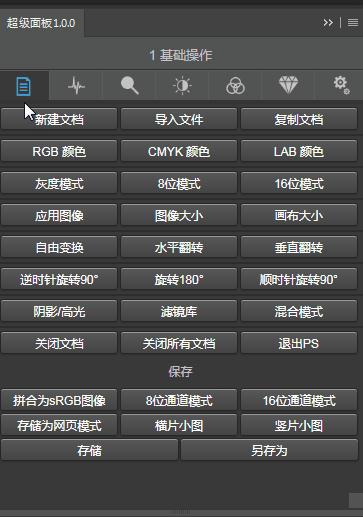
安装 Photoshop 扩展超级面板的步骤说明
解压后,把文件夹复制到以下位置
1、C:\Program Files (x86)\Common Files\Adobe\CEP\extensions\下
或 C:\Users\admin\AppData\Roaming\Adobe\CEP\extensions下
把下载的压缩包解压后,找到其中的 HUD 文件夹,将其整体复制到 PS 安装路径下的 Required\CEP\extensions 目录中即可完成安装。请注意,该路径中的 xxxx 需替换为你实际使用的 Photoshop CC 版本号。
若没有上述路径,请按照这个路径顺序自行创建文件夹并命名;
2、将文件夹内的动作导入即可。
请提供需要改写的软件介绍文字,我会按你的要求处理。
若出现证书未签署的提示,把下方代码复制到txt记事本中,将后缀改成.reg后保存,双击注入注册表即可。
您还没有提供需要改写的软件介绍文字。请把那段内容发过来,我会按要求改写成 JSON 格式返回。
Windows 注册表编辑器 版本 5.00
[HKEY_CURRENT_USER\Software\Adobe\CSXS.5]
将"PlayerDebugMode"这一项设置为"1",即可开启播放器的调试模式。
[HKEY_CURRENT_USER\Software\Adobe\CSXS.6]
将"PlayerDebugMode"的值设置为"1"
[HKEY_CURRENT_USER\Software\Adobe\CSXS.7]
将“PlayerDebugMode”设置为“1”。
[HKEY_CURRENT_USER\Software\Adobe\CSXS.8]
请将该注册表项的值设为字符串 "1",同时确保键名不再使用 PlayerDebugMode。
[HKEY_CURRENT_USER\Software\Adobe\CSXS.9]
将"PlayerDebugMode"这一项的值设为"1"
[HKEY_CURRENT_USER\Software\Adobe\CSXS.10]
将"PlayerDebugMode"这一项的值设为"1"
PS插件超级面板说明
超级面板1.0是把以下3种面板整合在一起做成的(也称UR3极限修图3.0):
Ultimate Retouch 是一款用于终极致修饰的扩展面板。
Delicious Retouch 是一款专注于人像美化的工具,主要提供磨皮与修饰功能。
“ILM”提供交互式亮度调控,可对风光面板实现实时动态调节。
不清楚是哪位高手制作的,将大家熟悉的DR3、UR3、ILM亮度蒙版都合并到了一起!是一款功能很强的PS扩展面板插件。具体功能可自行搜索了解。
我实测该免安装绿色版本可配合Photoshop CC 2019与2020使用,其余版本兼容性需自行验证(CC 19/20)
修改说明
在第7页增加了链接,用来感谢整合作者和原插件公司(作者)。原整合者没有留下链接。
ps工具面板各工具介绍
一、移动工具
移动工具的作用是搬动图层或选区中的图像内容,对应的键盘快捷方式是 V。
二、吸管工具
主要用于吸取图像中的某种颜色,该颜色会变为当前前景色,通常需要用到相同颜色时,用鼠标在该颜色上单击一下就能吸取。
第三部分:颜色取样器工具的相关内容
这款工具的核心用途是对图片的色彩构成加以比对,仅支持提取四个取样位置,各取样点的颜色模式(例如 RGB、CMYK 之类)均会呈现在右上方的选项栏中,通常较多应用于印刷领域。
第四部分:标尺功能
该功能可以展示鼠标指针目前所处位置的坐标数值。借助标尺能够精确对齐图像,准确判定图像所在位置;同样也能精准框选某一区域。标尺工具属于高精度的测量手段,在对设计图之类进行精确定位时便会使用到它。
五、标注辅助功能
这是一款用于在图片上添加注释的工具。操作方式相对简便:选中该工具后,在需标注的位置单击,会弹出对话框,在其中输入所需文字,关闭对话框即完成保存。此外,还能在属性栏中填写其他信息,或对注释点击右键执行删除等操作。该工具支持重复使用;注释完成后,将文件保存为PSD格式,即可保留这些注释。
六、绘图笔工具
可根据图像需求,在画面上画出硬边或柔边的线条(调节画笔硬度的数值,就能改变线条边缘是柔和还是锐利),笔触效果接近真实的水彩笔或毛笔。操作时,先按住鼠标左键保持不动并直接拖动笔刷;也可以先单击确定起点,再按住 Shift 键不松开,然后在终点位置单击一次。
【画笔预设】:在该功能中,用户能够对笔尖的样式、硬度、尺寸以及压力大小等参数进行调节。此外还提供了不少颇具趣味的选项,不妨自行尝试一番。
在绘图模式方面,通常选用“正常”即可;其余不少选项使用后也会产生不一样的效果,不妨自行试一试。
【不透明度】:该项数值调得越大,绘制出的笔迹就越清晰显眼;数值调小后,笔迹则会显得比较淡。
【流量】:指颜色被应用的快慢程度,相当于控制绘制时笔墨向外扩散的浓淡,数值调大效果更明显,调小则更淡。
七、铅笔工具
和画笔工具不同,铅笔工具画出的线条边缘偏硬,同样能调节不透明度与画笔预设等参数,另外还比画笔工具多出一项自动抹除功能。
【自动抹除】:启用该功能后,若把画笔移到已有前景色的区域上涂抹,这一区域便会被涂成背景色。
8. 色彩替换功能
能把选中的区域涂抹成前景色,同时较好地保留原图的纹理与阴影,让画面看上去更加自然。
该功能提供多种替换颜色的方式,包括色相、饱和度、颜色、明度等选项可供调整。
【取样】:可设定获取颜色的三种模式:连续取样、取样一次以及取样背景色板。
可以设定替换颜色的模式、容差以及取样方式等。
九、混色笔刷功能
能够模拟真实的绘画手法,混合器画笔配有储槽和拾取器两个绘画色管,属于偏专业的绘画工具。通过属性栏可调节笔触颜色、潮湿度、混合颜色等,就像画水彩或油画时随意调整颜料颜色、浓度和混合程度一样,从而绘制出更细腻的效果图。
十、艺术历史记录画笔工具
与历史记录画笔工具大体相同,区别在于用它对快照进行涂抹时会带入不同的色彩与艺术风格,效果有点像绘画。
十一、历史记录画笔工具
通常与快照配合使用,用来还原历史记录快照里的内容;也常和高斯模糊工具搭配,对人物照片进行磨皮处理。
十二、渐变工具
可用渐变色来填充图像或选区,并产生多色混合效果,相邻色彩之间会自然衔接。操作步骤:先选中渐变工具,在属性栏设定渐变类型(线性、放射、角度、对称、菱形等),再确定起点位置,按住鼠标左键拖至终点后释放,就能得到所需渐变。不透明度可调整,具体渐变颜色能在渐变编辑器里自行设定和修改。
十三、填充工具
该功能主要用于上色,能够在图像里填入前景色或图案。不透明度与容差等参数均可调节。
十四、 模糊工具
用来让图像变得模糊,也就是说用“模糊工具”涂抹图像时,画面会变得柔和,形成模糊效果,画笔大小和模糊强度均可调整。
十五、锐化功能
与模糊工具的作用相反,它对图像做清晰化处理。用“锐化工具”涂抹图像时,相邻像素的对比度会提高,从而产生锐化效果,画笔大小和锐化强度均可调整。
十六、涂抹工具
在图像上按下并移动“涂抹工具”时,它会自动获取点击位置的像素色彩,并顺着鼠标移动的方向拉伸该色彩。该工具通常用于颜色交界显得突兀或衔接不自然的情况,可使过渡色彩变得柔和,偶尔也应用于图像修复。画笔尺寸与涂抹强度均可调节。
十七、减淡工具
它又被叫作加亮工具,作用是把涂抹区域的像素值提高,常用于牙齿、眼白这类小范围的美白处理。提供阴影、中间调、高光等调节项。画笔大小与曝光度均可按实际需要自行设定。
十八、用于加深图像局部的工具
这个工具的作用和减淡工具正好相反,有时也被叫作减暗工具,它能让被涂抹区域的像素颜色变深,通常用来加深眉毛、眼影等小范围部位。
十九、海绵工具
该功能可增强或减弱已涂抹区域的色彩饱和度,提供增加饱和与减少饱和两种方式,调整幅度由流量参数决定,同时画笔尺寸也能按个人需求设定。操作过程中需持续按住鼠标左键不松开,最好一次将整幅图处理完毕,否则颜色衔接会显得不够自然。