
软件信息
软件介绍
Autodesk FeatureCAM Ultimate 2018正式版用于数控加工设计。它借助仿真呈现刀具路径的安全性,并根据机床各轴的运动范围自动选定标准或备用工位。软件具备特征辨识能力及多种自动处理工具,能减少编程耗时。
FeatureCAM Ultimate 2018安装方法
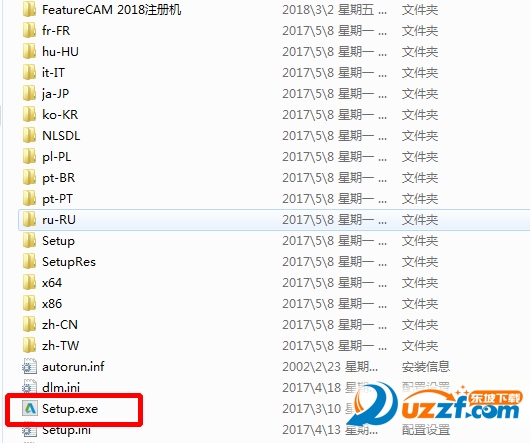
下载解压后运行Setup.exe
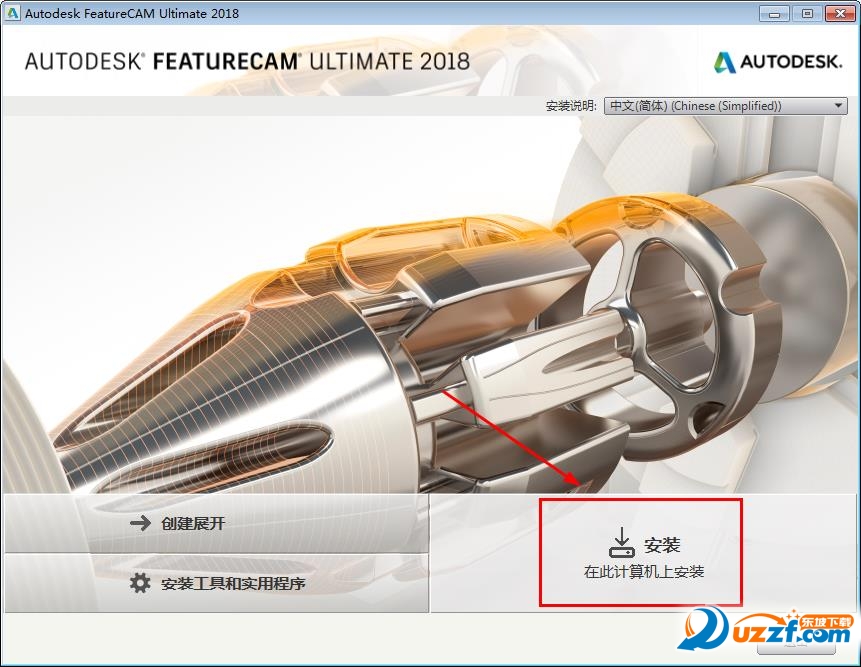
按下安装按键
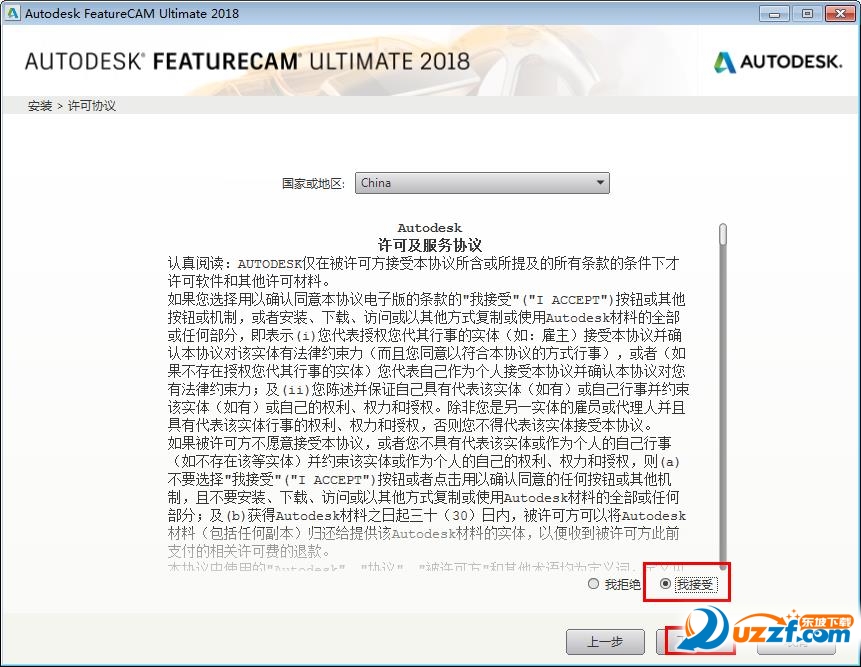
勾选“我同意”接受许可协议,然后点击“下一步”
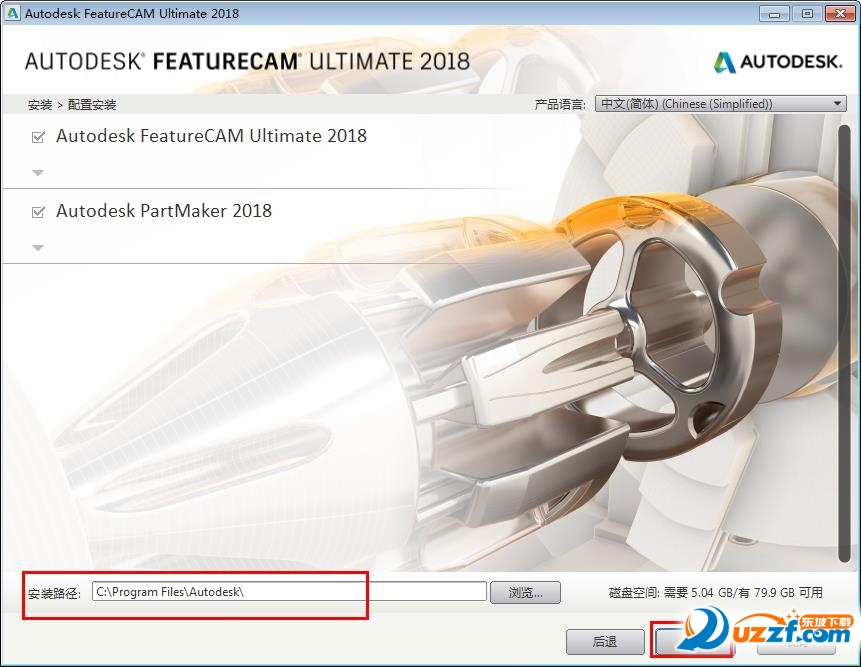
设置安装位置,注意路径中不要包含中文字符
等待安装过程完成,由于软件体积较大,可能需要数分钟
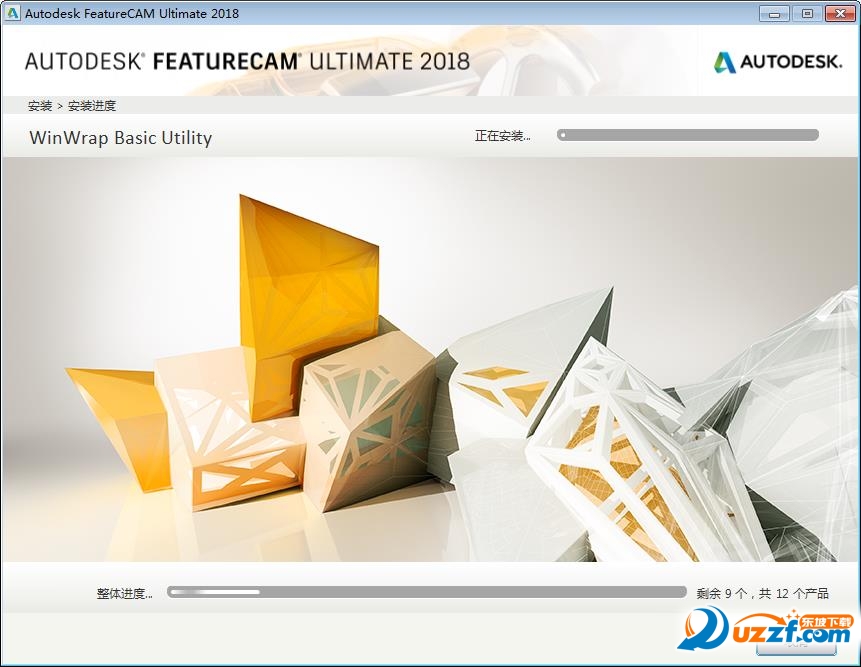
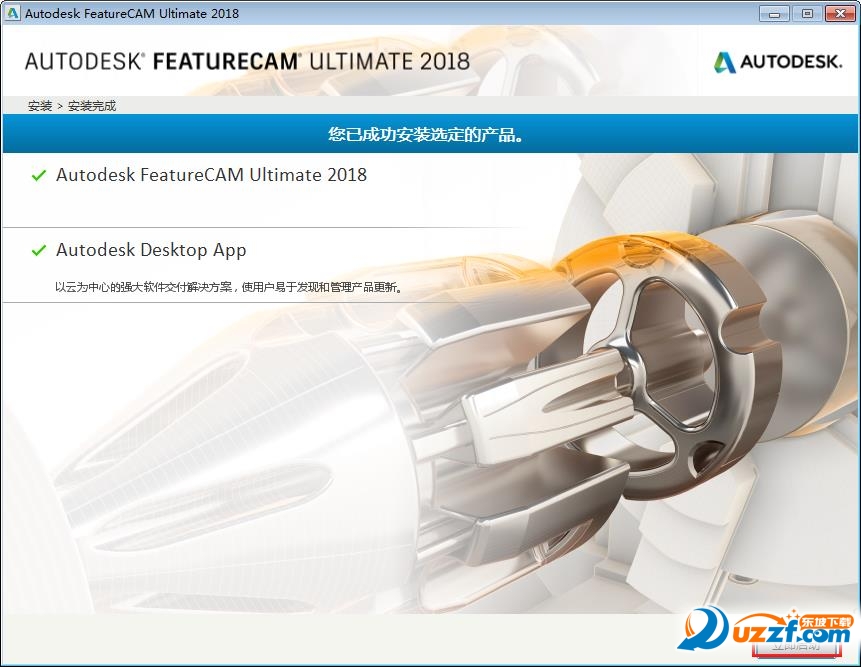
安装结束
功能亮点
五轴同步加工
多刀塔车铣复合
瑞士型走心式车床
此安装包内含有 PartMaker CAM 程序。
FeatureCAM 2018 版本的新增特性
1、使用帮助
在线帮助现已提供。这样您能持续获取最新版帮助信息,无需等待 FeatureCAM 更新来修订和改进帮助文档,并且还能借助搜索引擎查找帮助,使获取帮助更加便捷。
2、图形窗口页签
图形窗口顶部增设了页签,方便您在多个已打开文档之间快速切换。
点击某个页签即可显示对应文档,也可点击页签上的 X 按钮来关闭文档。
按住并拖动页签可以重新定位窗口;将一个窗口拖到另一个窗口上可将其堆叠,拖离则可分离窗口。
点击窗口右上角的箭头,能查看堆叠里已打开文档的清单。从清单里挑选一个文档,其内容就会出现在图形窗口中。
3、新增的仿真工具条
图形窗口底部现在新增了一个用于控制仿真的工具栏。
4、第四项是全新的 FeatureCAM 选项对话框。
新的FeatureCAM选项对话框整合了此前散布于整个软件各处的众多设置项。
若要打开FeatureCAM选项对话框,请点击文件菜单并选择选项。
5、新的默认界面布局
FeatureCAM 2018增加了多款可选界面主题,并对默认主题做了调整。如需更换主题,可点击“文件”>“选项”>“常规”>“窗口页面”,然后在样式区域中挑选一个选项。
6、为新零件选择加工配置
您可以使用加工配置来统一多个文档的属性和设置,以保证一致性并减少编程时间。
创建新文档时,现在可以挑选要应用的加工配置。过去,新文档始终采用您的个人加工配置。这一调整让在不同文档中使用多种加工配置变得更加方便。
7、载入Autodesk Shape Manager文档
特征现在能直接从 AutodeskShape Manager 形状管理器传递到 FeatureCAM,并借助 FeatureCAM 的特征识别功能保留原本可能遗失的其它信息。
要导入 Autodesk Shape Manager 文件,请在“打开”对话框的“文件类型”列表中选择新的 Autodesk Shape Manager (*.smt *.smb) 选项。
8、自动平行精加工角度
目前,用户可以给平行精加工刀路设置自动平行角度,使 FeatureCAM 能够针对特征的各个区域挑选出最恰当的角度。这一能力此前已应用于陡峭与浅滩精加工以及面铣削操作。
若需应用自动平行角度,可在特征属性对话框的策略选项卡中选取新的自动选项。
9、现已支持桌面分析计划
为帮助我们优化您的使用感受,FeatureCAM 现已加入桌面分析方案。如需了解桌面分析详情,可打开标题栏的帮助菜单,并选择桌面分析。
10、自动选择五轴方向
在部分5轴设备上,可把机床轴的方向转动180度来处理特定加工面。FeatureCAM现在可以依据MD文件内的轴限界参数自动挑选最合适的方向。这样在不同机床上共用FM文件时更加方便,省去逐台修改配置的步骤。
11、C 主轴头现可搭配 45 度 A 主轴头
C 主轴头现可搭配 45 度 A 主轴头,满足 5 轴定位与 5 轴同步机床仿真需求。