软件信息
软件介绍
VBA代码助手是一款代码编程管理数据库,自带多种VBA编程增强工具。代码可随时查找并使用,操作便捷、简单易用,体积非常小,为用户提供最佳的代码收藏管理和快速插入体验。
VBA代码助手开发背景
经过一个月集中开发,VBA代码助手专业版现已发布。该版本对原加载宏版VBA代码助手做了整体升级,面貌全新的代码助手重新登场,继续提供优质的代码收藏管理与快速插入功能。老用户应能迅速适应,操作方式与旧版代码助手大体相同,重点提升了稳定性和保存效率。新用户请仔细查看使用说明,多加练习,相信也能很快掌握。
其他类似工具,例如 vba代码宝、vbe2019、vba开发助手、office开发助手等,多数会要求启用 VBE 工程信任,这相当于给病毒留了后门,请务必谨慎,不要随意打开该选项。本插件不需要启用 VBE 工程信任,可安心使用。插件内附的代码都是作者 12 年开发经验的精选,未做加密处理,可以自由导出,之后会持续更新,欢迎免费使用。
VBA代码助手使用指南
本程序用于 VBE 编辑器的代码管理,兼容所有带 VBA 编辑能力的软件(如 Office、WPS、AutoCAD…)。仅确保 Office 环境下的功能均可用,其他软件请自己验证。
程序和它的数据库、配置文件都放在安装路径下的 date 文件夹里,你可以直接手动复制该文件夹进行备份,恢复时把原文件替换回去就行。
提醒:安装过程需要 Windows 登录账号拥有管理员权限,建议通过右键选择“以管理员身份运行”来安装。安装程序会把插件数据写入注册表,以保证插件能正常加载。若杀毒软件发出警告,请选择允许或暂时关闭杀毒软件。默认安装位置为
该实用工具将所有设置、备份及日志等数据统一存放于系统用户目录下的 AppData\Roaming 内,具体位置是 VBA 代码助手专业版 文件夹。
可复制该路径并粘贴到文件资源管理器的地址栏以直接访问。
VBA代码助手专业版的操作指南。运行条件
适用于所有Windows平台上的VBE宿主程序,包括Excel、Word、PPT、Outlook、Access、cad等。核心用途:在VBA开发环境中提供欢迎界面。
1、支持代码插入,通过按下鼠标中键打开插入选项,可快速添加代码。
2、代码收藏管理:树节点支持无限层级。
3、插件内置编辑器支持代码高亮和折叠,查看长代码更方便。
4、支持用鼠标拖放方式管理树节点,能够在不同层级间拖动,管理起来更加灵活。
5、使用热键调出插入面板,省去右键操作与鼠标移动,能更快地插入代码。
6、在管理面板内,可以通过搜索功能查找代码,双击某个搜索结果即可将其插入;同样,双击树形结构中的节点也能完成插入操作。
7、按下鼠标中键可弹出快捷插入菜单,也可使用键盘快捷键 Alt+1 呼出。
8、提供代码排版对齐、去除空行等辅助功能,可从工具栏及右键菜单中启动。
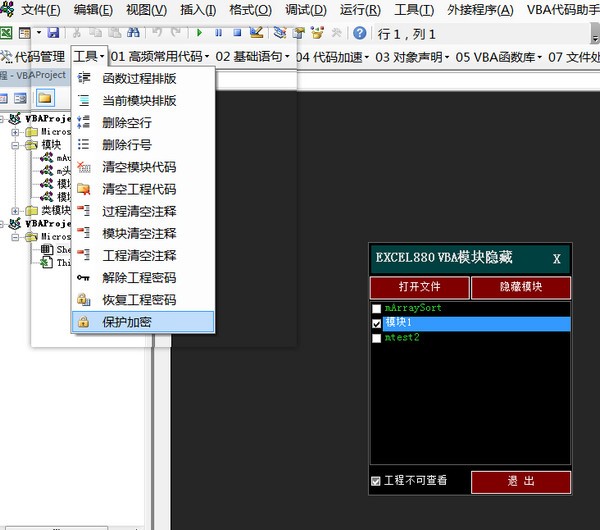
9、具备去除VBA工程密码的能力,可绕过密码保护直接浏览代码。
10、第十项功能用于隐藏Excel中的VBA模块与工程,使其无法被查看。
在代码区里,有3种方式可以唤出面板,均通过快捷键完成。
1、按下鼠标中键,可弹出快捷插入面板,面板顶端设有搜索栏,能直接检索代码。
2、按下键盘上的【Alt+1】组合键,可以打开快捷插入菜单。
3、【Alt+2】用于打开代码管理面板,该面板也可通过快捷插入菜单中的相关选项调出。
窗口布局说明
1、搜索栏:位于面板左上角。
2、其次,树状节点显示区域:界面左部中央
3、代码窗口:位于面板右侧。
4、快捷菜单:于代码窗口内任意处,使用鼠标中键点击或按 Alt+1,可调出快捷插入菜单,点击后即完成插入。
5、“管理”功能:在代码窗口内按下鼠标右键调出菜单并选择它,或使用组合键 Alt+2 也可以打开。
代码管理功能词汇说明
1、节点指的是一个带有下级分支的管理单元。
2、代码== 1个已命名的代码块,即收藏的最终对象
3、模块包括标准模块、类模块与窗体模块三种。请注意,这三类模块在被收藏后切勿改动,否则可能导致导入失败。
VBA代码助手操作步骤
1、点击树状节点可查看具体内容,双击则直接插入VBE;选中节点后,也能通过上方“输出到VBE”按钮完成写入。
2、在搜索框里,能够按全文进行查找,涵盖代码名称、标签以及代码正文。
3、第三项,在搜索结果列表中,双击某条记录或按下回车键可把代码插入,按 Esc 键或点击鼠标右键则回到树节点。
4、在节点窗口内,选中相应节点后按下Delete键即可将其删除。
5、节点窗口支持拖拽排序,既能同层级调整顺序,也可跨层级移动,需留意拖放会即时保存,因此进行大规模修改前建议先备份代码库。
6、在树节点窗口中使用鼠标右键调出快捷菜单,提供以下操作:重命名、添加同级节点、添加子级节点、新建节点,以及收藏模块、收藏函数、收藏选中项、删除节点、折叠全部和展开全部。该工具默认针对当前选中节点的下一级进行处理。
7、修改代码名称或内容后请点击保存代码库,这些更改不会自动保存;注意窗体模块保存后请勿再修改,否则会导致无法插入,如需备注请在标签栏填写。