
软件信息
软件介绍
Jetbrains DataGrip 2023 中文破解版是 JetBrains 为 SQL 开发者与数据库管理员提供的一体化数据库管理工具,它以统一交互界面支持多种关系型数据库。该版本新增了 AI 智能助手辅助编写代码、全新数据导入方式、DynamoDB 兼容以及数据可视化功能。
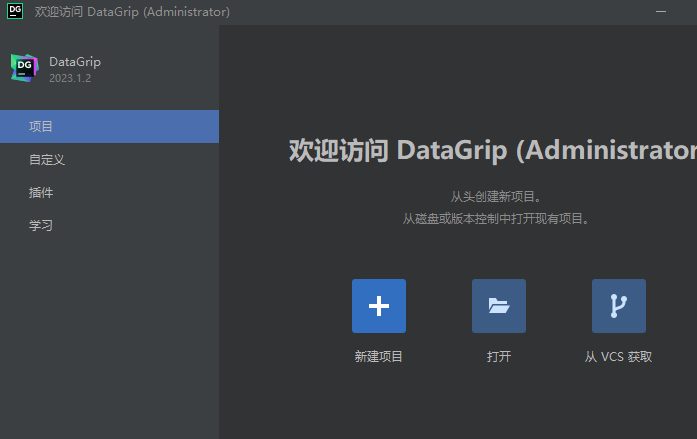
DataGrip 2023安装步骤
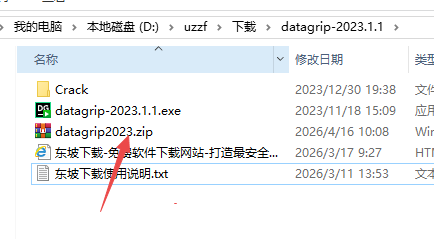
1.压缩包下载好后,用鼠标右键点击【DataGrip-2023.1.1】,在弹出菜单中选【解压到当前文件夹】。
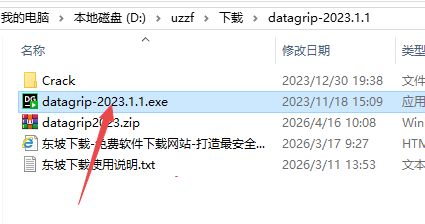
2.进入已解压的目录,用鼠标双击【DataGrip-2023.1.1】安装文件以启动安装。
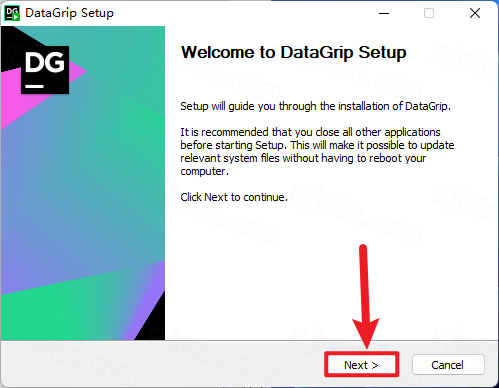
3.按下【Next】按钮
4.按【Browse…】可更改程序安装路径,按【Next】继续。
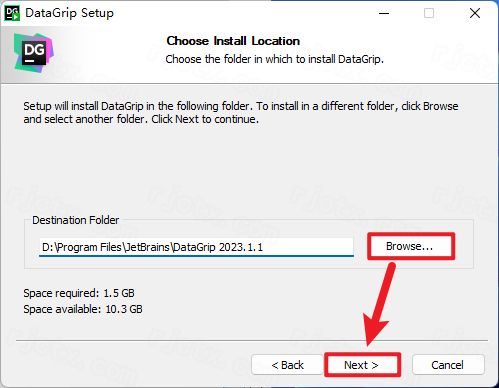
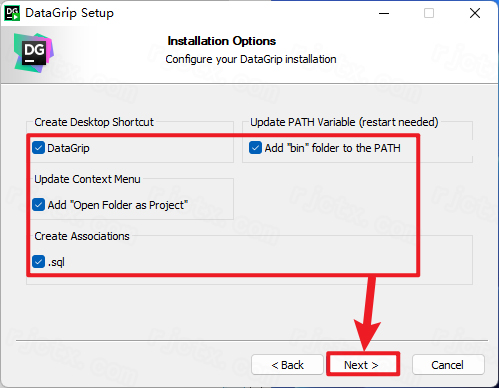
5.根据需要勾选功能,点击【Next】
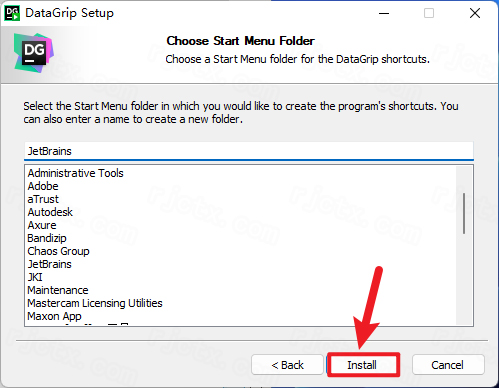
6.选择“Install”按钮。
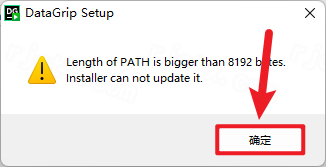
7.若出现该窗口,请按【确定】。
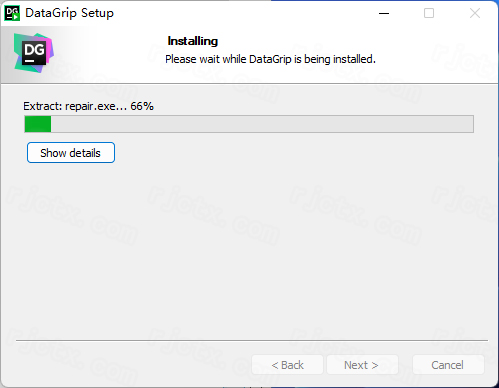
8.等待软件自动安装完成
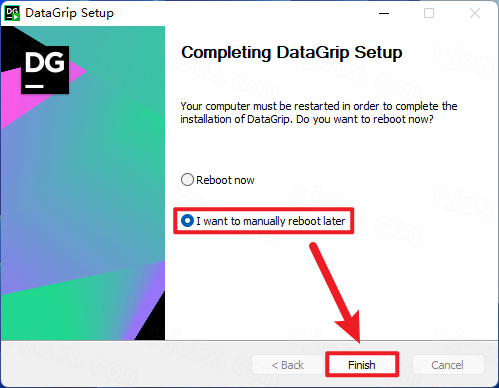
9.选中“I want to manually reboot later”选项后,按下“Finish”。
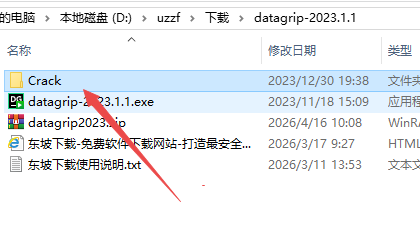
10.进入安装包解压后生成的目录,双击进入名为【Crack】的子文件夹。
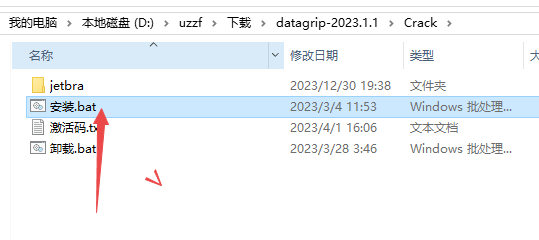
11.两次点击执行【安装】
12.选择“确定”按钮。
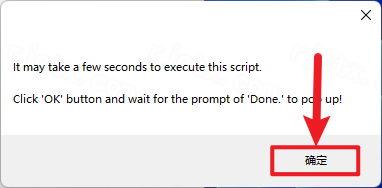
13.稍后弹出以下界面,点击【确定】
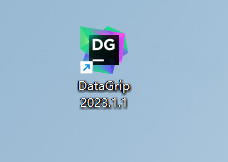
14.在桌面找到【Clion 2023.1.1】快捷方式,连续点击两次鼠标左键,即可运行该程序。
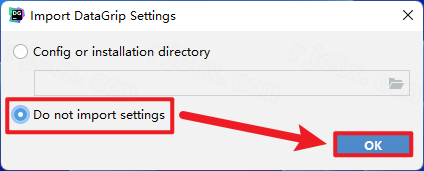
15.按下【OK】按钮
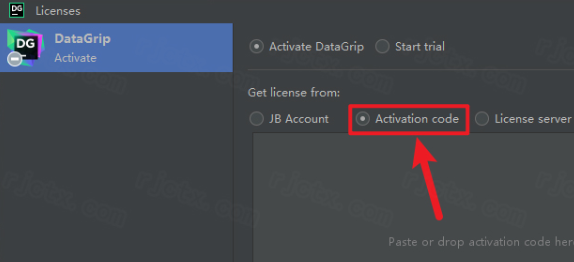
16.请选择【Activation】按钮。
17.进入解压得到的安装目录,找到其中的【Crack】子文件夹,用鼠标左键按住【激活码】文件不放,把它拖入软件界面,然后按下【Activate】按钮。
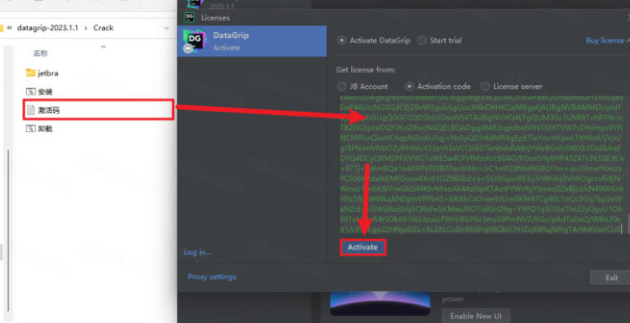
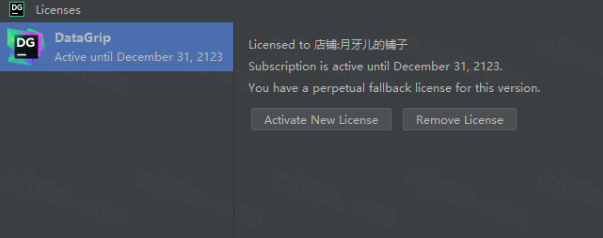
18.按下【Continue】按钮
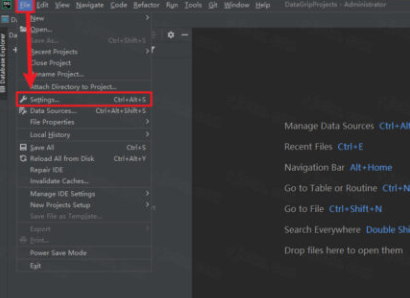
19.要创建一个新的项目,请先打开【File】菜单,然后选择【Settings…】。
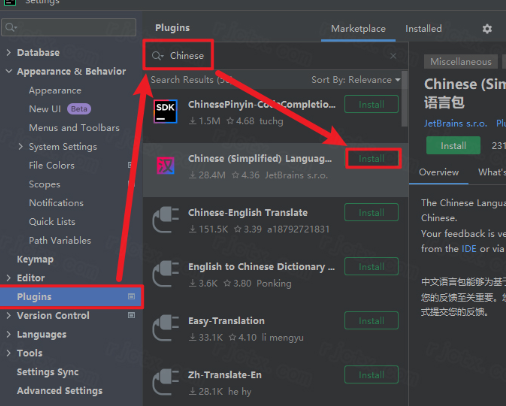
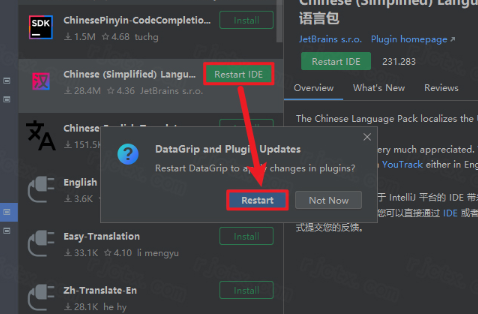
20.进入【Plugins】选项,于搜索框内输入【Chinese】,挑选汉化插件,再按下【Install】。
21.点击【Restart IDE】按钮,然后选择【Restart】。
22.程序已成功安装。
DataGrip2023创建数据库方法
方式一:使用图形化界面创建(推荐)
与数据库服务器建立连接
运行 DataGrip,在左侧「Database」面板的左上角找到「+」按钮并单击,从菜单中依次选择「Data Source」与「MySQL」(或别的数据库种类)。
在出现的设置对话框内输入服务器地址(例如 localhost)、端口号(通常为 3306)、登录名(比如 root)及密码,按下「Test Connection」以确认连接可用,随后点击「OK」完成保存。
建立数据库
在「Database」窗口里,用鼠标右键单击已经连上的数据库服务器名(比如 @localhost),接着依次选择「New」和「Database」。
在出现的“Create Database”对话框内
Name:填写数据库的名字(比如 school_db,须满足命名要求)。
字符集设定为 utf8mb4,以便兼容中文、表情符号及其它特殊字符。
排序规则默认采用 utf8mb4_general_ci,与所选字符集保持一致。
按下「OK」后,新建的数据库会自行出现在服务器清单里;如果没看到,可在服务器名上点右键并执行「Refresh」来更新。
方式二:使用 SQL 脚本创建
新建一个 SQL 文件
在已经连上的数据库服务器名称上单击鼠标右键,依次选取「New」和「SQL File」,填写文件名称(例如 create_db.sql),再按下「OK」。
请编写并运行 SQL 语句。
把以下代码写入 SQL 编辑器
请检查编辑器右上角的数据库连接是否指向当前服务器,接着按下左侧的绿色“运行”按钮(也可使用 Ctrl+Enter 快捷键)来执行语句,执行成功后数据库便会自动建立。
DataGrip2023 功能一览
智能 SQL 编写与 AI 配合
上下文感知补全:依据数据库对象(表、字段、索引)给出精确的 SQL 补全,能提示 JOIN 条件和子查询这类复杂语法。
AI 智能体集成:利用内嵌 AI 助手,可以用自然语言表达要求(例如“找出订单表中金额超过 1000 的用户”),自动产出优化过的 SQL 语句,并提供纠错建议。
实时错误检查:内置 200 多种 SQL 语法规则,能立刻发现拼写问题、未定义表以及潜在性能隐患(如全表扫描),按 Alt+Enter 即可应用快速修复。
统一管理多种数据库
可同时连接多种数据库:直接支持 MySQL、PostgreSQL、Oracle、SQL Server、SQLite 等常用关系型数据库,也支持 MongoDB、Redis 等 NoSQL 数据库,在一个界面里统一操作各类数据源。
数据编辑以图形界面呈现:在表名上双击就能打开数据网格,允许直接编辑单元格、增删记录行,并实时写回数据库,不用手写 UPDATE 或 INSERT 命令。
使用「Database」面板可浏览数据库内的表、视图、存储过程、触发器等多种对象,并允许通过右键菜单创建 DDL 脚本、复制表结构或数据。
用于提升运维效率与团队协作的实用工具
数据导入与导出:能够将 CSV、Excel、SQL 文件里的记录载入系统,也允许把查询所得内容输出成多种文件类型,并提供字段对应设置来让批量导入过程更简单。
版本管理联动:与 Git 紧密结合,能够对 SQL 脚本以及数据库架构调整进行版本化记录,实现差异比对和旧版本恢复。
远程连接与安全:允许借助 SSH 隧道访问远端数据库,并可设置 SSL 加密传输,从而保护敏感数据操作的安全。
DataGrip2023 如何移除数据源
步骤 1:进入数据源管理界面
在 DataGrip 里,通过顶部菜单的「数据库」→「管理数据源」(也可直接按 Ctrl+Alt+Shift+S)进入「Data Sources and Drivers」设置界面。
第 2 步:选中并移除所需的数据源
从左侧“Data Sources”栏里,点选要移除的数据库连接(例如 @localhost)。
在窗口右上角找到「-」减号图标并点击(也可以右键菜单里选「Remove Data Source」),之后在出现的确认提示框中按「OK」。
步骤 3:确认删除完成
配置窗口关闭后,左侧“Database”工具窗口里该数据源会消失,这表明已成功删除。
提供 Windows 平台资源管理器式样的双栏文件管理工具,版本号 2.5.9 完整版。该程序免安装,解压后即可运行,不写入系统注册表或配置目录。它的特色包含多标签浏览、文件内容预览、内置压缩包处理与批量重命名等。操作界面与快捷键类似于 Total Commander。用户可执行快速搜索、查看文件夹大小、同步目录、比较文件内容,以及自定义工具栏和菜单。
执行数据源删除操作只清除连接设置,数据库服务器中保存的真实数据不受影响。
如果要完全移除某个数据库(例如 school_db),请在「Database」面板里用鼠标右键单击对应的库名,然后选取「Drop Database」并完成确认。