软件信息
软件介绍
2026 年发布的新版 PyCharm 来自 JetBrains,它代表着 Python 开发工具的一次大幅升级。此版本已不只是单纯的编辑工具,而转变为一个可以深入把握项目目标的智能编程平台。其调试系统基于 debugpy 重新构建,完整适配 PEP 669 的高效监控接口,从而让异步程序的排错过程更加顺畅。
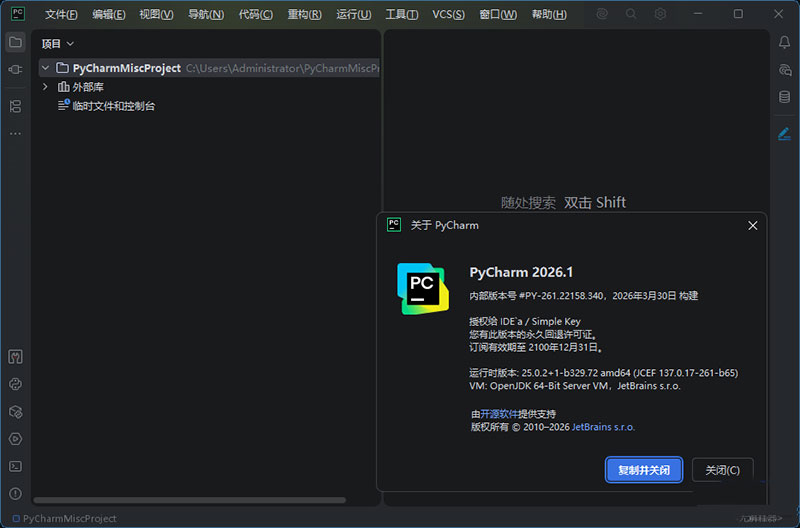
安装 PyCharm 2026 的方法
1、获取压缩包并解压
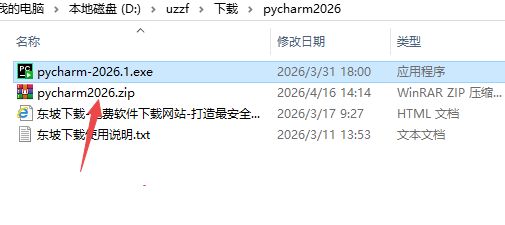
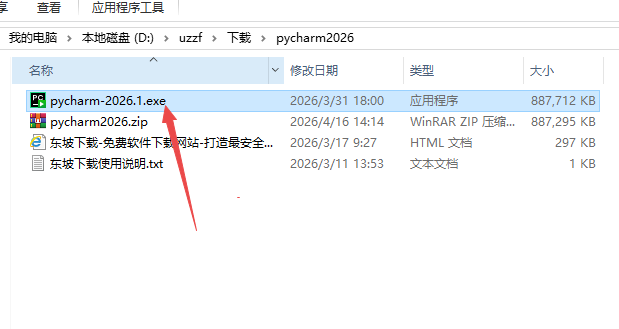
2、启动安装程序
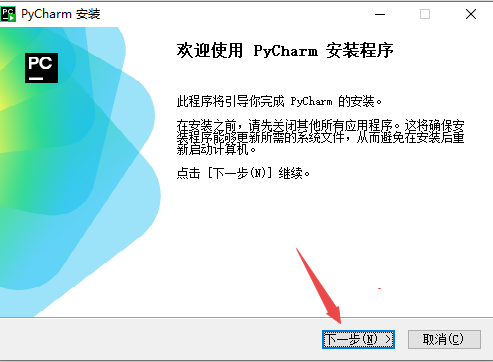
3、选择“下一步”
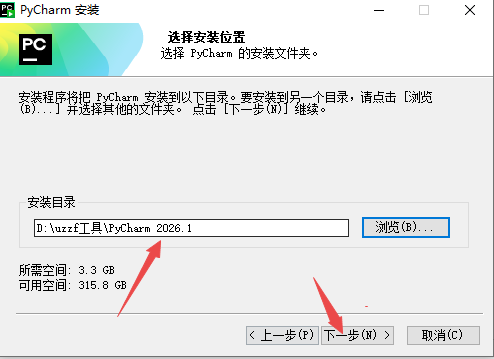
4、指定安装路径后继续点击“下一步”
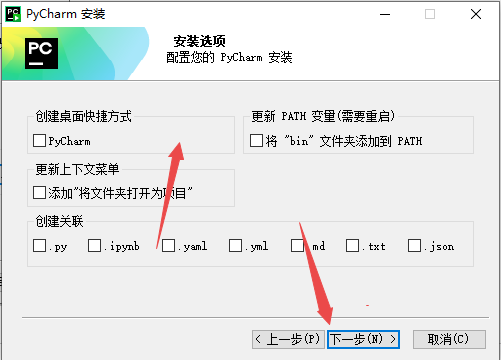
5、勾选要安装的插件,然后点击“下一步”
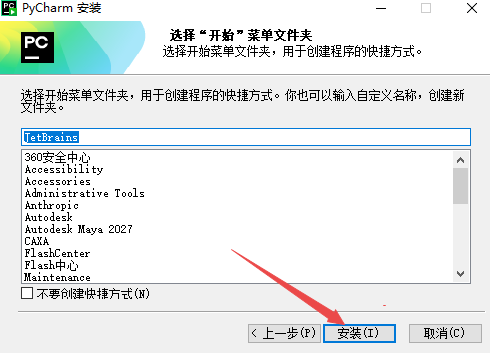
6、点击“安装”开始安装
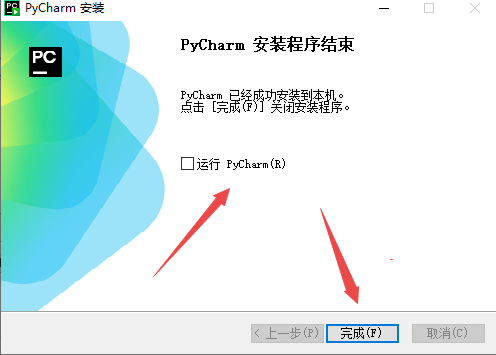
7、安装完成后点击运行即可
PyCharm 2026 核心功能
调试与构建系统的改进
采用全新的调试框架:以 debugpy 为基础重新构建,带来更可靠且更高效的排错过程,尤其针对 WSL、Docker 这类远程开发环境,建立连接所需时间和断点触发速度均大幅改善。
uv 原生支持:与 Astral 推出的高效包管理工具 uv 深度整合,能够在远程主机上自动识别并设置 uv 运行环境,其依赖解析效率相比传统 pip 快数十倍。
智能代码重构:具备安全的重命名、方法提取、变量内联等能力,IDE 会自动检查代码作用域,保证改动在整个项目内精确无误。
开放的 AI 智能合作
多模型集成:不局限于某个AI服务,能够通过ACPRegistry连接Cursor、Codex、ClaudeAgent等不同智能体,开发人员可按需灵活选用。
上下文感知编程:借助RAG技术,AI可以掌握整个项目的背景信息,在AI聊天窗口内就能完成跨文件的代码创建、说明与调整。
无配额编辑建议:由人工智能支持的代码补全及后续修改功能不计入配额,使智能辅助融入日常编程。
强化的全栈与数据科学功能
涉及 JavaScript 和 TypeScript 的功能已向免费用户开放:无需购买专业版,即可体验智能代码建议、高级导航以及前端代码检查,从而完成全栈开发。
与 Jupyter Notebook 7.2 紧密配合:内置对这套笔记本环境的支持,能直接展示数据表格、查看变量以及生成可操作图表,让数据分析过程不必离开当前界面。
数据库工具:附带的数据库浏览器支持连接MySQL和PostgreSQL等多种数据库,用户可以直接在IDE中编辑SQL语句并查看执行结果,还能对Redis进行管理。
PyCharm 2026 是编译器还是编辑器
确切地讲,PyCharm2026属于集成开发环境,它的功能远超普通文本编辑器,也和传统的编译器不一样。
不止是编写工具:除了具备强劲的代码编写能力(比如着色、提示),它相较普通编辑器更为“聪明”。它能够解析Python程序的组织方式、类型与依赖,带来跳至定义、搜索被引用位置、自动重构等深层特性。
Python作为一种解释型语言,本身并不要求像C++那样预先编译。PyCharm内置了Python解释器,同时还附带调试器、测试运行器和版本控制等一系列完整工具。
可将它看作一个覆盖代码编写、执行、调试与项目管理的整合开发环境,所有功能都集中在一个窗口中,属于一站式工作台。
如何配置 PyCharm 2026 解释器
首个步骤:启动解释器的配置界面
在 Windows 或 Linux 系统上,依次按键盘的 Ctrl、Alt、S 键,进入设置界面,选择 Python 选项,再点击 Interpreter 子项。
macOS:按 Cmd+, 打开设置,然后依次选择 Python → Interpreter
在PyCharm里,要调整Python解释器,可打开Settings/Preferences,进入Project下的Python Interpreter页面,或者通过状态栏的解释器选择器,点击后选取Interpreter Settings。
接下来是第二步:挑选一个解释器,或者新建一个。
设置本机解释器。
途径一:利用当前系统自带的解释器
在配置界面里,找到Python解释器下拉菜单并选择。
挑选已经识别出的 Python 解释器,或者按下 ShowAll 来手动查找。
第二种做法:搭建virtualenv环境
在PyCharm中配置本地解释器的步骤如下:打开设置(Settings),进入项目(Project)下的Python解释器(Python Interpreter)页面。点击“添加解释器”(Add Interpreter)按钮,从下拉菜单中选择“添加本地解释器”(Add Local Interpreter)。
在环境类型列表中选中Virtualenv
选取一个基础解释器,设置新环境的存放路径,按下OK。
途径三:建立一个conda环境
先确认系统里已经装上Anaconda或Miniconda。
挑选Conda这种环境类型,PyCharm会自行识别。
设置远程解释器(PyCharm专业版)
若采用 SSH 方式,打开 Add Interpreter 面板并选取 SSH Interpreter,随后填写远端主机的连接参数。
借助Windows的WSL环境
选择WSL这一环境类型
请稍候,待PyCharm识别出所使用的Linux发行版,然后选择Next继续。
请挑选虚拟环境类别(virtualenv、conda 或 uv),然后按创建。
使用Docker方式:选择Docker环境类型,对镜像与容器参数进行设置。
在uv选项中选取uv环境类别,PyCharm将自行识别是否已装uv。
第三步:检查解释器是否配置成功
设置完毕后,解释器名称会出现在状态栏里。可以用下面几种办法来确认:
新建一个.py文件,随意敲几行代码,看看代码补全功能是否正常弹出。
启动终端窗口,执行命令 python --version 以核实 Python 的版本信息。
第四步:更换项目使用的解释器
要快速更换解释器,可操作状态栏里的选择器,从弹出的菜单中挑选其他版本。