软件信息
软件介绍
MSSQL日志通常要定期清除,假如平时抽不出太多时间处理,直接在本站免费获取这款MSSQL日志清理工具,让它代为完成日志清理就行。
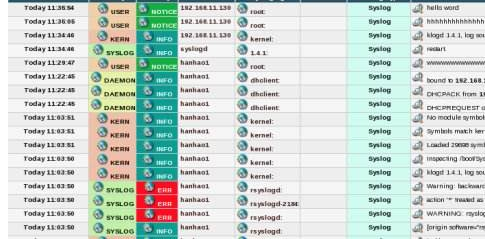
MSSQL日志清理工具的主要用途
该工具能够清除日志,也能备份数据库;一旦备份数据库没有成功,
请先检查 sa 是否具备文件读写权限,若不具备,则需手动新建一个目录。
执行数据库备份时,建议直接在数据库所在的物理服务器上进行;如果选择远程方式,需要提前在服务器端创建好相应的文件目录。
连接数据库时若出现报错,请以管理员权限运行!
mssql日志文件过大时的处理办法
1.清除日志记录
对指定数据库执行 DUMP TRANSACTION 操作时,加上 WITH NO_LOG 参数即可。
微软文档指出,dump transaction 的功能等同于 backup log,并且该命令在之后的版本中将被 backup log 取代。
***不过就目前而言,上面这句和下面的backup log在含义上仍存在差别。
2.截断事务日志
执行 BACKUP LOG 语句时,在指定数据库名的同时加上 WITH NO_LOG 参数。
3.对数据库文件执行收缩操作(若未进行压缩处理,数据库文件的大小将不会缩减)
在企业管理器里,找到需要压缩的那个数据库,点击鼠标右键,依次选择“所有任务”菜单下的“收缩数据库”,再进入“收缩文件”选项。
mssql日志的查看方式
方式一
执行exec xp_readerrorlog这条命令,即可查看错误日志信息
方法二
在 SQL Server Management Studio 里连上目标 SQL Server 实例后,于对象资源管理器中定位到“管理”节点下的“SQL Server 日志”,用鼠标右键点击并选择“查看”,随后挑选需要查阅的日志类型,即 SQL Server 日志或 SQL Server 与 Windows 日志。
方法三
请前往安装目录查找对应的日志文件,默认实例所在路径如下所示
driver:\SQL Server 2008 R2\MSSQL10_50.MSSQLSERVER\MSSQL\Log\ERRORLOG